Le traduzioni sono generate tramite traduzione automatica. In caso di conflitto tra il contenuto di una traduzione e la versione originale in Inglese, quest'ultima prevarrà.
# Visualizzazione delle informazioni relative a un volume Amazon EBS
È possibile visualizzare informazioni descrittive sui volumi EBS. Ad esempio, è possibile visualizzare informazioni su tutti i volumi in una regione specifica o visualizzare informazioni dettagliate su un singolo volume, tra cui dimensioni, tipo di volume, se il volume è crittografato, quale chiave KMS è stata utilizzata per crittografare il volume e l'istanza specifica a cui il volume è collegato.
Puoi ottenere ulteriori informazioni sui volumi EBS, come la quantità di spazio disponibile sul disco, dal sistema operativo sull'istanza.
**Topics**
+ [Visualizzazione delle informazioni sul volume](#ebs-view-information-console)
+ [Stati del volume](#volume-state)
+ [Vista parametri volume](#ebs-view-volume-metrics)
+ [Visualizzazione dello spazio libero su disco](#ebs-view-free-disk-space-lin)
## Visualizzazione delle informazioni sul volume
Puoi visualizzare le informazioni sui tuoi volumi EBS.
------
#### [ Console ]
**Per visualizzare le informazioni su un volume**
1. Apri la console Amazon EC2 all'indirizzo [https://console.aws.amazon.com/ec2/](https://console.aws.amazon.com/ec2/).
1. Nel riquadro di navigazione, selezionare **Volumes (Volumi)**.
1. Per ridurre l'elenco, è possibile filtrare i volumi utilizzando tag e attributi del volume. Scegliere il campo filtro, selezionare un tag o un attributo volume, quindi selezionare il valore del filtro.
1. Per visualizzare ulteriori informazioni su un volume, selezionare il suo ID.
**Per visualizzare i volumi EBS che sono collegati a un'istanza**
1. Apri la console Amazon EC2 all'indirizzo [https://console.aws.amazon.com/ec2/](https://console.aws.amazon.com/ec2/).
1. Nel riquadro di navigazione, seleziona **Instances (Istanze)**.
1. Selezionare l'istanza.
1. Sulla scheda **Storage (Archiviazione)**, la sezione **Block devices (Dispositivi a blocchi)** elenca i volumi che sono collegati all'istanza. Per visualizzare informazioni su un volume specifico, scegliere l'ID nella colonna **ID volume**.
------
#### [ Amazon EC2 Global View ]
Puoi utilizzare [ Amazon EC2 Global View ](https://docs.aws.amazon.com/AWSEC2/latest/UserGuide/global-view.html) per visualizzare i tuoi volumi in tutte le regioni per le quali il tuo AWS account è abilitato.
**Per ottenere un riepilogo dei tuoi volumi EBS in tutte le regioni**
1. Apri la console Amazon EC2 Global View all'indirizzo. [ https://console.aws.amazon.com/ec2globalview/home ](https://console.aws.amazon.com/ec2globalview/home)
1. **Nella scheda ** Region explorer, in ** Riepilogo**, controlla il numero di risorse per ** Volumes**, che include il numero di volumi e il numero di regioni. Scegli il testo sottolineato per vedere come il conteggio dei volumi è distribuito tra le regioni.
1. **Nella scheda Ricerca ** globale, seleziona il filtro del client Tipo di ** risorsa = Volume**. Puoi filtrare ulteriormente i risultati specificando una Regione o un tag.
------
#### [ AWS CLI ]
**Per visualizzare le informazioni su un volume EBS**
Utilizza il comando [describe-volumes](https://docs.aws.amazon.com/cli/latest/reference/ec2/describe-volumes.html). L'esempio seguente conta i volumi nella regione corrente.
```
aws ec2 describe-volumes --query "length(Volumes[*])"
```
L'esempio seguente elenca i volumi collegati all'istanza specificata.
```
aws ec2 describe-volumes \
--filters "Name=attachment.instance-id,Values={{i-1234567890abcdef0}}" \
--query Volumes[*].VolumeId \
--output text
```
L'esempio seguente descrive il volume specificato.
```
aws ec2 describe-volumes --volume-ids {{vol-01234567890abcdef}}
```
Di seguito è riportato un output di esempio.
```
{
"Volumes": [
{
"Iops": 3000,
"VolumeType": "gp3",
"MultiAttachEnabled": false,
"Throughput": 125,
"Operator": {
"Managed": false
},
"VolumeId": "vol-01234567890abcdef",
"Size": 8,
"SnapshotId": "snap-0abcdef1234567890",
"AvailabilityZone": "us-west-2b",
"State": "in-use",
"CreateTime": "2024-05-17T23:23:00.400000+00:00",
"Attachments": [
{
"DeleteOnTermination": true,
"VolumeId": "vol-01234567890abcdef",
"InstanceId": "i-1234567890abcdef0",
"Device": "/dev/xvda",
"State": "attached",
"AttachTime": "2024-05-17T23:23:00+00:00"
}
],
"Encrypted": false
}
]
}
```
------
#### [ PowerShell ]
**Per visualizzare le informazioni su un volume EBS**
Utilizza il cmdlet [Get-EC2Volume](https://docs.aws.amazon.com/powershell/latest/reference/items/Get-EC2Volume.html). L'esempio seguente conta i volumi nella regione corrente.
```
(Get-EC2Volume).Count
```
L'esempio seguente elenca i volumi collegati all'istanza specificata.
```
(Get-EC2Volume `
-Filters @{Name="attachment.instance-id";Values="{{i-1234567890abcdef0}}"}).VolumeId
```
L'esempio seguente descrive il volume specificato.
```
Get-EC2Volume -VolumeId {{vol-01234567890abcdef}}
```
Di seguito è riportato un output di esempio.
```
Attachments : {i-1234567890abcdef0}
AvailabilityZone : us-west-2b
CreateTime : 5/17/2024 11:23:00 PM
Encrypted : False
FastRestored : False
Iops : 3000
KmsKeyId :
MultiAttachEnabled : False
Operator : Amazon.EC2.Model.OperatorResponse
OutpostArn :
Size : 8
SnapshotId : snap-0abcdef1234567890
SseType :
State : in-use
Tags : {}
Throughput : 125
VolumeId : vol-01234567890abcdef
VolumeType : gp3
```
------
## Stati del volume
Lo stato del volume descrive la disponibilità di un volume Amazon EBS. È possibile visualizzare lo stato del volume nella ** colonna ** Stato della ** pagina ** Volumi della console o utilizzando il comando [https://docs.aws.amazon.com/cli/latest/reference/ec2/describe-volumes.html](https://docs.aws.amazon.com/cli/latest/reference/ec2/describe-volumes.html) AWS CLI describe-volumes.
Un volume Amazon EBS passa attraverso diversi stati dal momento in cui viene creato fino a quando viene eliminato.
L'illustrazione seguente mostra le transizioni tra gli stati del volume. Puoi creare un volume da un'istantanea di Amazon EBS o creare un volume vuoto. Quando si crea un volume, questo entra nello `creating` stato. Quando il volume è pronto per l'uso, entra nello `available` stato. È possibile collegare un volume disponibile a un'istanza nella stessa zona di disponibilità del volume. È necessario scollegare il volume prima di poterlo collegare a un'altra istanza o eliminarlo. Puoi eliminare un volume quando non ti serve più.
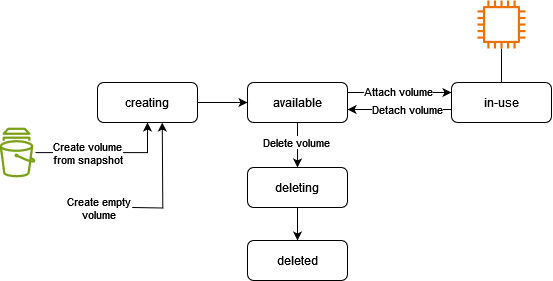
La tabella seguente riassume gli stati del volume.
| Stato | Description |
| --- | --- |
| creating | Il volume è in fase di creazione. |
| available | Il volume non è collegato a un'istanza. |
| in-use | Il volume è collegato a un'istanza. |
| deleting | Il volume è in fase di eliminazione. |
| deleted | Il volume viene eliminato. |
| error | L'hardware sottostante relativo al volume EBS presenta un malfunzionamento e i dati associati al volume sono irrecuperabili. Per informazioni su come ripristinare il volume o recuperare i dati sul volume, vedi [ Perché il mio volume EBS ha lo stato «errore»? ](https://repost.aws/knowledge-center/ebs-error-status). |
## Vista parametri volume
Puoi ottenere informazioni aggiuntive sui tuoi volumi EBS da Amazon CloudWatch. Per ulteriori informazioni, consulta [CloudWatch Metriche Amazon per Amazon EBS](using_cloudwatch_ebs.md).
## Visualizzazione dello spazio libero su disco
Puoi ottenere ulteriori informazioni sui volumi EBS, come la quantità di spazio disponibile sul disco, dal sistema operativo sull'istanza.
### Istanze Linux
Usa il **df -hT** comando e specifica il nome del dispositivo:
```
[ec2-user ~]$ df -hT {{/dev/xvda1}}
Filesystem Type Size Used Avail Use% Mounted on
/dev/xvda1 xfs 8.0G 1.2G 6.9G 15% /
```
### Istanze Windows
È possibile visualizzare lo spazio libero su disco aprendo File Explorer e selezionando ** Questo PC**.
Puoi visualizzare lo spazio libero sui disco anche utilizzando il comando `dir` seguente ed esaminando l'ultima riga dell'output:
```
C:\> dir C:
Volume in drive C has no label.
Volume Serial Number is 68C3-8081
Directory of C:\
03/25/2018 02:10 AM .
03/25/2018 02:10 AM ..
03/25/2018 03:47 AM Contacts
03/25/2018 03:47 AM Desktop
03/25/2018 03:47 AM Documents
03/25/2018 03:47 AM Downloads
03/25/2018 03:47 AM Favorites
03/25/2018 03:47 AM Links
03/25/2018 03:47 AM Music
03/25/2018 03:47 AM Pictures
03/25/2018 03:47 AM Saved Games
03/25/2018 03:47 AM Searches
03/25/2018 03:47 AM Videos
0 File(s) 0 bytes
13 Dir(s) 18,113,662,976 bytes free
```
Puoi visualizzare lo spazio libero sul disco anche utilizzando il comando `fsutil` seguente:
```
C:\> fsutil volume diskfree C:
Total # of free bytes : 18113204224
Total # of bytes : 32210153472
Total # of avail free bytes : 18113204224
```
**Suggerimento**
Puoi anche utilizzare l' CloudWatch agente per raccogliere le metriche sull'utilizzo dello spazio su disco da un'istanza Amazon EC2 senza connetterti all'istanza. Per ulteriori informazioni, consulta [ Creare il file di configurazione CloudWatch dell'agente ](https://docs.aws.amazon.com/AmazonCloudWatch/latest/monitoring/create-cloudwatch-agent-configuration-file.html) e [ Installare l' CloudWatch agente ](https://docs.aws.amazon.com/AmazonCloudWatch/latest/monitoring/install-CloudWatch-Agent-on-EC2-Instance.html) nella * Amazon CloudWatch User Guide. * Se devi monitorare l'utilizzo dello spazio su disco per più istanze, puoi installare e configurare l' CloudWatch agente su tali istanze utilizzando Systems Manager. Per ulteriori informazioni, vedere [ Installazione dell' CloudWatch agente tramite Systems Manager. ](https://docs.aws.amazon.com/AmazonCloudWatch/latest/monitoring/installing-cloudwatch-agent-ssm.html)