Le traduzioni sono generate tramite traduzione automatica. In caso di conflitto tra il contenuto di una traduzione e la versione originale in Inglese, quest'ultima prevarrà.
Dettagli sull'ambiente
Questo argomento descrive le informazioni aggiuntive fornite dalla console di gestione dell'ambiente dal riquadro di navigazione a sinistra e dalle pagine a schede.
L'immagine seguente illustra la console di gestione dell'ambiente.
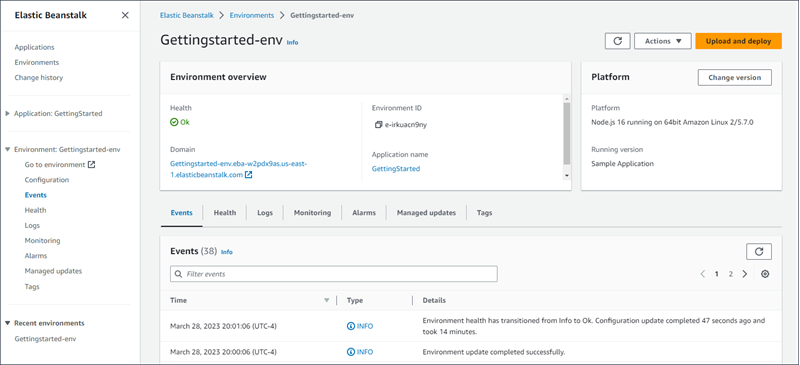
La parte inferiore della console di gestione dell'ambiente elenca le schede che forniscono informazioni più dettagliate e varie sull'ambiente. Per visualizzare una pagina, seleziona la relativa scheda o selezionane il nome dal riquadro di navigazione a sinistra sotto il nome dell'ambiente. La scheda Eventi viene visualizzata per impostazione predefinita.
Il riquadro di navigazione a sinistra include anche Vai all'ambiente, che non è una delle pagine a schede.
Nota
Seleziona Vai all'ambiente per aprire l'applicazione in esecuzione.
Eventi
Nella pagina Events (Eventi) viene visualizzato il flusso degli eventi per il tuo ambiente. Elastic Beanstalk invia messaggi di evento ogni volta che interagisci con l’ambiente e quando, in seguito a tale situazione, una qualunque risorsa del tuo ambiente viene creata o modificata.
Per ulteriori informazioni, consulta Visualizzazione del flusso di eventi di un ambiente Elastic Beanstalk.
Configurazione
Usa la scheda Configurazione per visualizzare e aggiornare le impostazioni di configurazione correnti per il tuo ambiente e le sue risorse. Le impostazioni includono rete, database, bilanciamento del carico, notifiche, monitoraggio dello stato, aggiornamenti gestiti della piattaforma, implementazioni, streaming dei log delle istanze, CloudWatch integrazione, server proxy AWS X-Ray, proprietà dell'ambiente e opzioni specifiche della piattaforma. Utilizza queste impostazioni per personalizzare il comportamento del tuo ambiente durante le distribuzioni e abilitare funzionalità aggiuntive. Puoi anche modificare il tipo di istanza e altre impostazioni scelte durante la creazione dell'ambiente.
Per ulteriori informazioni, consulta Configurazione degli ambienti Elastic Beanstalk.
Distribuzioni
La scheda Distribuzioni mostra la cronologia delle distribuzioni per il tuo ambiente. Ogni riga elenca l'ID, lo stato, il tipo, la policy, l'ora di inizio e la durata della richiesta di distribuzione. Per impostazione predefinita, la scheda mostra le distribuzioni degli ultimi 42 giorni (6 settimane); puoi modificare questa finestra. Puoi filtrare l'elenco per trovare una distribuzione specifica.
Seleziona l'ID di richiesta di una distribuzione per aprirne la pagina dei dettagli, che include quanto segue.
- Riepilogo della distribuzione
-
Mostra l'ID, lo stato, il tipo, l'ora di inizio, la durata e la politica di distribuzione della richiesta di distribuzione. Per la distribuzione di un'applicazione, mostra anche la versione dell'applicazione distribuita e la versione precedente, con collegamenti ai relativi bundle di origine.
- Eventi
-
Elenca gli eventi ambientali emessi da Elastic Beanstalk durante la distribuzione, in modo da poterne tracciare l'avanzamento e individuare dove si è verificato un errore.
- Registri di distribuzione
-
Fornisce una vista consolidata dei log di distribuzione delle istanze dell'ambiente. Puoi cercare nel registro, filtrare per livello di registro, seguire la coda man mano che arrivano nuove voci e scaricare il registro. Per ulteriori informazioni, consulta Visualizzazione dei log delle istanze Amazon EC2 nell'ambiente Elastic Beanstalk.
Per ulteriori informazioni sulla distribuzione delle versioni delle applicazioni, vedereDistribuzione di applicazioni in ambienti Elastic Beanstalk.
Monitoraggio dello stato &
La scheda Salute e monitoraggio combina le informazioni sullo stato, sul monitoraggio e sugli allarmi dell'ambiente in un'unica visualizzazione. Contiene le seguenti sezioni.
- Stato generale e stato avanzato dell'istanza
-
Se il monitoraggio avanzato dello stato è abilitato, questa sezione elenca le istanze EC2 presenti nel tuo ambiente e le informazioni sullo stato di salute in tempo reale per ciascuna istanza. La visualizzazione dello stato generale mostra i dati sullo stato come media per tutte le istanze dell'ambiente messe insieme. La visualizzazione avanzata dello stato delle istanze mostra le informazioni sullo stato in tempo reale per ogni singola istanza EC2, comprese le informazioni sulle richieste servite dalle istanze e le metriche del sistema operativo, come latenza, carico e utilizzo della CPU. Il monitoraggio avanzato dello stato consente a Elastic Beanstalk di monitorare con attenzione le risorse nel tuo ambiente in modo da valutare lo stato della tua applicazione in modo più accurato. Per ulteriori informazioni, consulta Segnalazione e monitoraggio dello stato migliorati in Elastic Beanstalk.
- Monitoraggio
-
Mostra una panoramica delle informazioni sullo stato dell'ambiente in uso. Sono inclusi il set predefinito di parametri fornito da Elastic Load Balancing e Amazon EC2 e i grafici che mostrano il modo in cui lo stato dell’ambiente è cambiato nel corso del tempo. Per ulteriori informazioni, consulta Monitoraggio della salute dell'ambiente nel AWS console di gestione.
- Allarmi
-
Mostra informazioni su tutti gli allarmi configurati per il tuo ambiente. È possibile utilizzare le opzioni in questa sezione per creare o eliminare allarmi. Per ulteriori informazioni, consulta Gestione degli allarmi.
Log
La scheda Registri è composta da due sezioni.
- CloudWatch Log
-
Elenca i gruppi di CloudWatch log a cui l'ambiente trasmette i log in streaming, con i byte archiviati, la conservazione e l'ora di creazione di ciascun gruppo. Seleziona un gruppo di log per visualizzarne i flussi di log oppure usa le azioni per aprire il gruppo nella CloudWatch console, eseguire Logs Insights o visualizzare Live Tail. Se lo streaming dei log non è abilitato, scegli Abilita lo streaming dei CloudWatch log per attivarlo. Per ulteriori informazioni, consulta Utilizzo di Elastic CloudWatch Beanstalk con Amazon Logs.
- Richiesta dei log delle istanze
-
Recupera i log dalle istanze EC2 presenti nel tuo ambiente. Quando richiedi i log, Elastic Beanstalk invia un comando alle istanze che quindi caricano i log nel tuo bucket di storage Elastic Beanstalk in Amazon S3. Quando richiedi i log in questa scheda, Elastic Beanstalk li elimina automaticamente da Amazon S3 dopo 15 minuti. Puoi inoltre configurare le istanze del tuo ambiente per caricare i log in Amazon S3 per uno storage permanente dopo che sono stati ruotati localmente. Per ulteriori informazioni, consulta Visualizzazione dei log delle istanze Amazon EC2 nell'ambiente Elastic Beanstalk.
Aggiornamenti gestiti
La scheda Aggiornamenti gestiti mostra informazioni sugli aggiornamenti della piattaforma gestita imminenti e completati e sulla sostituzione delle istanze.
La funzione di aggiornamento gestito consente di configurare il tuo ambiente per l'aggiornamento automatico all'ultima versione della piattaforma durante una finestra di manutenzione settimanale a tua scelta. Nel periodo che intercorre tra due versioni della piattaforma, puoi scegliere che l'ambiente sostituisca tutte le istanze Amazon EC2 durante il periodo di manutenzione. Ciò può alleviare i problemi che si verificano quando l'applicazione viene eseguita per lunghi periodi di tempo.
Per ulteriori informazioni, consulta Aggiornamenti gestiti della piattaforma.
Tag
La scheda Tag mostra i tag che Elastic Beanstalk ha applicato all'ambiente al momento della creazione e tutti i tag aggiunti. È possibile aggiungere, modificare ed eliminare tag personalizzati. Non è possibile modificare o eliminare i tag applicati da Elastic Beanstalk.
Questi tag vengono applicati a ogni risorsa creata da Elastic Beanstalk per supportare l'applicazione.
Per ulteriori informazioni, consulta Tagging delle risorse negli ambienti Elastic Beanstalk.
