Le traduzioni sono generate tramite traduzione automatica. In caso di conflitto tra il contenuto di una traduzione e la versione originale in Inglese, quest'ultima prevarrà.
Creazione di un flusso di lavoro di corrispondenza basato su regole con il tipo di regola Simple
Prerequisiti
Prima di creare un flusso di lavoro di corrispondenza basato su regole, devi:
-
Creare una mappatura dello schema. Per ulteriori informazioni, consulta Creazione di una mappatura dello schema.
-
Se utilizzi Connect Customer Profiles come destinazione di output, assicurati di avere le autorizzazioni appropriate configurate.
La procedura seguente dimostra come creare un flusso di lavoro di corrispondenza basato su regole con il tipo di regola Simple utilizzando la AWS Entity Resolution Console o l'API. CreateMatchingWorkflow
- Console
-
Per creare un flusso di lavoro di corrispondenza basato su regole con Semplice tipo di regola utilizzando la console
-
Accedi Console di gestione AWS e apri la AWS Entity Resolution console all'indirizzo https://console.aws.amazon.com/entityresolution/
. -
Nel riquadro di navigazione a sinistra, in Flussi di lavoro, scegli Corrispondenza.
-
Nella pagina Flussi di lavoro corrispondenti, nell'angolo in alto a destra, scegli Crea flusso di lavoro corrispondente.
-
Per il passaggio 1: specifica i dettagli del flusso di lavoro corrispondenti, procedi come segue:
-
Inserisci un nome del flusso di lavoro corrispondente e una descrizione opzionale.
-
Per l'immissione dei dati Regione AWS, scegli un AWS Glue database, la AWS Glue tabella e quindi la mappatura dello schema corrispondente.
È possibile aggiungere fino a 19 input di dati.
-
L'opzione Normalizza dati è selezionata per impostazione predefinita, in modo che gli input dei dati vengano normalizzati prima della corrispondenza. Se non desideri normalizzare i dati, deseleziona l'opzione Normalizza dati.
Nota
La normalizzazione è supportata solo per i seguenti scenari in Create Schema Mapping:
-
Se i seguenti sottotipi di nome sono raggruppati: Nome, Secondo nome, Cognome.
-
Se i seguenti sottotipi di indirizzo sono raggruppati: Indirizzo 1, Indirizzo 2, Indirizzo 3, Città, Stato, Paese , Codice postale.
-
Se sono raggruppati i seguenti sottotipi di telefono: numero di telefono, prefisso telefonico.
-
-
Per specificare le autorizzazioni di accesso al servizio, scegli un'opzione ed esegui l'azione consigliata.
Opzione Azione consigliata Crea e utilizza un nuovo ruolo di servizio -
AWS Entity Resolution crea un ruolo di servizio con la policy richiesta per questa tabella.
-
Il nome del ruolo di servizio predefinito è
entityresolution-matching-workflow-<timestamp>. -
È necessario disporre delle autorizzazioni per creare ruoli e allegare politiche.
-
Se i dati di input sono crittografati, puoi scegliere l'opzione Questi dati sono crittografati con una chiave KMS e quindi inserire una AWS KMS chiave che verrà utilizzata per decrittografare i dati immessi.
Utilizza un ruolo di servizio esistente -
Scegli un nome di ruolo di servizio esistente dall'elenco a discesa.
L'elenco dei ruoli viene visualizzato se disponi delle autorizzazioni per elencare i ruoli.
Se non disponi delle autorizzazioni per elencare i ruoli, puoi inserire l'Amazon Resource Name (ARN) del ruolo che desideri utilizzare.
Se non ci sono ruoli di servizio esistenti, l'opzione Usa un ruolo di servizio esistente non è disponibile.
-
Visualizza il ruolo del servizio scegliendo il link esterno Visualizza in IAM.
Per impostazione predefinita, AWS Entity Resolution non tenta di aggiornare la politica del ruolo esistente per aggiungere le autorizzazioni necessarie.
-
-
(Facoltativo) Per abilitare i tag per la risorsa, scegli Aggiungi nuovo tag, quindi inserisci la coppia Chiave e Valore.
-
Scegli Avanti.
-
-
Per il passaggio 2: scegli la tecnica di abbinamento:
-
Per il metodo di abbinamento, scegli la Rule-based corrispondenza.
-
Per il tipo di regola, scegli Semplice.

-
Per Processing cadence, selezionate una delle seguenti opzioni.
-
Scegli Manuale per eseguire un flusso di lavoro su richiesta per un aggiornamento in blocco
-
Scegli Automatico per eseguire un flusso di lavoro non appena arrivano nuovi dati nel bucket S3
Nota
Se scegli Automatico, assicurati di avere EventBridge le notifiche Amazon attive per il tuo bucket S3. Per istruzioni su come abilitare Amazon EventBridge utilizzando la console S3, consulta Enabling Amazon EventBridge nella Amazon S3 User Guide.
-
-
(Facoltativo) Per l'indicizzazione solo per la mappatura degli ID, puoi scegliere di attivare la possibilità di indicizzare solo i dati e non di generare ID.
Per impostazione predefinita, il flusso di lavoro corrispondente genera gli ID dopo l'indicizzazione dei dati.
-
Per Regole di corrispondenza, inserisci il nome di una regola e quindi scegli le chiavi di corrispondenza per quella regola.
Puoi creare fino a 15 regole e applicare fino a 15 diverse chiavi di corrispondenza alle tue regole per definire i criteri di corrispondenza.

-
Per il tipo di confronto, scegli una delle seguenti opzioni in base al tuo obiettivo.
Il tuo obiettivo Opzione consigliata Trova qualsiasi combinazione di corrispondenze tra i dati archiviati in più campi di input Campi di input multipli Limita il confronto a un singolo campo di input Campo di input singolo 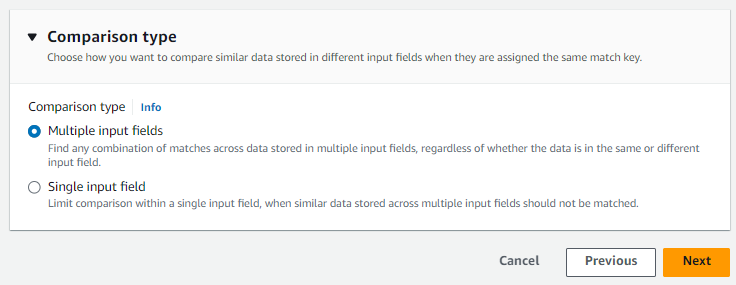
-
Scegli Avanti.
-
-
Per il passaggio 3: specificare l'output e il formato dei dati:
-
Per Destinazione e formato di output dei dati, scegli la posizione Amazon S3 per l'output dei dati e se il formato dei dati sarà Normalizzato o Dati originali.
-
Per la crittografia, se scegli di personalizzare le impostazioni di crittografia, inserisci la AWS KMS chiave ARN.
-
Visualizza l'output generato dal sistema.
-
Per l'output dei dati, decidi quali campi desideri includere, nascondere o mascherare, quindi esegui le azioni consigliate in base ai tuoi obiettivi.
Il tuo obiettivo Azione consigliata Includi campi Mantieni lo stato di output come Incluso. Nascondi campi (escludi dall'output) Scegli il campo Output, quindi scegli Nascondi. Maschera i campi Scegli il campo Output, quindi scegli Output hash. Ripristina le impostazioni precedenti Scegliere Reimposta. -
Scegli Avanti.
-
-
Per il passaggio 4: rivedi e crea:
-
Rivedi le selezioni effettuate per i passaggi precedenti e modificale se necessario.
-
Scegli Create and run (Crea ed esegui).
Viene visualizzato un messaggio che indica che il flusso di lavoro corrispondente è stato creato e che il lavoro è iniziato.
-
-
Nella pagina dei dettagli del flusso di lavoro corrispondente, nella scheda Metriche, visualizza quanto segue in Metriche dell'ultimo lavoro:
-
L'ID del lavoro.
-
Lo stato del processo del flusso di lavoro corrispondente: in coda, in corso, completato , non riuscito
-
Il tempo di completamento del processo del flusso di lavoro.
-
Il numero di record elaborati.
-
Il numero di record non elaborati.
-
Gli ID di corrispondenza univoci generati.
-
Il numero di record di input.
È inoltre possibile visualizzare le metriche dei processi corrispondenti ai processi del flusso di lavoro eseguiti in precedenza nella cronologia dei lavori.
-
-
Una volta completato il job del flusso di lavoro corrispondente (lo stato è completato), puoi accedere alla scheda Output dei dati e quindi selezionare la tua sede Amazon S3 per visualizzare i risultati.
-
(Solo tipo di elaborazione manuale) Se hai creato un flusso di lavoro Rule-based corrispondente con il tipo di elaborazione manuale, puoi eseguire il flusso di lavoro corrispondente in qualsiasi momento scegliendo Esegui flusso di lavoro nella pagina dei dettagli del flusso di lavoro corrispondente.
-
- API
-
Per creare un flusso di lavoro di corrispondenza basato su regole con Semplice tipo di regola utilizzando l'API
Nota
Per impostazione predefinita, il flusso di lavoro utilizza l'elaborazione standard (batch). Per utilizzare l'elaborazione incrementale (automatica), è necessario configurarla in modo esplicito.
-
Apri un terminale o un prompt dei comandi per effettuare la richiesta API.
-
Crea una richiesta POST al seguente endpoint:
/matchingworkflows -
Nell'intestazione della richiesta, imposta su. Content-type application/json
Nota
Per un elenco completo dei linguaggi di programmazione supportati, consulta l'AWS Entity Resolution API Reference .
-
Per il corpo della richiesta, fornisci i seguenti parametri JSON richiesti:
{ "description": "string", "incrementalRunConfig": { "incrementalRunType": "string" }, "inputSourceConfig": [ { "applyNormalization":boolean, "inputSourceARN": "string", "schemaName": "string" } ], "outputSourceConfig": [ { "applyNormalization":boolean, "KMSArn": "string", "output": [ { "hashed": boolean, "name": "string" } ], "outputS3Path": "string" } ], "resolutionTechniques": { "providerProperties": { "intermediateSourceConfiguration": { "intermediateS3Path": "string" }, "providerConfiguration":JSON value, "providerServiceArn": "string" }, "resolutionType": "RULE_MATCHING", "ruleBasedProperties": { "attributeMatchingModel": "string", "matchPurpose": "string", "rules": [ { "matchingKeys": [ "string" ], "ruleName": "string" } ] }, "ruleConditionProperties": { "rules": [ { "condition": "string", "ruleName": "string" } ] } }, "roleArn": "string", "tags": { "string" : "string" }, "workflowName": "stringDove:
-
workflowName(obbligatorio) — Deve essere univoco e deve corrispondere al pattern [a-z A-Z _0-9-] * -
inputSourceConfig(obbligatorio) — Elenco di 1—20 configurazioni della sorgente di ingresso -
outputSourceConfig(obbligatorio) — Esattamente una configurazione della sorgente di uscita -
resolutionTechniques(obbligatorio) — Impostato su «RULE_MATCHING» per la corrispondenza basata su regole -
roleArn(obbligatorio) — ARN del ruolo IAM per l'esecuzione del flusso di lavoro -
ruleConditionProperties(obbligatorio) — Elenco delle condizioni della regola e nome della regola corrispondente.
I parametri opzionali includono:
-
description— Fino a 255 caratteri -
incrementalRunConfig— Configurazione incrementale del tipo di esecuzione -
tags— Fino a 200 coppie chiave-valore
-
-
(Facoltativo) Per utilizzare l'elaborazione incrementale anziché l'elaborazione standard (batch) predefinita, aggiungi il seguente parametro al corpo della richiesta:
"incrementalRunConfig": { "incrementalRunType": "AUTOMATIC" } -
Inviare la richiesta .
-
In caso di successo, riceverai una risposta con il codice di stato 200 e un corpo JSON contenente:
{ "workflowArn": "string", "workflowName": "string", // Plus all configured workflow details } -
Se la chiamata non va a buon fine, potresti ricevere uno dei seguenti errori:
-
400: ConflictException se il nome del flusso di lavoro esiste già
-
400 — ValidationException se l'input non supera la convalida
-
402 — ExceedsLimitException se i limiti dell'account vengono superati
-
403 — AccessDeniedException se non disponi di un accesso sufficiente
-
429 — ThrottlingException se la richiesta è stata limitata
-
500 — InternalServerException se c'è un errore interno del servizio
-
-
