La funzione SiteWise Monitor non è disponibile per i nuovi clienti. I clienti esistenti possono continuare a utilizzare il servizio normalmente. Per ulteriori informazioni, consulta [ SiteWise Monitora la modifica della disponibilità ](https://docs.aws.amazon.com/iot-sitewise/latest/appguide/iotsitewise-monitor-availability-change.html)
Le traduzioni sono generate tramite traduzione automatica. In caso di conflitto tra il contenuto di una traduzione e la versione originale in Inglese, quest'ultima prevarrà.
# Elimina le dashboard in AWS IoT SiteWise Monitor
Devi essere il proprietario del progetto o l'amministratore del portale per eliminare le dashboard. Puoi eliminare una dashboard dalla ** pagina ** Dashboard o dall'elenco delle dashboard di un progetto specifico.
**Per eliminare una dashboard dalla pagina delle dashboard**
1. Nella barra di navigazione, scegli l'icona ** Dashboards**.

1. Nell'elenco a ** discesa ** Progetti, scegli il progetto di cui desideri eliminare le dashboard.
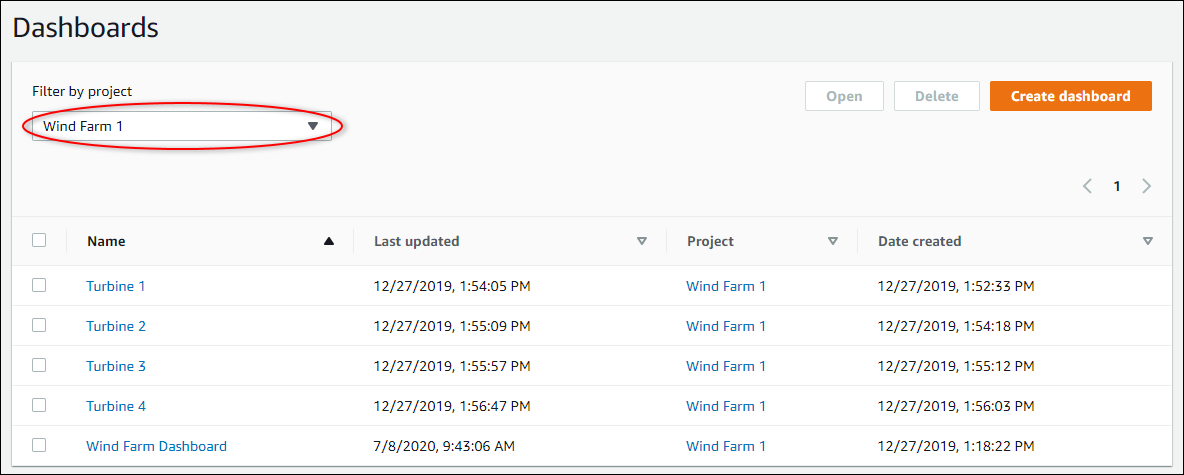
Puoi ordinare l'elenco delle dashboard utilizzando le intestazioni delle colonne.
**Nota**
Se non riesci a trovare un progetto particolare, potresti non essere stato invitato a visualizzarlo. Contatta il proprietario del progetto per richiedere un invito.
1. Seleziona le caselle di controllo relative alle dashboard da eliminare, quindi scegli ** Elimina**.
1. Nella finestra di ** dialogo ** Elimina dashboard, scegli ** Conferma. **
**Importante**
L'eliminazione di una dashboard comporta l'eliminazione di tutte le visualizzazioni e le impostazioni. Questa operazione non può essere annullata. Elimina una dashboard solo quando sei certo di non averne più bisogno.
**Per eliminare una dashboard da un progetto**
1. Nella barra di navigazione, scegli l'**icona ** Progetti.

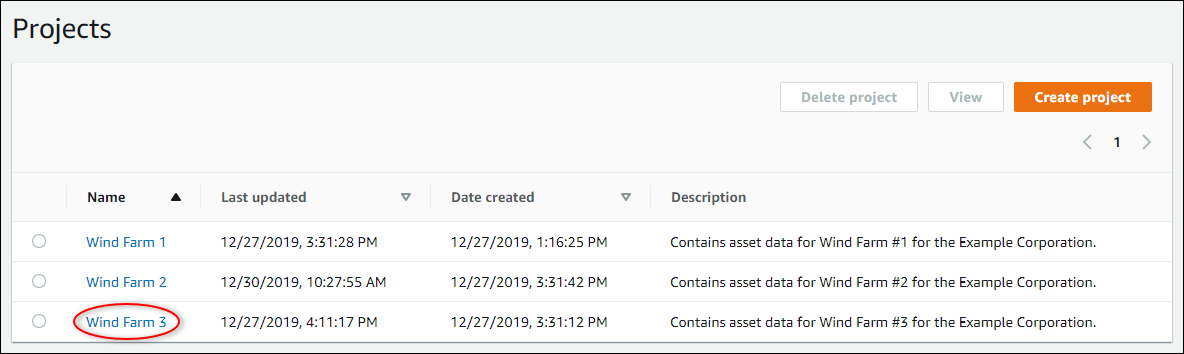
1. Nella ** pagina ** Progetti, scegli il progetto di cui desideri eliminare le dashboard.
1. Nella ** sezione ** Dashboard, seleziona le caselle di controllo relative alle dashboard da eliminare, quindi scegli Elimina. ** **
1. Nella finestra di ** dialogo ** Elimina dashboard, scegli Conferma. ** **
**Importante**
L'eliminazione di una dashboard comporta l'eliminazione di tutte le visualizzazioni e le impostazioni. Questa operazione non può essere annullata. Elimina una dashboard solo quando sei certo di non averne più bisogno.