La funzione SiteWise Monitor non è disponibile per i nuovi clienti. I clienti esistenti possono continuare a utilizzare il servizio normalmente. Per ulteriori informazioni, consulta [ SiteWise Monitora la modifica della disponibilità ](https://docs.aws.amazon.com/iot-sitewise/latest/appguide/iotsitewise-monitor-availability-change.html)
Le traduzioni sono generate tramite traduzione automatica. In caso di conflitto tra il contenuto di una traduzione e la versione originale in Inglese, quest'ultima prevarrà.
# Configura un amministratore del portale per AWS IoT SiteWise Monitoraggio
In qualità di amministratore del portale, crei progetti e associ risorse a tali progetti. Specificate un proprietario per ogni progetto. Il proprietario del progetto può quindi creare dashboard con visualizzazioni dei valori delle proprietà e degli allarmi. Solo gli amministratori del portale possono creare progetti, assegnare proprietari e modificare l'elenco delle risorse associate a ciascun progetto. In qualità di amministratore del portale, puoi eseguire le seguenti attività:
+ [Accedi a un portale](getting-started.md#portal-login)
+ [Esplora i dati delle risorse e aggiungi risorse ai progetti](#portal-admin-exploring-assets)
+ [Assegna i proprietari al progetto](#portal-admin-inviting-owners)
+ [Inizia come proprietario del progetto](project-owner-getting-started.md)
## Esplora i dati delle risorse e aggiungi risorse ai progetti
Puoi esplorare l'elenco delle risorse a cui hai accesso per visualizzarne le proprietà e gli allarmi. In qualità di amministratore del portale, puoi aggiungere risorse a un progetto per renderle disponibili al proprietario del progetto. Il proprietario del progetto può quindi creare dashboard per fornire ad altri esperti in materia una visione comune delle proprietà e degli allarmi degli asset.
La procedura seguente presuppone che tu abbia effettuato l'accesso al AWS IoT SiteWise portale Monitor.
**Per esplorare i dati delle risorse e aggiungere risorse ai progetti**
1. Nella barra di navigazione, scegli l'**icona ** Risorse.

Viene visualizzata la ** pagina ** Risorse.

Vedi le seguenti aree della pagina.
[See the AWS documentation website for more details](http://docs.aws.amazon.com/it_it/iot-sitewise/latest/appguide/portal-admin-getting-started.html)
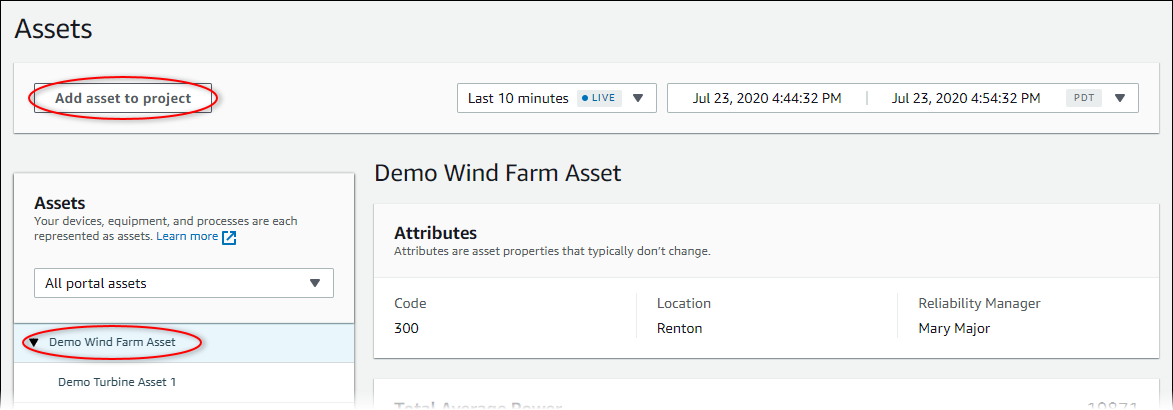
1. Scegliete una risorsa nella ** gerarchia ** delle risorse, quindi scegliete ** Aggiungi risorsa al progetto. **
**Nota**
È possibile aggiungere solo una gerarchia di nodi (una risorsa e tutte le risorse subordinate a tale risorsa) a un progetto. Per creare una dashboard per confrontare due risorse che sono figli di una risorsa principale comune, aggiungete quella risorsa principale comune al progetto.
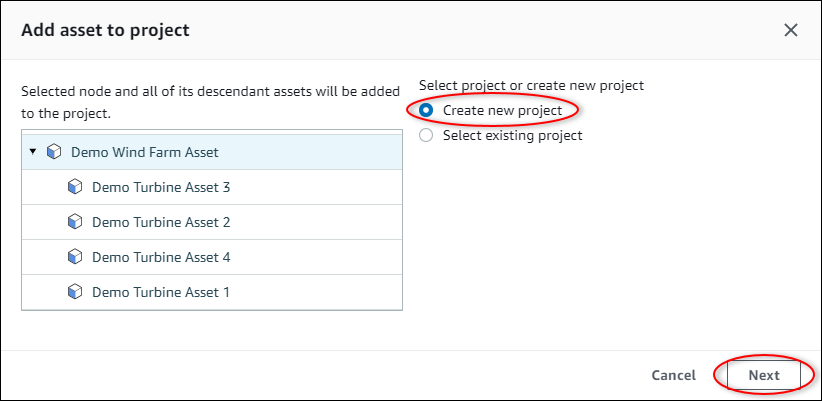
1. Nella finestra di ** dialogo ** Aggiungi risorse al progetto, scegli ** Crea nuovo progetto**, quindi scegli ** Avanti**.
1. In **Project name (Nome progetto)** immettere un nome per il progetto. Se prevedi di creare più progetti, ognuno con un set distinto di risorse, scegli un nome descrittivo.
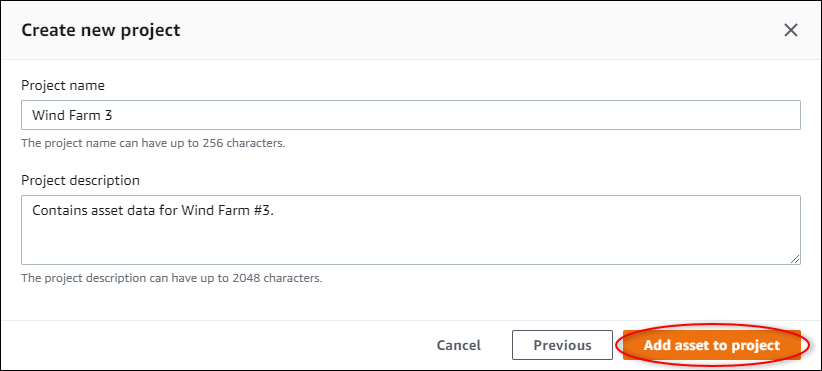
1. In Descrizione del ** progetto**, inserite una descrizione del progetto e dei suoi contenuti.
È possibile aggiungere i proprietari del progetto dopo aver creato il progetto.
1. Scegli ** Aggiungi risorsa al progetto**.
La finestra di ** dialogo ** Crea nuovo progetto si chiude e viene aperta la pagina del nuovo progetto.
1. Quando sei pronto per condividere il tuo progetto, puoi aggiungere proprietari al progetto per creare dashboard e invitare gli spettatori. Puoi vedere e modificare chi hai invitato al progetto nella pagina dei dettagli del progetto.
## Assegna i proprietari al progetto
In qualità di amministratore del portale, dopo aver creato un progetto, puoi assegnare i proprietari del progetto. I proprietari dei progetti creano dashboard per fornire un modo coerente di visualizzare i dati delle risorse. Puoi inviare un'email di invito ai proprietari del progetto assegnati quando sei pronto per consentire loro di lavorare al progetto.
**Per assegnare i proprietari a un progetto**
1. Nella barra di navigazione, scegli l'**icona ** Progetti.

1. Nella ** pagina ** Progetti, scegli il progetto a cui assegnare i proprietari del progetto.
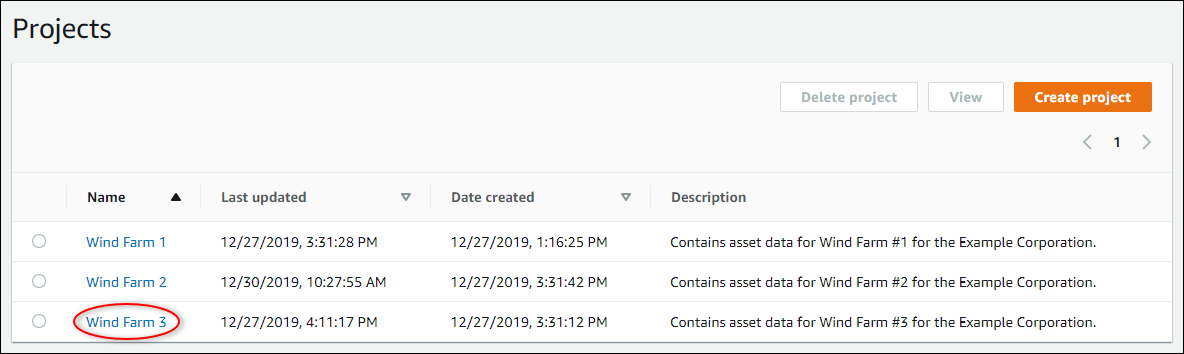
1. Nella ** ** sezione Proprietari del progetto della pagina dei dettagli del progetto, scegli ** Aggiungi proprietari ** se il progetto non ha proprietari o ** Modifica proprietari**.

1. Nella finestra di ** dialogo Proprietari del ** progetto, seleziona le caselle di controllo relative agli utenti che diventeranno proprietari di questo progetto.

**Nota**
Puoi aggiungere i proprietari del progetto solo se sono utenti del portale. Se non vedi un utente nell'elenco, contatta l' AWS amministratore per aggiungerlo all'elenco degli utenti del portale.
1. Scegli l'**icona ** >> per aggiungere quegli utenti come proprietari del progetto.
1. Scegli **Salva** per salvare le modifiche.
Successivamente, puoi inviare e-mail ai proprietari del tuo progetto in modo che possano accedere e iniziare a gestire il progetto.
**Per inviare inviti via email ai proprietari del progetto**
1. Nella barra di navigazione, scegli l'**icona ** Progetti.

1. Nella ** pagina ** Progetti, scegli il progetto per il quale invitare i proprietari del progetto.

1. Nella ** ** sezione Proprietari del progetto della pagina dei dettagli del progetto, seleziona le caselle di controllo per consentire ai proprietari del progetto di ricevere un'email, quindi scegli ** Invia inviti**.

1. Si apre il tuo client di posta elettronica preferito, precompilato con i destinatari e il corpo dell'email con i dettagli del tuo progetto. Puoi personalizzare l'email prima di inviarla ai proprietari del progetto.