La funzione SiteWise Monitor non è disponibile per i nuovi clienti. I clienti esistenti possono continuare a utilizzare il servizio normalmente. Per ulteriori informazioni, consulta [ SiteWise Monitora la modifica della disponibilità ](https://docs.aws.amazon.com/iot-sitewise/latest/appguide/iotsitewise-monitor-availability-change.html)
Le traduzioni sono generate tramite traduzione automatica. In caso di conflitto tra il contenuto di una traduzione e la versione originale in Inglese, quest'ultima prevarrà.
# Inizia come AWS IoT SiteWise Monitora il proprietario del progetto
Ogni portale del AWS IoT SiteWise Monitor contiene uno o più progetti. Un progetto è l'unità di condivisione. Se inviti gli spettatori al tuo progetto, possono vedere tutte le dashboard che hai creato in quel progetto ed esplorare le risorse associate al progetto. Se desideri che gli spettatori abbiano accesso a diversi sottoinsiemi delle tue dashboard, devi chiedere all'amministratore del portale di dividere il progetto. In qualità di proprietario di uno o più progetti, puoi svolgere le seguenti attività:
+ [Accedi a un portale](getting-started.md#portal-login)
+ [Esplora le risorse del progetto e i relativi dati](#project-owner-exploring-assets)
+ [Crea dashboard per visualizzare i dati](#project-owner-creating-dashboards)
+ [Configura le visualizzazioni per comprendere i dati](#project-owner-configuring-visualizations)
+ [Assegna gli spettatori al progetto](#project-owner-inviting-viewers)
## Esplora le risorse del progetto e i relativi dati
Puoi esplorare l'elenco delle risorse a cui hai accesso per visualizzarne le proprietà. Se avete bisogno di risorse aggiuntive nel progetto, dovete contattare l'amministratore del portale.
**Nota**
In qualità di proprietario del progetto, puoi visualizzare solo le risorse contenute nei progetti a cui hai accesso.
La procedura seguente presuppone che tu abbia effettuato l'accesso al portale AWS IoT SiteWise Monitor.
**Per esplorare le risorse del progetto e i relativi dati**
+ Nella barra di navigazione, scegli l'**icona ** Risorse.

Viene visualizzata la ** pagina ** Risorse.

Vedi le seguenti aree della pagina.
[See the AWS documentation website for more details](http://docs.aws.amazon.com/it_it/iot-sitewise/latest/appguide/project-owner-getting-started.html)
## Crea dashboard per visualizzare i dati
L'attività principale per il proprietario di un progetto è creare dashboard che contengano una o più visualizzazioni che mostrino i valori delle proprietà e degli allarmi degli asset. La creazione di una dashboard è semplice e veloce.
**Per creare dashboard**
1. Nella barra di navigazione, scegli l'**icona ** Progetti.

1. Nella ** pagina ** Progetti, scegli il progetto in cui desideri creare una dashboard.

1. Nella ** sezione ** Dashboard, scegli ** Crea dashboard**.

Successivamente, aggiungi una o più visualizzazioni delle proprietà delle risorse e degli allarmi alla dashboard.
## Configura le visualizzazioni per comprendere i dati
Ogni dashboard può visualizzare una o più visualizzazioni dei valori delle proprietà e degli allarmi delle risorse nel progetto. È possibile aggiungere una visualizzazione per qualsiasi proprietà o allarme e personalizzare i dettagli della visualizzazione.
**Per configurare le visualizzazioni**
1. Nell'editor del dashboard, modifica il nome del dashboard da quello predefinito a qualcosa che descriva il contenuto. **New dashboard** ****

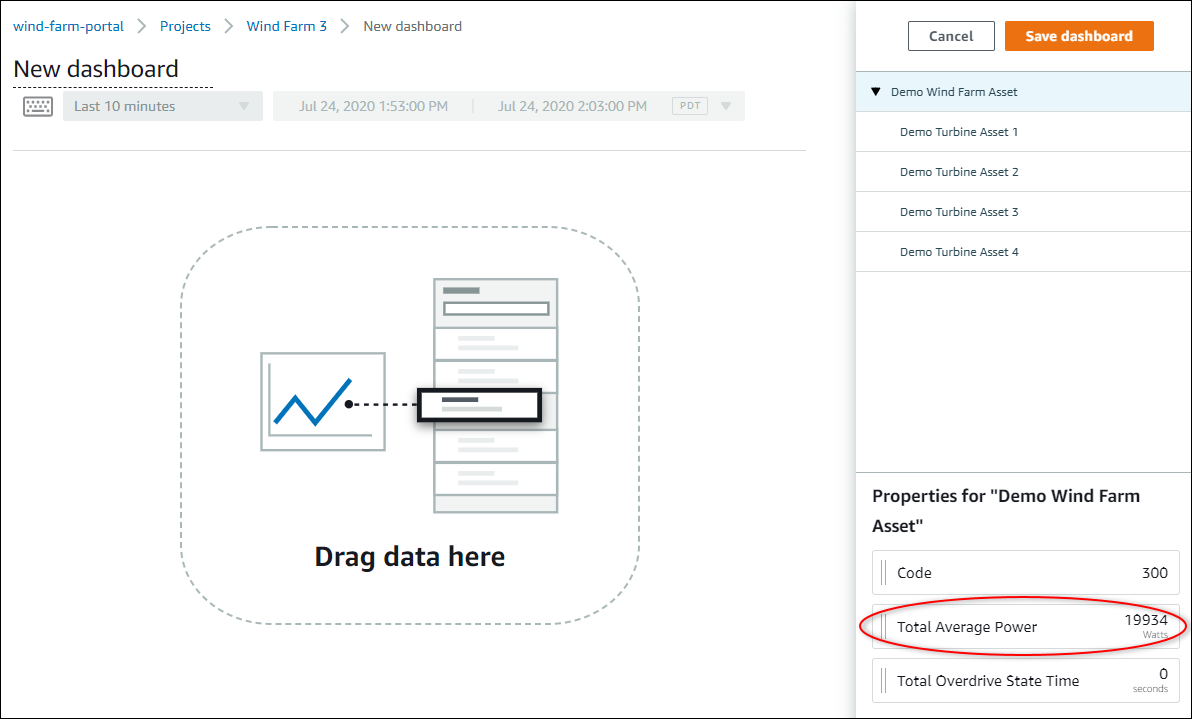
1. Sfoglia l'elenco delle risorse del progetto sul lato destro della dashboard. Quando trovi una proprietà o un avviso da visualizzare, trascinalo nella dashboard.
+ Il tipo di visualizzazione predefinito per le proprietà è il grafico a [ linee. ](choose-visualization-types.md#line-charts)
+ Il tipo di visualizzazione predefinito per gli allarmi è il widget della griglia di [ stato. ](choose-visualization-types.md#status-grid-chart)
**Nota**
È possibile trascinare più proprietà e allarmi su una singola visualizzazione.
1. Per modificare la modalità di visualizzazione dei dati, scegli il tipo di visualizzazione.
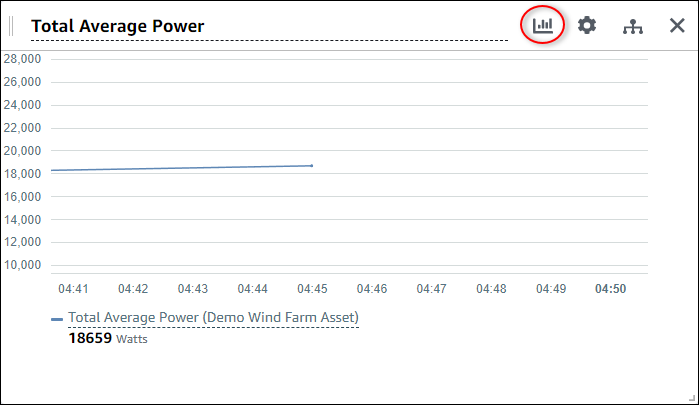
Per ulteriori informazioni sui tipi di visualizzazione disponibili, vedere. [Scegli i tipi di visualizzazione](choose-visualization-types.md) Per personalizzare i dettagli della visualizzazione, vedere. [Personalizza le visualizzazioni](customize-visualizations.md)
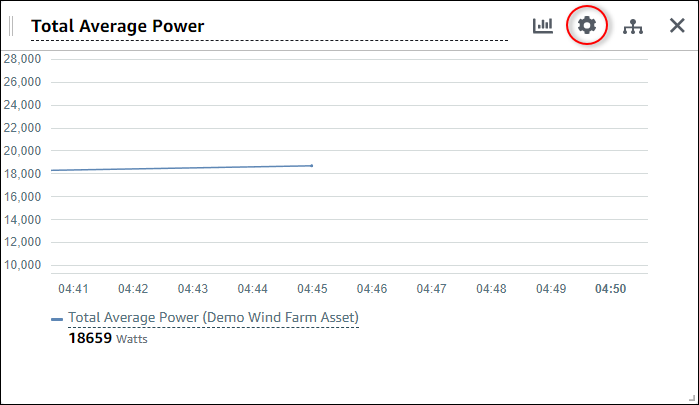
1. Per aggiungere soglie alla tua proprietà, scegli l'icona di configurazione della visualizzazione. Se aggiungi una proprietà con un allarme, la visualizzazione mostra la soglia di tale allarme. Per ulteriori informazioni, consulta [Configurare le soglie](configure-thresholds.md).
1. Per spostare una visualizzazione, scegli l'icona di controllo in alto a sinistra e trascina la visualizzazione in una nuova posizione.
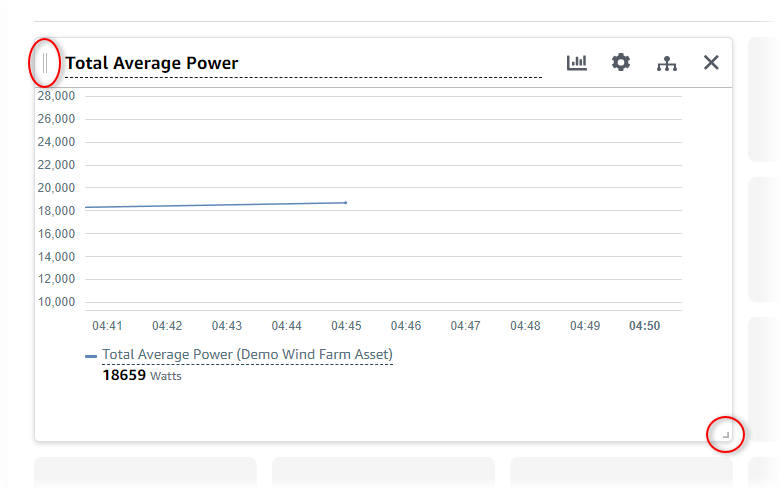
1. Per modificare le dimensioni di una visualizzazione, usa il controllo di ridimensionamento in basso a destra. Trascina l'angolo fino a ottenere una nuova dimensione e forma. Le visualizzazioni si agganciano alla griglia quando vengono ridimensionate, in modo da avere solo un controllo approssimativo sulle dimensioni.
1. Dopo aver finito di modificare la dashboard, scegli ** Salva dashboard ** per salvare le modifiche. L'editor del pannello di controllo si chiude. Se provi a chiudere una dashboard con modifiche non salvate, ti viene richiesto di salvarle.
1. Ripeti questi passaggi per aggiungere e configurare altre visualizzazioni nella dashboard.
1. Quando hai finito di apportare le modifiche, scegli ** Salva dashboard ** nell'angolo in alto a destra.

Quando sei pronto per condividere la tua dashboard, puoi aggiungere spettatori al tuo progetto per esplorare le dashboard. Puoi vedere e modificare chi hai invitato al progetto nella pagina dei dettagli del progetto.
## Assegna gli spettatori al progetto
Puoi assegnare i visualizzatori al tuo progetto dalla pagina dei dettagli del progetto.
**Per assegnare i visualizzatori a un progetto**
1. Nella barra di navigazione, scegli l'**icona ** Progetti.

1. Nella ** pagina ** Progetti, scegli il progetto a cui assegnare i visualizzatori.

1. Nella ** sezione Visualizzatori del ** progetto della pagina dei dettagli del progetto, scegli ** Aggiungi visualizzatori ** se il progetto non ha visualizzatori o Modifica visualizzatori. ** **

1. Nella finestra di ** dialogo Visualizzatori di ** progetto, seleziona le caselle di controllo per consentire agli utenti di visualizzare questo progetto.

**Nota**
Puoi aggiungere visualizzatori solo se sono utenti del portale. Se non vedi un utente nell'elenco, contatta l' AWS amministratore per aggiungerlo all'elenco degli utenti del portale.
1. Scegli l'**icona ** >> per aggiungere quegli utenti come visualizzatori di progetto.
1. Scegli **Salva** per salvare le modifiche.
Successivamente, puoi inviare e-mail ai visualizzatori del tuo progetto in modo che possano accedere e iniziare a esplorare le dashboard del progetto.
**Per inviare inviti via email ai visualizzatori del progetto**
1. Nella barra di navigazione, scegli l'icona ** Progetti**.

1. Nella ** pagina ** Progetti, scegli il progetto a cui invitare i visualizzatori del progetto.

1. Nella ** sezione Visualizzatori di ** progetti della pagina dei dettagli del progetto, seleziona le caselle di controllo per consentire ai visualizzatori del progetto di ricevere un'email, quindi scegli ** Invia inviti. **

1. Si apre il tuo client di posta elettronica preferito, precompilato con i destinatari e il corpo dell'email con i dettagli del tuo progetto. Puoi personalizzare l'email prima di inviarla ai visualizzatori del progetto.