Le traduzioni sono generate tramite traduzione automatica. In caso di conflitto tra il contenuto di una traduzione e la versione originale in Inglese, quest'ultima prevarrà.
# Verifica lo stato di un modello di asset o componente
Puoi utilizzare la AWS IoT SiteWise console o l'API per verificare lo stato di un modello di asset o di un modello di componente.
**Topics**
+ [Verifica lo stato di un modello di asset o di un modello di componente (console)](#check-model-status-console)
+ [Controlla lo stato di un modello di asset o di un modello di componente (AWS CLI)](#check-model-status-cli)
## Verifica lo stato di un modello di asset o di un modello di componente (console)
Utilizzate la procedura seguente per verificare lo stato di un modello di asset o di un modello di componente nella AWS IoT SiteWise console.
**Suggerimento**
I modelli di asset e i modelli di componenti sono entrambi elencati ** in ** Modelli nel pannello di navigazione. Il ** pannello ** Dettagli del modello di asset o del modello di componente selezionato indica di che tipo si tratta.
**Per verificare lo stato di un modello di asset o di un modello di componente (console)**
1. Passare alla [console AWS IoT SiteWise](https://console.aws.amazon.com/iotsitewise/).
1. Nel riquadro di navigazione selezionare **Models (Modelli)**.
1. Scegliete il modello da controllare.
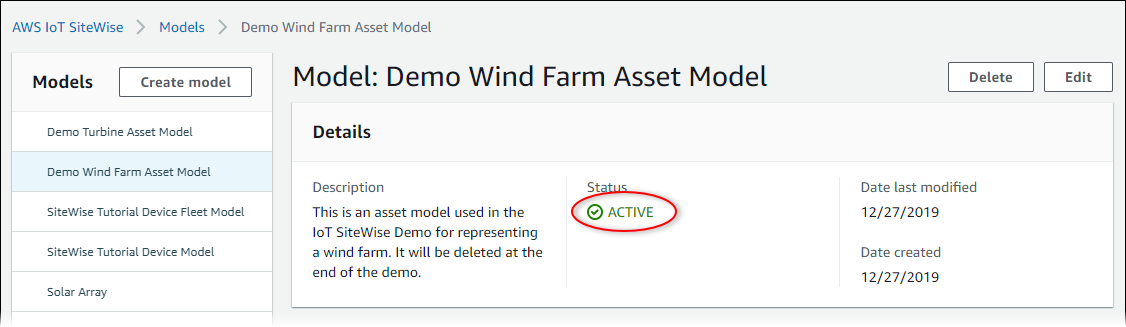
1. Trova **Stato** nel pannello **Dettagli**.
## Controlla lo stato di un modello di asset o di un modello di componente (AWS CLI)
È possibile utilizzare il AWS CLI per verificare lo stato di un modello di asset o di un modello di componente.
Per verificare lo stato di un modello di asset o di un modello di componente, utilizzate l'[DescribeAssetModel](https://docs.aws.amazon.com/iot-sitewise/latest/APIReference/API_DescribeAssetModel.html)operazione con il `assetModelId` parametro.
**Suggerimento**
AWS CLI Definisce i modelli dei componenti come un tipo di modello di asset. Pertanto, si utilizza la stessa [ DescribeAssetModel ](https://docs.aws.amazon.com/iot-sitewise/latest/APIReference/API_DescribeAssetModel.html) operazione per entrambi i tipi di modello. Il `assetModelType` campo nella risposta indica se si tratta di un `ASSET_MODEL` o di un`COMPONENT_MODEL`.
**Per verificare lo stato di un modello di asset o di un modello di componente (AWS CLI)**
+ Eseguite il comando seguente per descrivere il modello. Sostituisci {{asset-model-id}} con l'ID o l'ID esterno del modello di asset o del modello del componente. L'ID esterno è un ID definito dall'utente. Per ulteriori informazioni, consulta [Oggetti di riferimento con ID esterni](object-ids.md#external-id-references) nella *Guida per l'utente di AWS IoT SiteWise *.
```
aws iotsitewise describe-asset-model --asset-model-id {{asset-model-id}}
```
L'operazione restituisce una risposta che contiene i dettagli del modello. La risposta contiene un oggetto `assetModelStatus` che ha la seguente struttura.
```
{
{{...}}
"assetModelStatus": {
"state": "{{String}}",
"error": {
"code": "{{String}}",
"message": "{{String}}"
}
}
}
```
Lo stato del modello è `assetModelStatus.state` nell'oggetto JSON.