Le traduzioni sono generate tramite traduzione automatica. In caso di conflitto tra il contenuto di una traduzione e la versione originale in Inglese, quest'ultima prevarrà.
# Visualizza e condividi i dati dei parchi eolici in Monitor SiteWise
Questo tutorial spiega come utilizzarli AWS IoT SiteWise Monitor per visualizzare e condividere dati industriali tramite applicazioni web gestite, note come portali. Ogni * portale * comprende i progetti, offrendoti la flessibilità di scegliere quali dati sono accessibili all'interno di ogni progetto. Quindi, specifica le persone della tua organizzazione che possono accedere a ciascun portale. Gli utenti accedono ai portali utilizzando Centro identità AWS IAM gli account, quindi puoi utilizzare il tuo archivio di identità esistente o un negozio gestito da AWS.
Tu e gli utenti con le autorizzazioni sufficienti potete creare i pannelli di controllo in ogni progetto per visualizzare i dati di settore in modo significativo. Quindi, gli utenti possono visualizzare questi pannelli di controllo per ottenere rapidamente informazioni dettagliate sui dati e monitorare le operazioni. Puoi configurare autorizzazioni amministrative o di sola lettura per ogni progetto e per ogni utente della società. Per ulteriori informazioni, consulta [Monitora i dati con AWS IoT SiteWise Monitor](monitor-data.md).
Nel corso del tutorial, migliorerai la AWS IoT SiteWise demo, fornendo un set di dati di esempio per un parco eolico. È possibile configurare un portale in SiteWise Monitor, creare un progetto e pannelli di controllo per visualizzare i dati del parco eolico. Il tutorial illustra anche la creazione di utenti aggiuntivi, insieme all'assegnazione delle autorizzazioni per possedere o visualizzare il progetto e le relative dashboard.
**Nota**
Quando utilizzi SiteWise Monitor, ti viene addebitato un costo per utente che accede a un portale (al mese). In questo tutorial vengono creati tre utenti, ma dovrà accedere solo un utente. Dopo aver completato questo tutorial, ti vengono addebitati i costi per un utente. Per ulteriori informazioni, consulta [AWS IoT SiteWise Prezzi](https://aws.amazon.com/iot-sitewise/pricing/).
**Topics**
+ [Prerequisiti](#monitor-tutorial-prerequisites)
+ [Fase 1: Creare un portale in Monitor SiteWise](#monitor-tutorial-create-portal)
+ [Passaggio 2: accedi a un portale](#monitor-tutorial-sign-in-portal)
+ [Fase 3: Creare un progetto di parco eolico](#monitor-tutorial-create-project)
+ [Fase 4: Crea una dashboard per visualizzare i dati del parco eolico](#monitor-tutorial-create-dashboard)
+ [Fase 5: Esplora il portale](#monitor-tutorial-explore-portal)
+ [Passaggio 6: ripulisci le risorse dopo il tutorial](#monitor-tutorial-clean-up-resources)
## Prerequisiti
Per completare questo tutorial, è necessario quanto segue:
+ Un Account AWS. Se non lo hai, consultare [Configura un AWS account](getting-started.md#set-up-aws-account).
+ Un computer di sviluppo che esegue WindowsmacOS,Linux, o Unix per accedere a Console di gestione AWS. Per ulteriori informazioni, consulta la pagina [Che cos'è Console di gestione AWS?](https://docs.aws.amazon.com/awsconsolehelpdocs/latest/gsg/what-is.html).
+ Un utente AWS Identity and Access Management (IAM) con autorizzazioni di amministratore.
+ Una demo di un parco AWS IoT SiteWise eolico funzionante. Quando configuri la demo, definisce modelli e asset AWS IoT SiteWise e trasmette loro i dati per rappresentare un parco eolico. Per ulteriori informazioni, consulta [Usa la AWS IoT SiteWise demo](getting-started-demo.md).
+ Se hai abilitato IAM Identity Center nel tuo account, accedi al tuo account di AWS Organizations gestione. Per ulteriori informazioni, consulta [Concetti e terminologia di AWS Organizations](https://docs.aws.amazon.com/organizations/latest/userguide/orgs_getting-started_concepts.html). Se non hai abilitato IAM Identity Center, lo abiliterai in questo tutorial e imposterai il tuo account come account di gestione.
Se non riesci ad accedere al tuo account di AWS Organizations gestione, puoi completare parzialmente il tutorial purché nella tua organizzazione sia presente un utente IAM Identity Center. In questo caso, puoi creare il portale e le dashboard, ma non puoi creare nuovi utenti IAM Identity Center da assegnare ai progetti.
## Fase 1: Creare un portale in Monitor SiteWise
In questa procedura crei un portale in AWS IoT SiteWise Monitor. Ogni * portale * è un'applicazione web gestita a cui tu e i tuoi utenti potete accedere tramite Centro identità AWS IAM account. Con IAM Identity Center, puoi utilizzare l'archivio di identità esistente della tua azienda o crearne uno gestito da AWS. I dipendenti della tua azienda possono accedere senza crearne uno separato Account AWS.
**Come creare un portale**
1. Accedere alla [AWS IoT SiteWise console](https://console.aws.amazon.com/iotsitewise/).
1. Controlla gli [AWS IoT SiteWise endpoint e le quote ](https://docs.aws.amazon.com/general/latest/gr/iot-sitewise.html) dove AWS IoT SiteWise è supportato e cambia regione, se necessario. È necessario eseguire la AWS IoT SiteWise demo nella stessa regione.
1. Nel riquadro di navigazione a sinistra scegliere **Portals (Portali)**.
1. Selezionare **Create portal (Crea portale)**.
1. Se hai già abilitato IAM Identity Center, vai al passaggio 6. Altrimenti, completa i seguenti passaggi per abilitare IAM Identity Center:
1. Nella ** pagina ** Abilita Centro identità AWS IAM (SSO), inserisci il tuo indirizzo ** email ****, ** nome e ** cognome ** per creare un utente IAM Identity Center che funga da amministratore del portale. Usa un indirizzo email a cui puoi accedere in modo da poter ricevere un'email per impostare una password per il tuo nuovo utente IAM Identity Center.
In un portale, l'amministratore del portale crea i progetti e assegna gli utenti ai progetti. Sarà possibile configurare altri utenti in un secondo momento.

1. Selezionare **Create user (Crea utente)**.
1. Nella pagina **Portal configuration (Configurazione portale)** completare i passaggi seguenti:
1. Immettere un nome per il portale, ad esempio **WindFarmPortal**.
1. (Facoltativo) Inserire una descrizione del portale. Se si dispone di più portali, utilizzare descrizioni significative per tenere traccia dei contenuti di ciascuno.
1. (Facoltativo) Carica un'immagine da visualizzare nel portale.
1. Inserisci un indirizzo email che gli utenti del portale possono contattare quando hanno un problema con il portale e hanno bisogno dell'aiuto dell' AWS amministratore della tua azienda per risolverlo.
1. Selezionare **Create portal (Crea portale)**.
1. Nella ** pagina ** Invita amministratori, puoi assegnare gli utenti di IAM Identity Center al portale come amministratori. Gli amministratori del portale gestiscono le autorizzazioni e i progetti all'interno di un portale. In questa pagina, esegui le seguenti operazioni:
1. Seleziona un utente come amministratore del portale. Se hai abilitato IAM Identity Center in precedenza in questo tutorial, seleziona l'utente che hai creato.

1. Facoltativamente, è possibile avvalersi del comando **Send invite to selected users (Manda un invito agli utenti selezionati)**. Il tuo client di posta elettronica si apre e nel corpo del messaggio viene visualizzato un invito. È possibile personalizzare il messaggio e-mail prima di inviarlo agli amministratori del portale. È inoltre possibile inviare l'e-mail agli amministratori del portale in un secondo momento. Se stai provando SiteWise Monitor per la prima volta e sarai l'amministratore del portale, non devi inviare un'email a te stesso.
1. Scegli **Avanti**.
1. Nella ** pagina ** Assegna utenti, puoi assegnare gli utenti di IAM Identity Center al portale. Gli amministratori del portale possono successivamente assegnare questi utenti come proprietari o visualizzatori del progetto. I proprietari dei progetti possono creare dashboard nei progetti. I visualizzatori di progetti hanno accesso in sola lettura ai progetti a cui sono assegnati. In questa pagina, puoi creare utenti IAM Identity Center da aggiungere al portale.
**Nota**
Se non hai effettuato l'accesso al tuo account di AWS Organizations gestione, non puoi creare utenti IAM Identity Center. Scegli ** Assegna utenti ** per creare il portale senza utenti del portale, quindi salta questo passaggio.
In questa pagina, procedi come segue:
1. Completa i seguenti passaggi due volte per creare due utenti IAM Identity Center:
1. Scegli ** Crea utente ** per aprire una finestra di dialogo in cui inserisci i dettagli per il nuovo utente.
1. Inserisci un indirizzo ** email ****, ** nome e ** cognome ** per il nuovo utente. IAM Identity Center invia all'utente un'email per impostare la password. Se desideri accedere al portale come questi utenti, scegli un indirizzo email a cui puoi accedere. Ogni indirizzo email deve essere univoco. I tuoi utenti accedono al portale utilizzando il loro indirizzo email come nome utente.

1. Selezionare **Create user (Crea utente)**.
1. Seleziona i due utenti di IAM Identity Center che hai creato nel passaggio precedente.

1. Scegli ** Assegna utenti ** per aggiungere questi utenti al portale.
La pagina dei portali si apre con il nuovo portale elencato.
## Passaggio 2: accedi a un portale
In questa procedura, accedi al nuovo portale utilizzando l' Centro identità AWS IAM utente che hai aggiunto al portale.
**Per accedere a un portale**
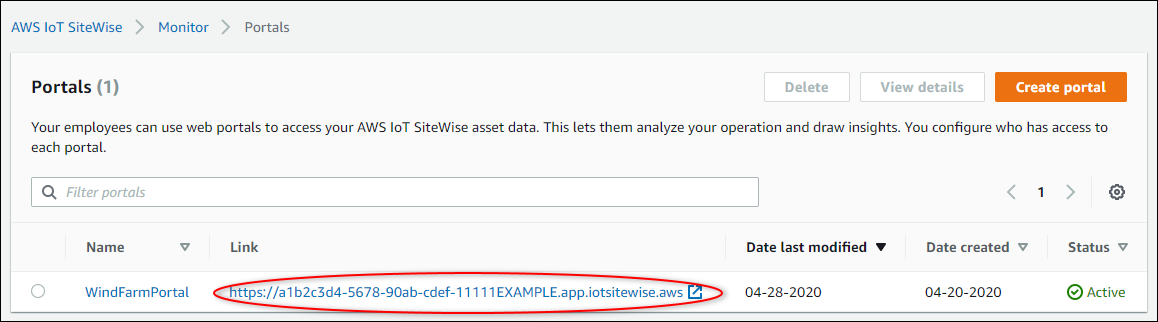
1. Nella pagina **Portals (Portali)** scegliere il **collegamento** del nuovo portale per aprire il portale in una nuova scheda.
1. Se hai creato il tuo primo utente IAM Identity Center all'inizio del tutorial, segui i passaggi seguenti per creare una password per il tuo utente:
1. Cercare l'email con l'oggetto **Invitation to join Centro identità AWS IAM**.
1. Aprire l'e-mail di invito e scegliere **Accept invitation**.
1. Nella nuova finestra, imposta una password per il tuo utente IAM Identity Center.
Se desideri accedere successivamente al portale come secondo e terzo utente dell'IAM Identity Center che hai creato in precedenza, puoi anche completare questi passaggi per impostare le password per tali utenti.
**Nota**
Se non hai ricevuto un'email, puoi generare una password per il tuo utente nella console IAM Identity Center. Per ulteriori informazioni, consulta [ Reimpostare la password utente di IAM Identity Center per un utente finale ](https://docs.aws.amazon.com/singlesignon/latest/userguide/reset-password-for-user.html) nella Guida * per l'*Centro identità AWS IAM utente.
1. Accedi al tuo IAM Identity Center ** Username ** e ** Password**. Se hai creato il tuo utente IAM Identity Center all'inizio di questo tutorial, il tuo ** Username ** è l'indirizzo email dell'utente amministratore del portale che hai creato.
Tutti gli utenti del portale, incluso l'amministratore del portale, devono accedere con le proprie credenziali utente IAM Identity Center. Tali credenziali, in genere, non corrispondono a quelle utilizzate per accedere alla Console di gestione AWS.

1. Scegli **Sign in**.
Viene visualizzato il portale.
## Fase 3: Creare un progetto di parco eolico
In questa procedura crei un progetto nel portale. **I progetti sono risorse che definiscono una serie di autorizzazioni, risorse e dashboard, che puoi configurare per visualizzare i dati degli asset in quel progetto. Con i progetti, è possibile definire chi ha accesso a sottoinsiemi specifici dell'operazione e come vengono visualizzati i dati di tali sottoinsiemi. È possibile assegnare gli utenti del portale come proprietari o visualizzatori di ciascun progetto. I proprietari dei progetti possono creare dashboard per visualizzare i dati e condividere il progetto con altri utenti. I visualizzatori del progetto possono visualizzare i pannelli di controllo ma non modificarli. Per ulteriori informazioni sui ruoli in SiteWise Monitor, vedere. [SiteWise Ruoli di monitoraggio](monitor-data.md#monitor-roles)
**Per creare un progetto di centrale eolica**
1. Nel riquadro di navigazione a sinistra del portale, scegli la ** scheda ** Risorse. Nella ** pagina ** Risorse, puoi esplorare tutte le risorse disponibili nel portale e aggiungere risorse ai progetti.
1. Nel browser degli asset, scegliere **Demo Wind Farm Asset**. Quando scegli una risorsa, puoi esplorarne i dati in tempo reale e storici. È inoltre possibile premere Shift per selezionare più asset e confrontare i dati affiancati.
1. Scegli ** Aggiungi risorsa al progetto ** in alto a sinistra. I progetti contengono i pannelli di controllo che gli utenti del portale possono visualizzare per esplorare i dati. Ogni progetto ha accesso a un sottoinsieme delle tue risorse in AWS IoT SiteWise. Quando si aggiunge un asset a un progetto, tutti gli utenti con accesso a tale progetto possono anche accedere ai dati relativi all'asset e ai relativi elementi figlio.

1. Nella finestra di ** dialogo ** Aggiungi risorsa al progetto, scegli ** Crea nuovo progetto**, quindi scegli ** Avanti**.

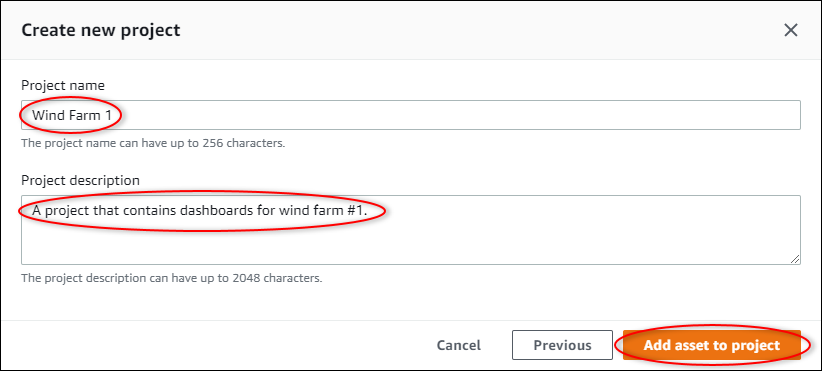
1. Nella finestra di ** dialogo ** Crea nuovo progetto, inserisci il nome del ** progetto ** e ** la descrizione del progetto, quindi scegli ** Aggiungi risorsa al progetto**. **
Viene visualizzata la pagina del nuovo progetto.
1. Nella pagina del progetto, puoi aggiungere utenti del portale come proprietari o visualizzatori di questo progetto.
**Nota**
Se non hai effettuato l'accesso al tuo account di AWS Organizations gestione, potresti non avere utenti del portale da assegnare a questo progetto, quindi puoi saltare questo passaggio.
In questa pagina, procedi come segue:
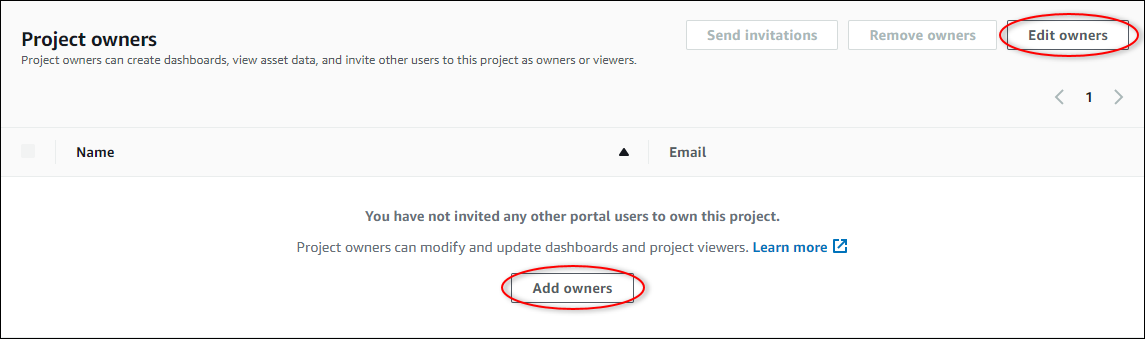
1. In Proprietari ** del progetto**, scegli ** Aggiungi proprietari ** o ** Modifica utenti**.
1. Scegliere l'utente da aggiungere come proprietario del progetto, **Mary Major**), quindi scegliere l'icona **>>**.

1. Selezionare **Salva**.
Il tuo utente IAM Identity Center ** Mary Major ** può accedere a questo portale per modificare le dashboard di questo progetto e condividere questo progetto con altri utenti in questo portale.
1. In Visualizzatori di ** progetto**, scegli ** Aggiungi visualizzatori ** o ** Modifica utenti. **
1. Scegli l'utente da aggiungere come visualizzatore di progetto (ad esempio ** Mateo Jackson**), quindi scegli l'icona ** >>**.
1. Selezionare **Salva**.
L'utente del tuo IAM Identity Center ** Mateo Jackson ** può accedere a questo portale per visualizzare, ma non modificare, le dashboard del progetto del parco eolico.
## Fase 4: Crea una dashboard per visualizzare i dati del parco eolico
In questa procedura crei i pannelli di controllo per visualizzare i dati demo della centrale eolica. I pannelli di controllo contengono visualizzazioni personalizzabili dei dati degli asset del progetto. Ogni visualizzazione può avere un tipo diverso, ad esempio un grafico a linee, un grafico a barre o un indicatore chiave di prestazione (KPI). Puoi scegliere il tipo di visualizzazione più adatto ai dati. I proprietari dei progetti possono modificare le dashboard, mentre i visualizzatori di progetto possono visualizzare le dashboard solo per ottenere informazioni dettagliate.
**Per creare un pannello di controllo con visualizzazioni**
1. Nella pagina del nuovo progetto, scegli ** Crea dashboard ** per creare una dashboard e aprirne la pagina di modifica.
Nella pagina di modifica di un pannello di controllo è possibile trascinare le proprietà degli asset dalla gerarchia degli asset nel pannello di controllo per creare le visualizzazioni. Quindi è possibile modificare il titolo della visualizzazione, i titoli della legenda, il tipo, le dimensioni e la posizione per ogni visualizzazione nel pannello di controllo.
1. Inserisci un nome per la dashboard.

1. Trascinare **Total Average Power** da **Demo Wind Farm Asset** nel pannello di controllo per creare una visualizzazione.

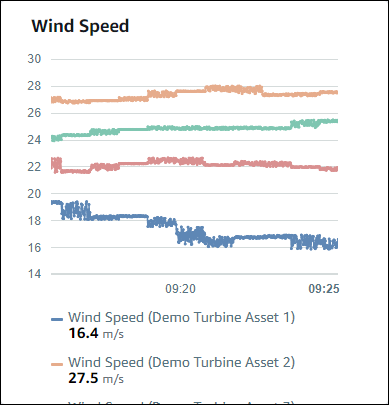
1. Scegli ** Demo Turbine Asset 1 ** di mostrare le proprietà di quella risorsa, quindi trascina nella dashboard ** Wind Speed ** per creare una visualizzazione della velocità del vento.

1. Aggiungere **Wind Speed** alla nuova visualizzazione della velocità del vento per ogni **Demo Turbine Asset 2**, **3** e **4** (in questo ordine).
La visualizzazione **Wind Speed** è simile allo screenshot seguente.
1. Ripeti i passaggi 4 e 5 per le ** Torque (KiloNewton Meter) ** proprietà delle turbine eoliche per creare una visualizzazione della coppia delle turbine eoliche.
1. Scegliere l'icona del tipo di visualizzazione per la visualizzazione **Torque (KiloNewton Meter)**, quindi scegliere l'icona del grafico a barre.

1. Ripetere i passaggi 4 e 5 per le ** Wind Direction ** proprietà delle turbine eoliche per creare una visualizzazione della direzione del vento.
1. Scegliere l'icona del tipo di visualizzazione per la visualizzazione **Wind Direction**, quindi scegliere l'icona del grafico KPI (**30%**).

1. (Facoltativo) Apportare altre modifiche al titolo della visualizzazione, ai titoli della legenda, al tipo, alle dimensioni e alla posizione per ogni visualizzazione in base alle esigenze.
1. Scegli ** Salva dashboard ** in alto a destra per salvare la dashboard.
Il pannello di controllo è simile allo screenshot seguente.

1. (Facoltativo) Creare un pannello di controllo aggiuntivo per ogni asset turbina eolica.
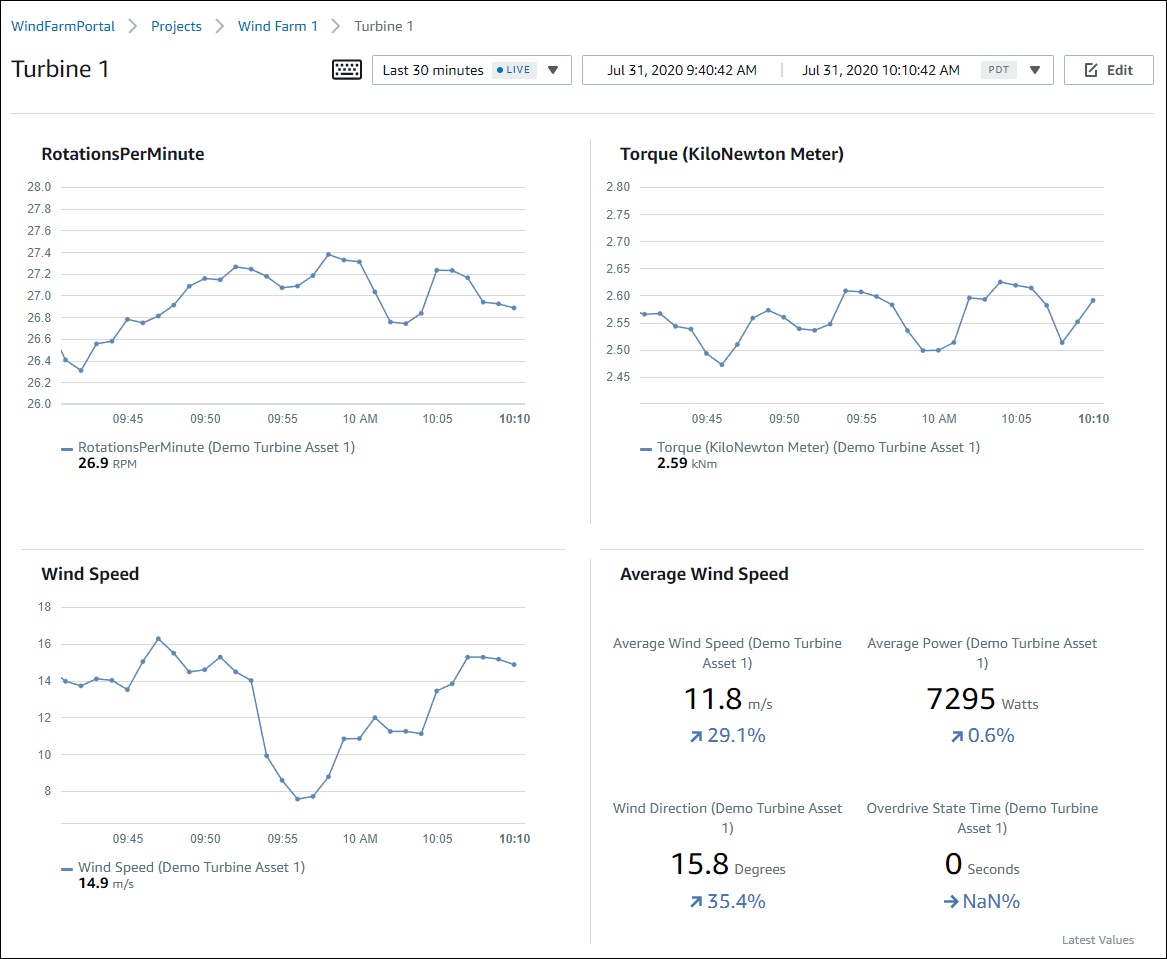
Come procedura consigliata, consigliamo di creare un pannello di controllo per ogni asset in modo che i visualizzatori dei progetti possano esaminare eventuali problemi relativi a ogni singolo asset. È possibile aggiungere solo fino a 5 asset per ogni visualizzazione, pertanto è necessario creare più pannelli di controllo per gli asset gerarchici in molti scenari.
Un pannello di controllo per una turbina eolica demo è simile allo screenshot seguente.
1. (Facoltativo) Modificare la timeline o selezionare i punti dati in una visualizzazione per esplorare i dati nel pannello di controllo. Per ulteriori informazioni, consulta [ Visualizzazione delle dashboard ](https://docs.aws.amazon.com/iot-sitewise/latest/appguide/view-dashboards.html) nella Guida * all'*AWS IoT SiteWise Monitor applicazione.
## Fase 5: Esplora il portale
In questa procedura, puoi esplorare il portale come utente con meno autorizzazioni rispetto a un amministratore del AWS IoT SiteWise portale.
**Per esplorare il portale e completare il tutorial**
+ (Facoltativo) Se hai aggiunto altri utenti al progetto come proprietari o visualizzatori, puoi accedere al portale come tali utenti. Ciò consente di esplorare il portale come utente con meno autorizzazioni rispetto a un amministratore del portale.
**Importante**
Ti viene addebitato un costo per ogni utente che accede a un portale. Per ulteriori informazioni, consulta [AWS IoT SiteWise Prezzi](https://aws.amazon.com/iot-sitewise/pricing/).
Per esplorare il portale come altri utenti, procedi come segue:
1. Scegli ** Esci ** in basso a sinistra del portale per uscire dall'applicazione web.
1. Scegli ** Esci ** in alto a destra nel portale dell'applicazione IAM Identity Center per disconnetterti dal tuo utente IAM Identity Center.
1. Accedi al portale come utente IAM Identity Center che hai assegnato come proprietario del progetto o visualizzatore del progetto. Per ulteriori informazioni, consulta [Passaggio 2: accedi a un portale](#monitor-tutorial-sign-in-portal).
Hai completato il tutorial. Quando hai finito di esplorare il tuo parco eolico dimostrativo in SiteWise Monitor, segui la procedura successiva per ripulire le tue risorse.
## Passaggio 6: ripulisci le risorse dopo il tutorial
Una volta completato il tutorial puoi ripulire le risorse. Non viene addebitato alcun costo per AWS IoT SiteWise se gli utenti non accedono al portale, ma puoi eliminare il portale e gli utenti Elenco AWS IAM Identity Center . Gli asset della centrale eolica demo vengono eliminati alla fine della durata scelta al momento della creazione della demo oppure è possibile eliminare la demo manualmente. Per ulteriori informazioni, consulta [Eliminare la AWS IoT SiteWise demo](getting-started-demo.md#delete-getting-started-demo).
Utilizza le seguenti procedure per eliminare gli utenti del tuo portale e dello IAM Identity Center.
**Come eliminare un portale**
1. Passare alla [console AWS IoT SiteWise](https://console.aws.amazon.com/iotsitewise/).
1. Nel riquadro di navigazione a sinistra scegliere **Portals (Portali)**.
1. Scegli il tuo portale ** WindFarmPortal**, quindi scegli ** Elimina**.
Quando si elimina un portale o un progetto, gli asset associati ai progetti eliminati non sono interessati.

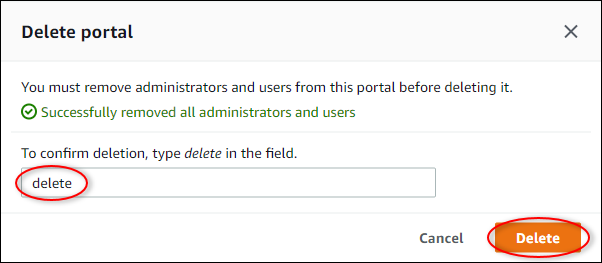
1. Nella finestra di ** dialogo ** Elimina portale, scegli ** Rimuovi amministratori e utenti**.

1. Immettere **delete** per confermare l'eliminazione, quindi scegliere **Delete (Elimina)**.
**Per eliminare gli utenti di IAM Identity Center**
1. Accedi alla console di [ IAM Identity Center](https://console.aws.amazon.com/singlesignon).
1. Nel riquadro di navigazione a sinistra, seleziona **Users (Utenti)**.
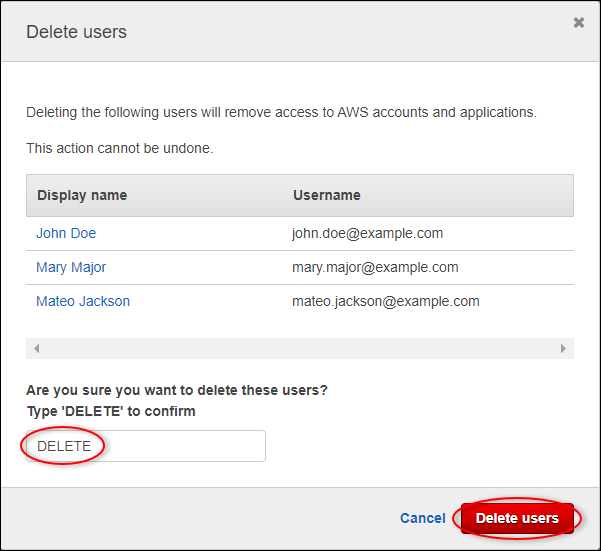
1. Selezionare la casella di controllo per ogni utente da eliminare, quindi scegliere **Delete users (Elimina utenti)**.

1. Nella finestra di ** dialogo ** Elimina utenti, inserisci**DELETE**, quindi scegli ** Elimina utenti**.