Le traduzioni sono generate tramite traduzione automatica. In caso di conflitto tra il contenuto di una traduzione e la versione originale in Inglese, quest'ultima prevarrà.
AWS IoT TwinMaker Connettore dati tabulare Athena
Con il connettore dati tabulari Athena, puoi accedere e utilizzare i tuoi data store Athena in. AWS IoT TwinMaker Puoi usare i tuoi dati Athena per creare gemelli digitali senza un intenso sforzo di migrazione dei dati. Puoi utilizzare il connettore predefinito o creare un connettore Athena personalizzato per accedere ai dati dalle tue fonti di dati Athena.
AWS IoT TwinMaker Prerequisiti del connettore dati Athena
Prima di utilizzare il connettore dati tabulare Athena, completate i seguenti prerequisiti:
Crea tabelle Athena gestite e le relative risorse Amazon S3 associate. Per informazioni sull'uso di Athena, consulta la documentazione di Athena. https://docs.aws.amazon.com/athena/latest/ug/what-is.html
Crea uno spazio di lavoro AWS IoT TwinMaker . Puoi creare uno spazio di lavoro nella AWS IoT TwinMaker console.
Aggiorna il ruolo IAM del tuo workspace con le autorizzazioni Athena. Per ulteriori informazioni, consulta Modifica il ruolo IAM del tuo workspace per utilizzare il connettore dati Athena.
Acquisisci familiarità con AWS IoT TwinMaker il suo sistema di componenti di entità e come creare entità. Per ulteriori informazioni, consulta Crea la tua prima entità.
Acquisisci familiarità con i AWS IoT TwinMaker connettori dati. Per ulteriori informazioni, consulta AWS IoT TwinMaker connettori dati.
Utilizzo del connettore dati Athena
Per utilizzare il connettore dati Athena, è necessario creare un componente, utilizzando il connettore Athena come tipo di componente. Quindi si collega il componente a un'entità all'interno della scena per utilizzarlo. AWS IoT TwinMaker
- Create un tipo di componente con il connettore dati Athena
-
Utilizzate questa procedura per creare un tipo di AWS IoT TwinMaker componente con il connettore dati tabulare Athena:
Passare alla console AWS IoT TwinMaker
. Aprite uno spazio di lavoro esistente o createne uno nuovo.
Dal menu di navigazione a sinistra, scegliete Tipi di componenti e selezionate Crea tipo di componente per aprire la pagina di creazione del tipo di componente.
Nella pagina Crea tipo di componente, compila il campo ID con un ID che corrisponda al tuo caso d'uso.
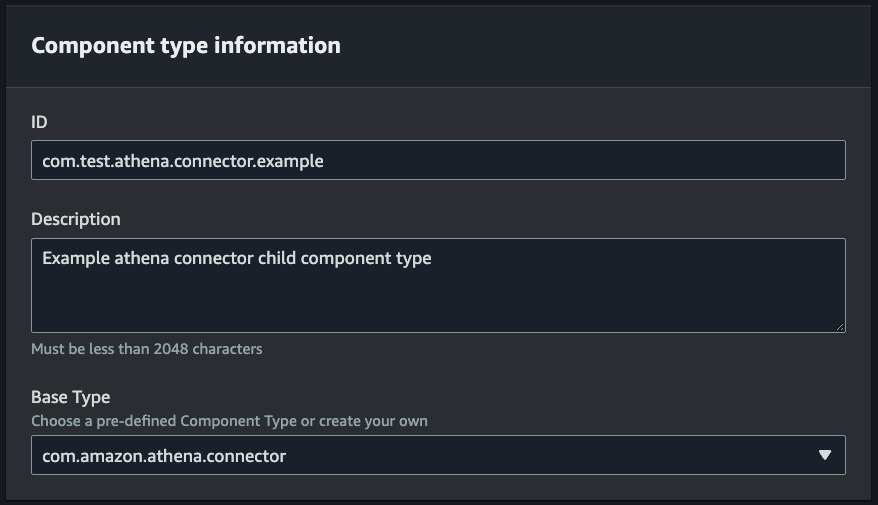
Scegli il tipo di base. Dall'elenco a discesa, seleziona il connettore dati tabulare Athena etichettato come com.amazon.athena.connector.
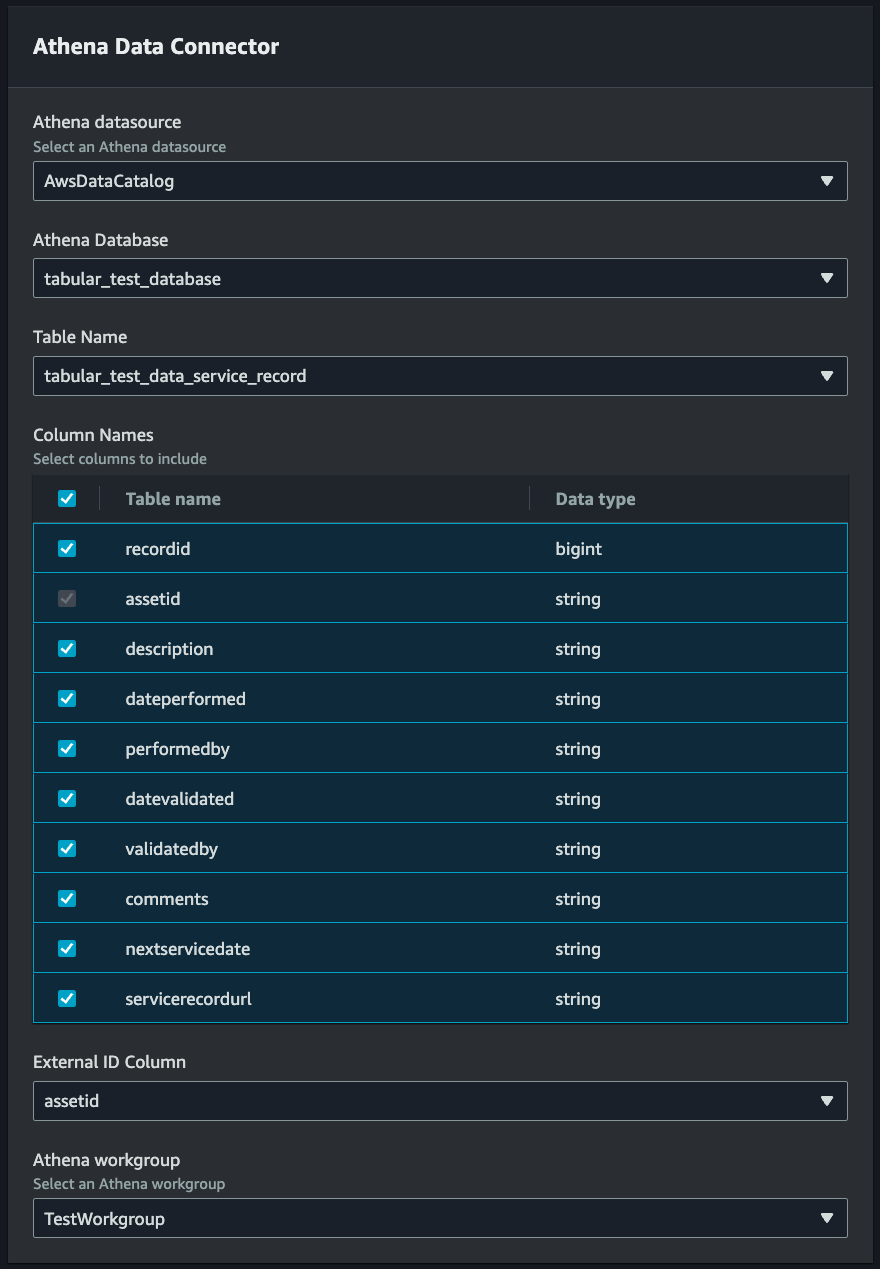
Configura l'origine dati del tipo di componente scegliendo le risorse Athena per i seguenti campi:
Scegli un'origine dati Athena.
Scegli un database Athena.
Scegli un nome per la tabella.
Scegli un Athena WorkGroup.
Dopo aver selezionato le risorse Athena che desideri utilizzare come origine dati, scegli quali colonne della tabella desideri includere.
Seleziona il nome di una colonna ID esterno. Seleziona una colonna dal passaggio precedente che funga da colonna ID esterno. L'ID esterno è l'id utilizzato per rappresentare una risorsa Athena e mapparla a un' AWS IoT TwinMaker entità.
(Facoltativo) Aggiungi AWS tag a queste risorse, in modo da poterle raggruppare e organizzare.
Scegliete Crea tipo di componente per completare la creazione del tipo di componente.
- Create un componente con il tipo di connettore dati Athena e collegatelo a un'entità
-
Utilizzate questa procedura per creare un AWS IoT TwinMaker componente con il connettore dati tabulare Athena e collegarlo a un'entità:
Nota
È necessario disporre di un tipo di componente esistente che utilizzi il connettore dati tabulare Athena come origine dati per completare questa procedura. Vedi la procedura precedente Creare un tipo di componente con il connettore dati Athena prima di iniziare questa procedura dettagliata.
Passare alla console AWS IoT TwinMaker
. Apri uno spazio di lavoro esistente o creane uno nuovo.
Dal menu di navigazione a sinistra, scegli Entità e seleziona l'entità a cui desideri aggiungere il componente o creare una nuova entità.
Quindi seleziona Aggiungi componente. , compila il campo Nome del componente con un nome che corrisponda al tuo caso d'uso.
Dal menu a discesa Tipo di componente, seleziona l'ID del tipo di componente che hai creato nella procedura precedente.
Inserite le informazioni sul componente, un nome del componente e selezionate il figlio ComponentType creato in precedenza. Questo è quello ComponentType che hai creato con il connettore dati Athena.
Nella sezione Proprietà, inserisci l'athena ComponentExternalId per il componente.
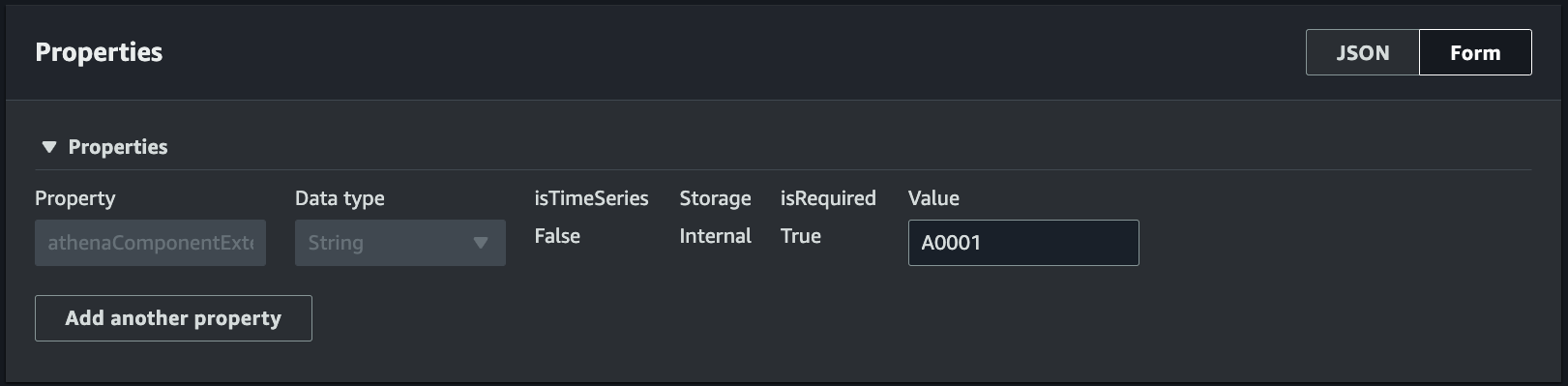
Scegliete Aggiungi componente per completare la creazione del componente.
Ora avete creato con successo un componente con il connettore dati Athena come tipo di componente e lo avete collegato a un'entità.
Utilizzo del riferimento JSON del connettore dati tabulare Athena
L'esempio seguente è il riferimento JSON completo per il connettore dati tabulari Athena. Usalo come risorsa per creare connettori dati e tipi di componenti personalizzati.
{
    "componentTypeId": "com.amazon.athena.connector",
    "description": "Athena connector for syncing tabular data",
    "workspaceId":"AmazonOwnedTypesWorkspace",
    "propertyGroups": {
        "tabularPropertyGroup": {
            "groupType": "TABULAR",
            "propertyNames": []
        }
    },
    "propertyDefinitions": {
        "athenaDataSource": {
            "dataType": { "type": "STRING" },
            "isRequiredInEntity": true
        },
        "athenaDatabase": {
            "dataType": { "type": "STRING" },
            "isRequiredInEntity": true
        },
        "athenaTable": {
            "dataType": { "type": "STRING" },
            "isRequiredInEntity": true
        },
        "athenaWorkgroup": {
            "dataType": { "type": "STRING" },
            "isRequiredInEntity": true
        },
        "athenaExternalIdColumnName": {
            "dataType": { "type": "STRING" },
            "isRequiredInEntity": true,
            "isExternalId": false
        },
        "athenaComponentExternalId": {
            "dataType": { "type": "STRING" },
            "isStoredExternally": false,
            "isRequiredInEntity": true,
            "isExternalId": true
        }
    },
    "functions": {
        "tabularDataReaderByEntity": {
            "implementedBy": {
                "isNative": true
            }
        }
    }
}
Utilizzo del connettore dati Athena
È possibile visualizzare le entità che utilizzano le tabelle Athena in Grafana. Per ulteriori informazioni, consulta Integrazione con la dashboard di AWS IoT TwinMaker Grafana.
Leggi la documentazione di Athena per informazioni sulla creazione e l'utilizzo delle tabelle Athena per archiviare i dati.
Risoluzione dei problemi relativi al connettore dati Athena
Questo argomento tratta i problemi più comuni che potresti riscontrare durante la configurazione del connettore dati Athena.
- Ubicazione del gruppo di lavoro Athena:
-
Quando si crea un connettore Athena ComponentType, un gruppo di lavoro Athena deve avere impostato la posizione di output. Scopri come funzionano i gruppi di lavoro.
- Autorizzazioni per i ruoli IAM mancanti:
-
Al ruolo AWS IoT TwinMaker; workspace potrebbe mancare l'autorizzazione di accesso all'API Athena durante la creazione di un ComponentType, l'aggiunta di un componente Ca a un'entità o l'esecuzione dell'API. GetPropertyValue Per aggiornare le autorizzazioni IAM, consulta Creare e gestire un ruolo di servizio per. AWS IoT TwinMaker
Visualizza i dati tabulari di Athena in Grafana
È disponibile anche un plug-in Grafana per visualizzare i dati tabulari su Grafana, un pannello di dashboard con funzionalità aggiuntive come l'ordinamento e il filtro in base alle proprietà selezionate senza effettuare chiamate API o interazioni con Athena. AWS IoT TwinMaker Questo argomento mostra come configurare Grafana per visualizzare i dati tabulari di Athena.
Prerequisiti
Prima di configurare un pannello Grafana per la visualizzazione dei dati tabulari di Athena, esaminate i seguenti prerequisiti:
Hai impostato un ambiente Grafana. Per ulteriori informazioni, vedi Integrazione con AWS IoT TwinMaker Grafana.
È possibile configurare un'origine dati Grafana. Per ulteriori informazioni, vedere Grafana. AWS IoT TwinMaker
Hai dimestichezza con la creazione di una nuova dashboard e l'aggiunta di un nuovo pannello.
Visualizza i dati tabulari di Athena in Grafana
Questa procedura mostra come configurare un pannello Grafana per visualizzare i dati tabulari di Athena.
Apri la dashboard di Grafana. AWS IoT TwinMaker
Seleziona il pannello Tabella nelle impostazioni del pannello.
Seleziona la tua fonte di dati nella configurazione dell'interrogazione.
Seleziona la query Get Property Value.
Selezionare un'entità.
Selezionate un componente con un ComponentType che estende il tipo di componente base Athena.
Selezionate il gruppo di proprietà della vostra tabella Athena.
Seleziona un numero qualsiasi di proprietà dal gruppo di proprietà.
Configura le condizioni tabulari tramite un elenco di filtri e ordini di proprietà. Con le seguenti opzioni:
Filtro: definisci un'espressione per il valore di una proprietà per filtrare i tuoi dati.
OrderBy: specifica se i dati devono essere restituiti in ordine crescente o decrescente per una proprietà.

