Le traduzioni sono generate tramite traduzione automatica. In caso di conflitto tra il contenuto di una traduzione e la versione originale in Inglese, quest'ultima prevarrà.
Gestisci le risorse Lightsail con AWS CloudShell
AWS CloudShell è una shell preautenticata basata su browser che puoi avviare direttamente dalla console Amazon Lightsail. Puoi utilizzarla CloudShell per gestire le tue risorse Lightsail dall'interfaccia a riga di comando. Puoi eseguire i comandi AWS Command Line Interface (AWS CLI) usando la tua shell preferita, come Bash o Z PowerShell shell. E puoi farlo senza dover scaricare o installare strumenti da riga di comando. Per ulteriori informazioni, consulta What is AWS CloudShell.
All'avvio CloudShell, viene creato un ambiente di elaborazione basato su Amazon Linux 2. All'interno di questo ambiente, puoi accedere a un'ampia gamma di strumenti di sviluppo preinstallati, come la AWS CLI Per un elenco completo degli strumenti preinstallati, consulta il Pre-installed software nella Guida per l'CloudShell utente.
Storage persistente
Con AWS CloudShell, puoi utilizzare fino a 1 GB di spazio di archiviazione persistente Regione AWS in ciascuno di essi senza costi aggiuntivi. Lo spazio di archiviazione persistente si trova nella tua home directory ($HOME) ed è privato. A differenza delle risorse temporanee dell'ambiente che vengono eliminate al termine di ogni sessione della shell (interprete di comandi), i dati nella home directory persistono tra una sessione e l'altra.
Se smetti di utilizzare AWS CloudShell in un Regione AWS, i dati vengono conservati nella memoria persistente di quella regione per 120 giorni dopo la fine dell'ultima sessione. Dopo 120 giorni, a meno che tu non agisca, i tuoi dati vengono automaticamente eliminati dall'archiviazione persistente di tale regione. Puoi impedirne la rimozione avviando AWS CloudShell nuovamente l' Regione AWS applicazione. Per ulteriori informazioni sulla conservazione dei dati nell'archiviazione persistente, vedere Archiviazione persistente nella Guida per l'CloudShell utente.
Regioni AWS
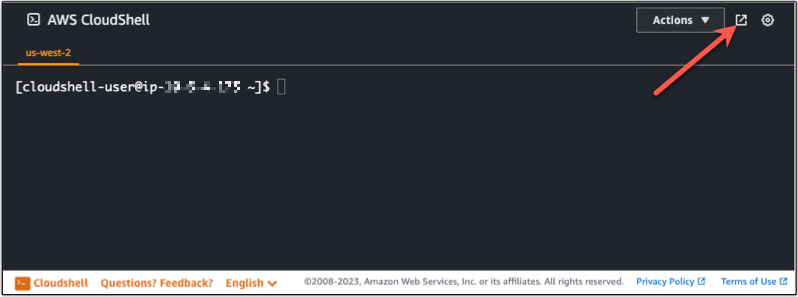
In Lightsail, si aprirà una CloudShell sessione Regione AWS che fornirà la minima latenza alla tua posizione fisica. Ciò significa che Regioni AWS può cambiare tra una sessione e l'altra. Annota in quale Regione AWS--> si trova la tua CloudShell sessione in modo da poter utilizzare lo spazio di archiviazione persistente da 1 GB. Per modificare la Regione AWS della sessione, scegli l'icona Apri in una nuova scheda del browser. Ciò offre la possibilità di accedere alla CloudShell sessione in una nuova finestra del browser.
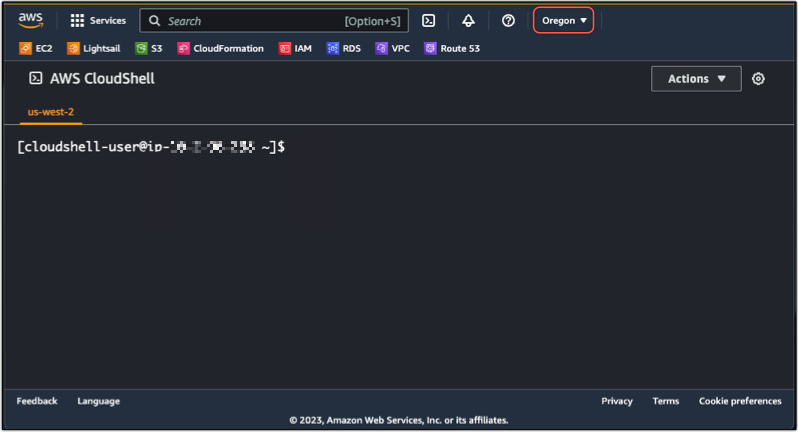
Sulla barra di navigazione della nuova scheda del browser, scegli il nome della Regione AWS correntemente visualizzato. Quindi scegli Regione AWS quello a cui vuoi passare.
Per ulteriori informazioni CloudShell, consultare la Guida CloudShell per l'utente .
Avvio e utilizzo AWS CloudShell
Scopri come avviare e utilizzare una AWS CloudShell sessione all'interno di Lightsail. Se non disponi dell'autorizzazione per l'esecuzione CloudShell, devi aggiungere la arn:aws:iam::aws:policy/AWSCloudShellFullAccess policy all'identità AWS Identity and Access Management (IAM) che stai utilizzando. Se hai già allegato la arn:aws:iam::aws:policy/AdministratorAccess policy, dovresti essere in grado di accedervi CloudShell. Per ulteriori informazioni, consulta Gestione delle identità e degli accessi per Amazon Lightsail.
Avvia AWS CloudShell
Puoi eseguire l'avvio CloudShell dalla console Amazon Lightsail. Dopo l'inizio della sessione, puoi passare alla tua shell preferita, ad esempio Bash, PowerShell o Z shell.
Completa i seguenti passaggi per avviare una nuova AWS CloudShell sessione in Lightsail:
-
Accedi alla console Lightsail all'indirizzo. https://lightsail.aws.amazon.com/
-
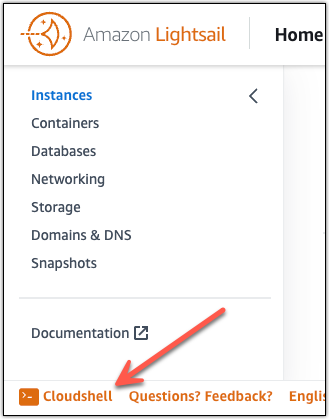
Scegli CloudShell nella barra degli strumenti della console. Quando viene visualizzato il prompt dei comandi, la shell è pronta per l'interazione.
-
(Facoltativo) Per scegliere una shell preinstallata con cui lavorare, inserisci uno dei seguenti nomi di programma al prompt della riga di comando:
- Bash:
bash -
Se passi a Bash, il simbolo nel prompt dei comandi diventa
$Bash è la shell predefinita in. AWS CloudShell - PowerShell:
pwsh -
Se si passa a PowerShell, il simbolo nel prompt dei comandi si aggiorna a
PS>. - Z shell:
zsh -
Se passi a Z shell, il simbolo nel prompt dei comandi diventa
%
- Bash:
Esempio Esempio di comando API Lightsail in AWS CloudShell
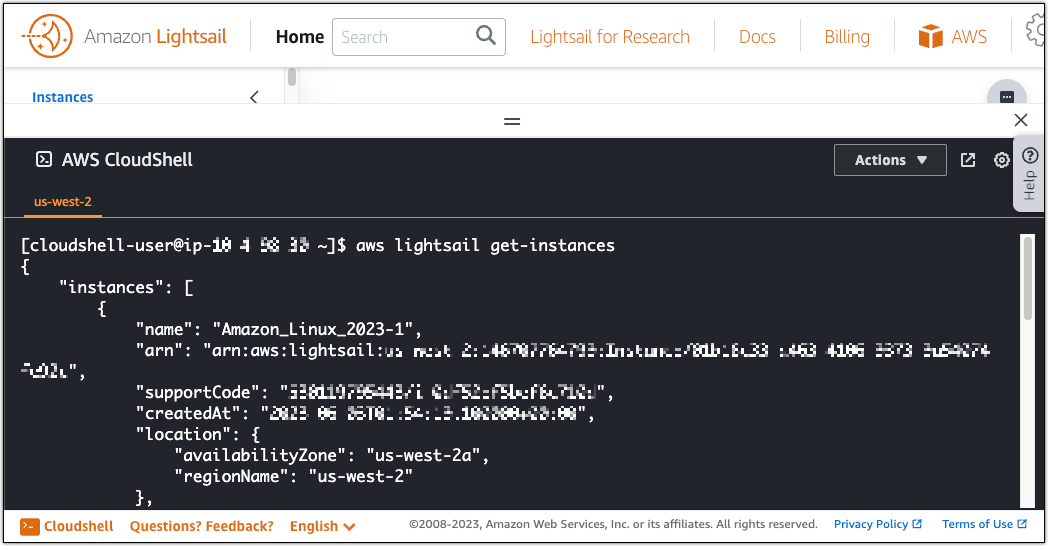
Nella CloudShell sessione sono preinstallati diversi strumenti da riga di comando che puoi utilizzare. In questo esempio, utilizzi l'operazione GetInstances API Lightsail per visualizzare le istanze presenti nel tuo account Lightsail. Per ulteriori informazioni sul funzionamento dell'GetInstancesAPI, consulta l'Amazon Lightsail API GetInstances Reference.
-
Accedi alla console Lightsail all'indirizzo. https://lightsail.aws.amazon.com/
-
Scegli CloudShell nella barra degli strumenti della console.
-
Immettete il seguente comando dopo il AWS CloudShell prompt:
aws lightsail get-instancesOra dovresti vedere un elenco completo delle istanze presenti nel tuo account Lightsail.
Informazioni aggiuntive
Consulta la seguente documentazione per ulteriori informazioni su: AWS CloudShell
