Le traduzioni sono generate tramite traduzione automatica. In caso di conflitto tra il contenuto di una traduzione e la versione originale in Inglese, quest'ultima prevarrà.
Aggiorna il software sulla tua WordPress istanza
Importante
Questo tutorial si applica alle istanze che utilizzano il WordPress blueprint. Se la tua istanza utilizza un WordPress pacchetto di Bitnami, consulta invece la documentazione di Bitnami. WordPress /opt/bitnami
Amazon Web Services (AWS) e Lightsail non aggiornano né patchano il sistema operativo o le applicazioni sulla tua istanza dopo averla creata. WordPress installa alcuni aggiornamenti autonomamente. Per impostazione predefinita, installa versioni principali minori che contengono correzioni di sicurezza e manutenzione. Non installa automaticamente le principali versioni principali. Anche gli aggiornamenti dei plugin e dei temi sono manuali fino a quando non si attivano gli aggiornamenti automatici. In base al modello di responsabilità AWS condivisa
WordPress gli aggiornamenti software includono regolarmente correzioni di sicurezza. L'esecuzione di versioni obsolete di WordPress core, temi o plugin è una delle cause più comuni di siti Web compromessi.
Questa guida mostra quali aggiornamenti vengono WordPress installati automaticamente, come aggiornare il WordPress software manualmente e come attivare gli aggiornamenti automatici per plugin e temi.
Comprendi i tipi WordPress di aggiornamento
WordPress Gli aggiornamenti software rientrano nelle seguenti categorie. Ognuno ha un profilo di rischio e un meccanismo di aggiornamento diversi.
| Tipo di aggiornamento | Esempio | Comportamento predefinito |
|---|---|---|
| Versioni secondarie principali (manutenzione e sicurezza) | da 6.5.1 a 6.5.2 | WordPress li installa automaticamente in background |
| Rilasci principali (versioni di funzionalità) | Da 6.5 a 6.6 | Solo manuale |
| Temi e plugin | Qualsiasi versione del tema o del plugin | Manuale per impostazione predefinita; puoi abilitare gli aggiornamenti automatici per tema o plugin |
| Traduzioni | Aggiornamenti dei pacchetti linguistici | WordPress li installa automaticamente |
A partire dalla WordPress 3.7, installa WordPress automaticamente le versioni principali minori che contengono correzioni di sicurezza e manutenzione. Questo è il comportamento predefinito a meno che tu non lo abbia disabilitato. Ciò significa che un' WordPress istanza in esecuzione riceve già le patch di sicurezza critiche per il ramo corrente. Tuttavia, quando un ramo di rilascio smette di ricevere i backport di sicurezza, è necessario eseguire l'aggiornamento a una versione principale più recente per continuare a ricevere le correzioni. Per ulteriori informazioni, vedere Aggiornamento WordPress
Prerequisiti
-
Hai avviato un' WordPress istanza in Lightsail. Per ulteriori informazioni, consulta Avvia e configura un' WordPress istanza.
-
Hai la password di amministratore per il tuo WordPress sito web. Per ulteriori informazioni, consulta Ottenere la password di amministratore per il tuo WordPress sito web.
Passaggio 1: esegui il backup dell'istanza con un'istantanea
Prima di aggiornare qualsiasi software, crea un backup della tua istanza. Se un aggiornamento non riesce o è incompatibile con i tuoi temi o plugin, puoi ripristinare il tuo sito web dall'istantanea.
-
Accedi alla console Lightsail. https://lightsail.aws.amazon.com/
-
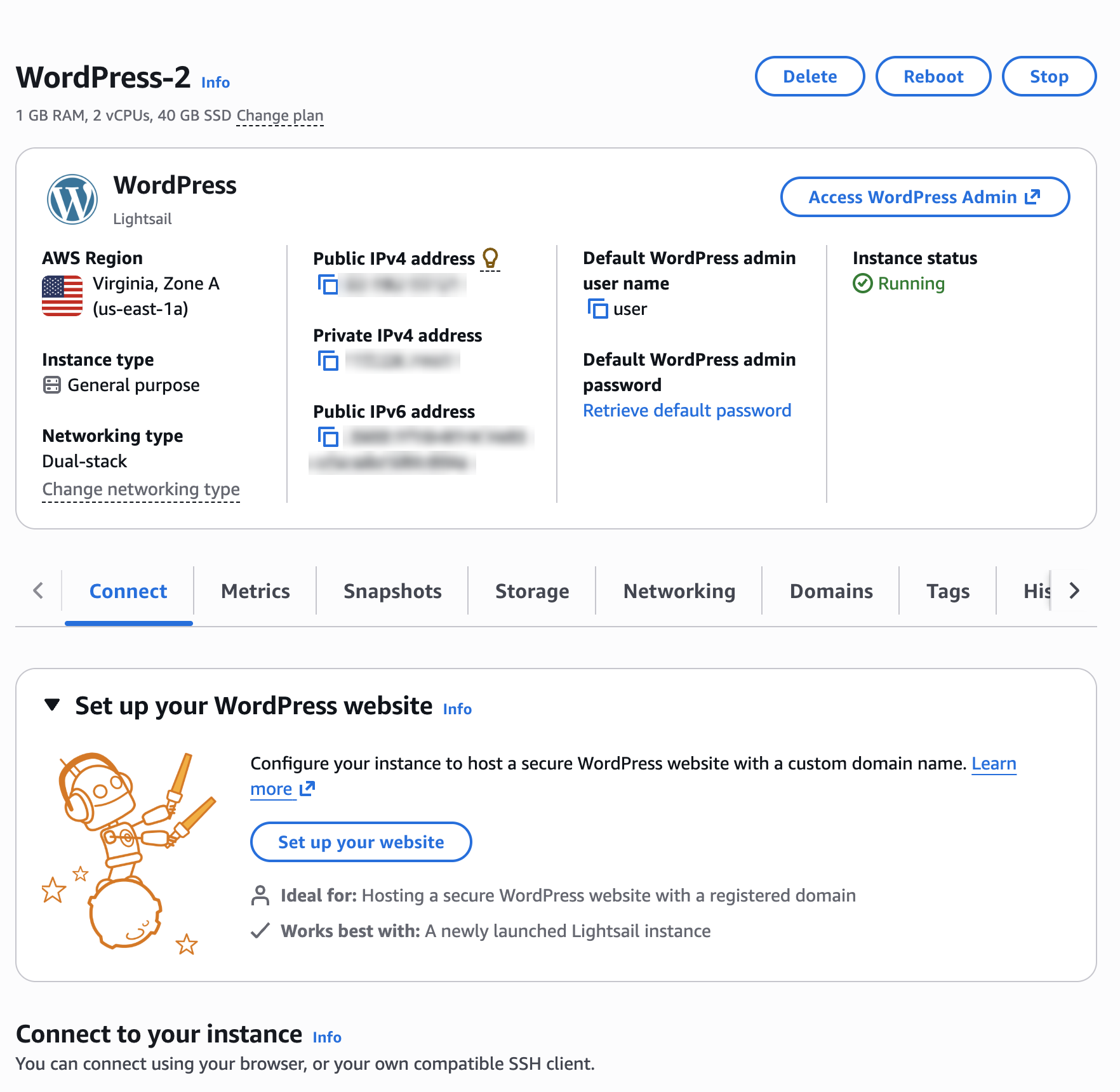
Apri la pagina di gestione dell'istanza per la tua WordPress istanza.
-
Selezionare la scheda Snapshots (Snapshot).
-
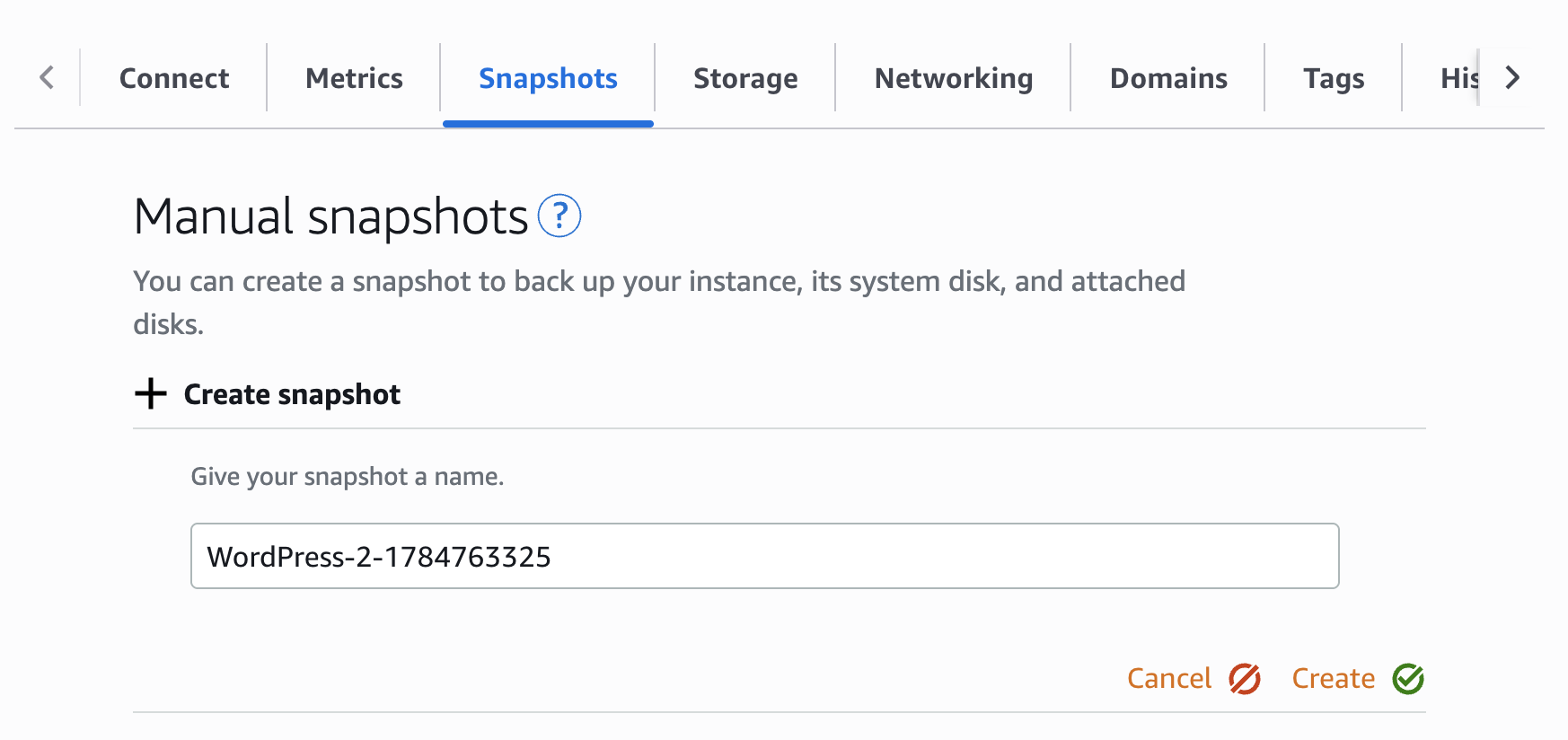
In Istantanee manuali, scegli Crea istantanea, inserisci un nome, quindi scegli Crea.
Per ulteriori informazioni, consulta Eseguire il backup delle istanze Linux/Unix Lightsail con istantanee e Configurazione delle istantanee automatiche. Configura istantanee automatiche per istanze e dischi Lightsail
Nota
Per gli aggiornamenti principali delle versioni, ti consigliamo di testare prima l'aggiornamento su una nuova istanza creata dalla tua istantanea prima di applicarla al tuo sito web attivo.
Nota
Le istantanee sono soggette a una tariffa di archiviazione mensile e continuano a essere addebitate finché non vengono eliminate. Per informazioni sui prezzi, sulla conservazione e su come rimuovere le istantanee che non ti servono piùIstantanee in Amazon Lightsail, consulta la pagina dei prezzi di Elimina le istantanee di Lightsail non utilizzate per evitare addebiti mensili Lightsail. https://aws.amazon.com/lightsail/pricing/
Fase 2: Aggiornamento WordPress
Opzione 1: aggiornamento WordPress dal pannello di amministrazione
Il modo più semplice per aggiornare WordPress core, temi e plugin è l'aggiornamento con un clic nella dashboard di WordPress amministrazione.
-
Accedi alla dashboard di amministrazione del tuo WordPress sito Web all'indirizzo
https://e accedi con il nome utenteyour-ip/wp-adminusere la password dell'amministratore. Se non disponi della password di amministratore, consulta Ottenere la password di amministratore per il tuo WordPress sito web. -
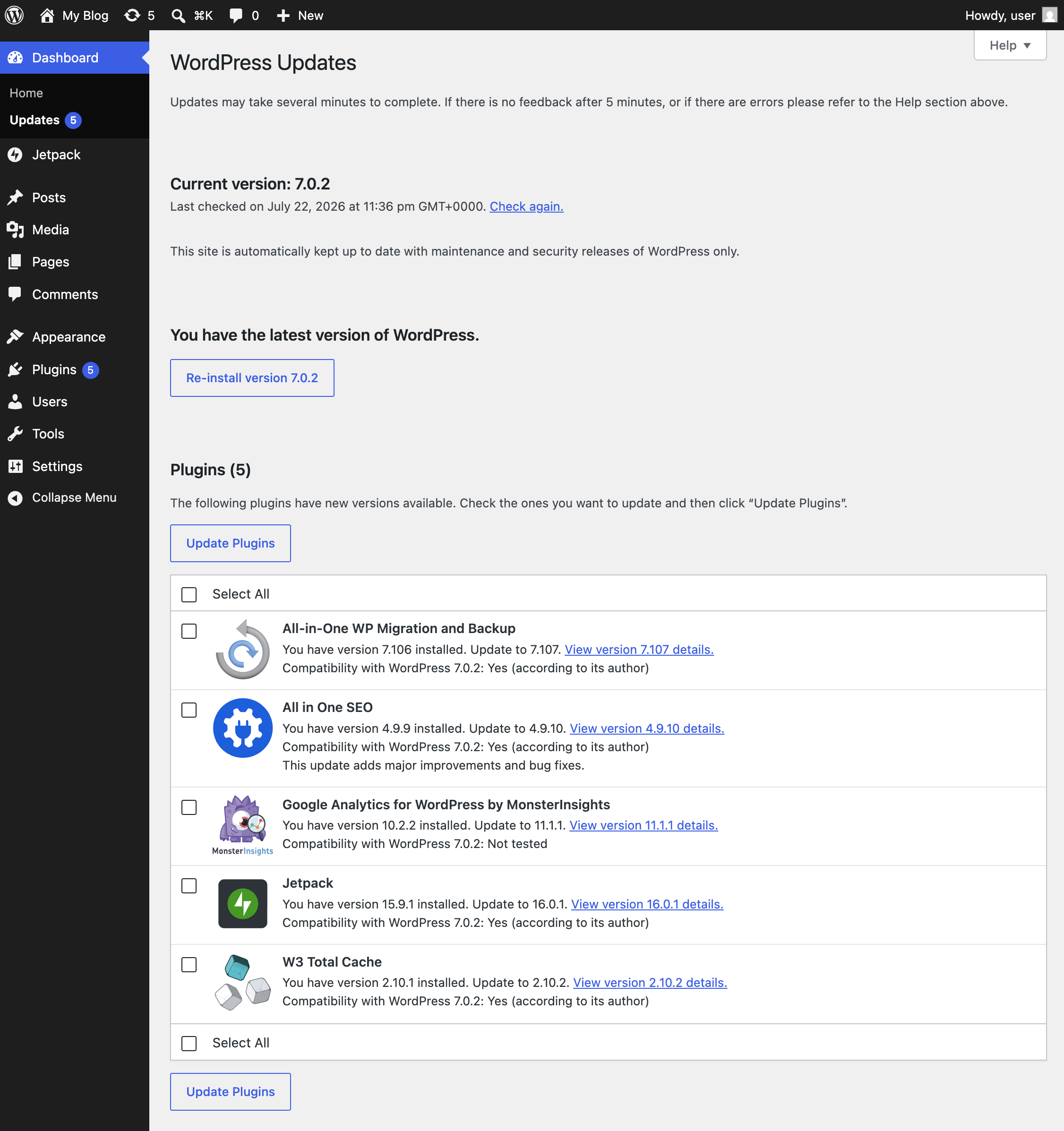
Nel riquadro di navigazione a sinistra, scegli Dashboard, quindi scegli Aggiornamenti. Un badge numerico sulla voce di menu indica quanti aggiornamenti sono disponibili.
-
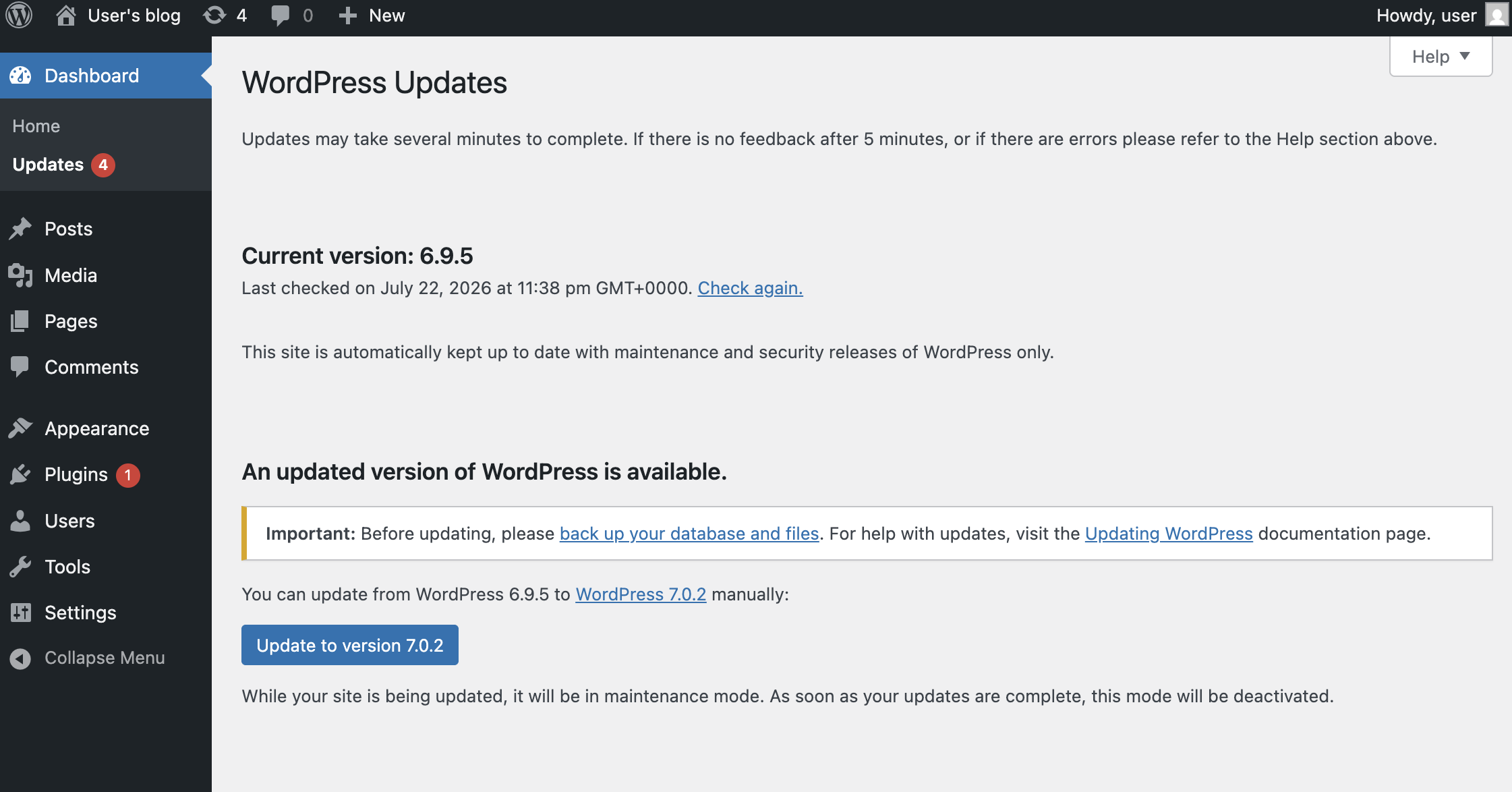
In Versione corrente, se WordPress è disponibile una versione più recente di, scegli Aggiorna alla versione
X.X.X.WordPress attiva la modalità di manutenzione del sito Web, scarica la nuova versione e la installa. I visitatori visualizzano brevemente un messaggio di manutenzione durante l'esecuzione dell'aggiornamento.
-
Se richiesto, scegli Aggiorna WordPress database. WordPressmemorizza il contenuto, le impostazioni e i dati utente in un database. Un aggiornamento di base a volte richiede modifiche al modo in cui i dati sono organizzati. Ad esempio, l'aggiunta di nuove colonne o tabelle. La scelta di questo pulsante applica le modifiche strutturali in modo che la nuova versione di WordPress funzioni correttamente.
-
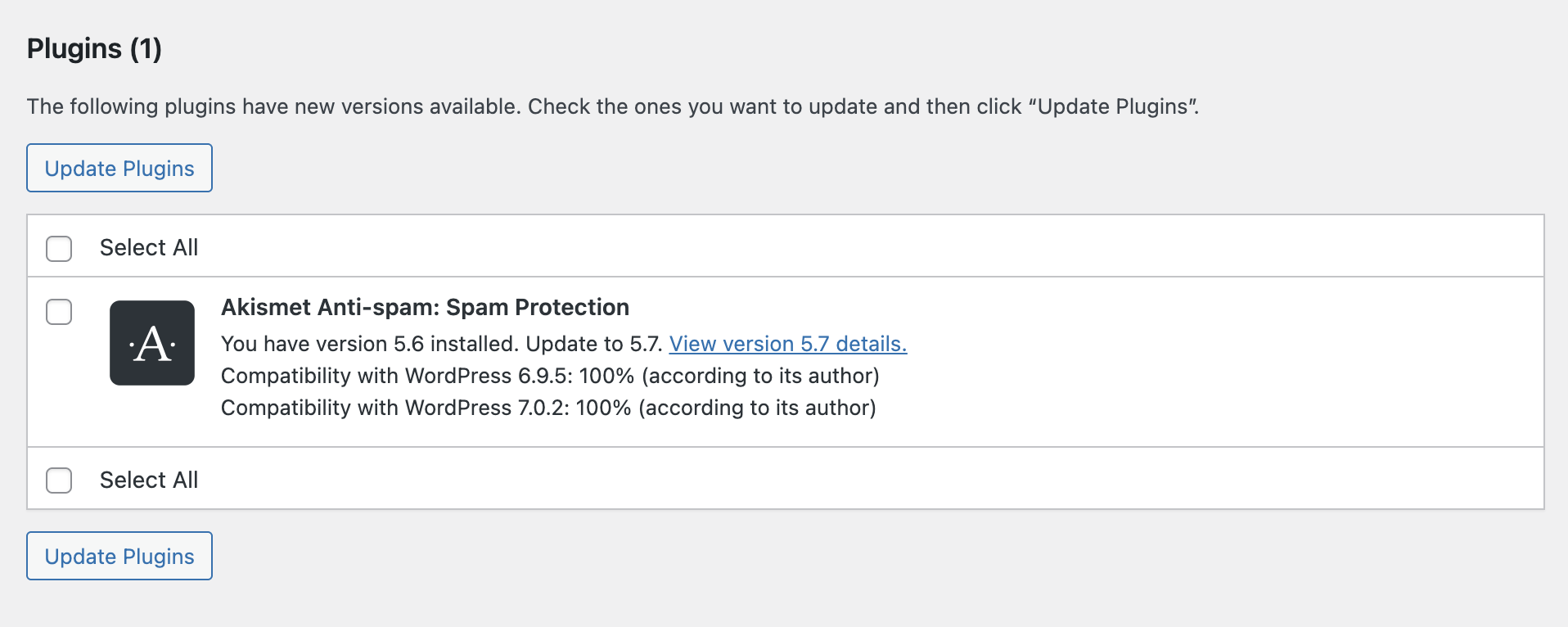
Nella sezione Plugin della pagina Aggiornamenti, seleziona i plugin da aggiornare, quindi scegli Aggiorna plugin.
-
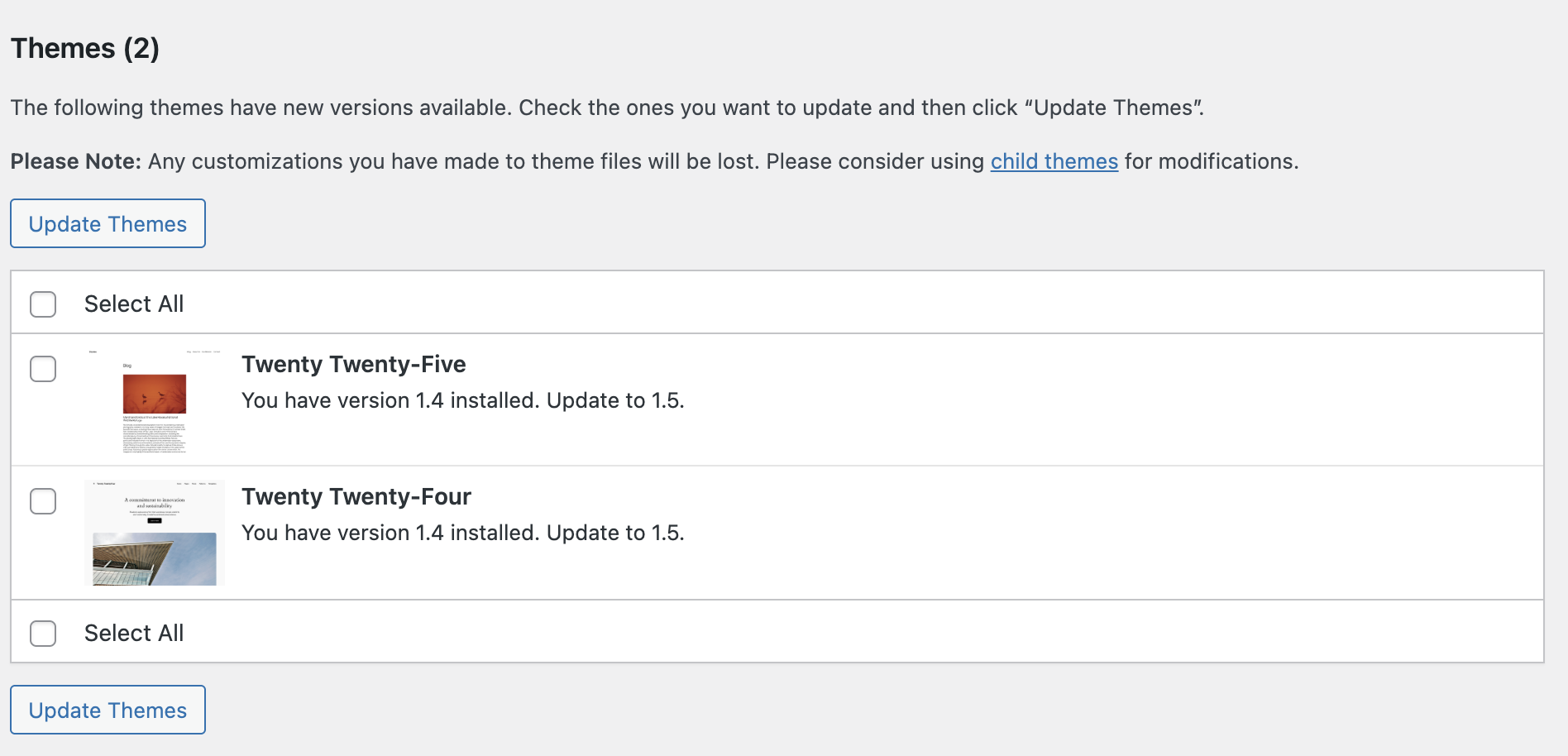
Nella sezione Temi, seleziona i temi da aggiornare, quindi scegli Aggiorna temi.
-
Una volta completati gli aggiornamenti, visita il sito Web e conferma che le pagine, i temi e i plug-in funzionino come previsto.
Nota
Rimuovi i plugin e i temi che non usi più. I plugin e i temi inattivi aggiungono comunque una superficie di attacco e devono essere mantenuti aggiornati. Per ulteriori informazioni, consulta Suggerimenti e best practice per le WordPress istanze in Amazon Lightsail.
Opzione 2: aggiornamento WordPress dalla riga di comando
È inoltre possibile eseguire l'aggiornamento WordPress dall'interno dell'istanza utilizzando WP-CLI l'interfaccia a riga di comando per WordPress. Ciò è utile per gli aggiornamenti degli script o quando non è possibile accedere alla dashboard di amministrazione. Per ulteriori informazioni, consulta il sito web WP-CLI
Nel WordPress blueprint, la directory di WordPress installazione è/var/www/html, ed WP-CLI è preinstallata e preconfigurata con questo percorso, quindi non è necessario passare alcun parametro. --path I WordPress file sono di proprietà dell'utente. admin
Importante
Esegui WP-CLI i comandi come admin utente con cui accedi. Non eseguirli con sudo o come un altro utente. L'esecuzione degli aggiornamenti con un altro utente può lasciare cartelle in cui l'adminutente non può scrivere, causando il fallimento degli aggiornamenti successivi. In tal caso, consulta Risoluzione dei problemi.
-
Connettiti alla tua istanza utilizzando il client SSH basato su browser nella console Lightsail o utilizzando il tuo client SSH con il nome utente.
adminPer ulteriori informazioni, consulta Connettiti a istanze Linux o Unix su Lightsail. -
Verifica la versione. WP-CLI WP-CLI è preinstallato nel WordPress blueprint:
wp --version -
Controlla la WordPress versione attualmente installata e gli aggiornamenti disponibili:
wp core check-update -
Aggiorna il WordPress core, quindi aggiorna lo schema del database:
wp core update wp core update-db -
Aggiorna tutti i plugin e i temi:
wp plugin update --all wp theme update --all -
Verifica la versione installata:
wp core version
Passaggio 3: abilitare gli aggiornamenti automatici
Quando abiliti gli aggiornamenti automatici, il tuo sito Web impiega meno tempo a eseguire software con vulnerabilità note.
WordPress core
La tua WordPress istanza installa automaticamente le versioni di manutenzione e sicurezza. Non installa automaticamente le versioni principali. Per passare a una nuova versione principale, esegui l'aggiornamento WordPress manualmente come descritto nel passaggio 2. Ti consigliamo di creare prima un'istantanea e di testare l'aggiornamento su un'istanza creata da quell'istantanea.
Plugin e temi
-
Nel riquadro di navigazione a sinistra, scegli Plugin, quindi scegli Plugin installati.
-
Nella colonna Aggiornamenti automatici, scegli Abilita gli aggiornamenti automatici per ogni plug-in che desideri WordPress aggiornare automaticamente.
-
Per abilitare gli aggiornamenti automatici per i temi, scegli Aspetto, scegli Temi, seleziona un tema e quindi scegli Abilita aggiornamenti automatici.
Nota
Lo stesso rischio si applica agli aggiornamenti automatici di plugin e temi: vengono eseguiti senza un nuovo backup. Attivali in modo selettivo per plugin e temi provenienti da fonti ben gestite e mantieni abilitate le istantanee automatiche.
Aggiornamenti automatici dalla riga di comando
Puoi anche attivare gli aggiornamenti automatici di plugin e temi al WP-CLI posto della dashboard di amministrazione. Connettiti alla tua istanza, quindi esegui i seguenti comandi come admin utente.
-
Attiva gli aggiornamenti automatici per tutti i plugin e i temi:
wp plugin auto-updates enable --all wp theme auto-updates enable --all -
Conferma per quali plugin e temi sono attivi gli aggiornamenti automatici:
wp plugin auto-updates status --all
wp theme auto-updates status --all
Nota
Questi comandi si applicano solo ai plugin e ai temi. Non è possibile modificare l'impostazione di aggiornamento di base dalla riga di comando.
Passaggio 4: mantieni aggiornato il sistema operativo
L'aggiornamento WordPress dell'applicazione da solo non è sufficiente per proteggere l'istanza. Anche il sistema operativo, il server web, il runtime PHP e il database sottostanti ricevono le patch di sicurezza. Il WordPress progetto funziona su Debian, che utilizza il gestore di pacchetti APT.
-
Connettiti alla tua istanza usando il client SSH basato su browser nella console Lightsail o usando il tuo client SSH con il nome utente.
adminPer ulteriori informazioni, consulta Connettiti a istanze Linux o Unix su Lightsail. -
Aggiorna gli elenchi dei pacchetti e applica tutti gli aggiornamenti disponibili:
sudo apt update sudo apt upgrade -y -
Se è stato installato un aggiornamento del kernel, riavvia l'istanza durante una finestra a traffico ridotto:
sudo reboot
Importante
Se alla tua istanza non è associato un indirizzo IP statico, il suo indirizzo IP pubblico cambia quando interrompi e avvii l'istanza. Allega un indirizzo IP statico prima del riavvio se i record DNS fanno riferimento all'IP pubblico dell'istanza. Per ulteriori informazioni, consulta Crea e collega un IP statico alla tua istanza Lightsail.
Risoluzione dei problemi
Il tuo sito web è bloccato in modalità manutenzione
Se un aggiornamento viene interrotto, il tuo sito web potrebbe continuare a visualizzare la dicitura «Brevemente non disponibile per manutenzione programmata». Per risolvere il problema, connettiti alla tua istanza usando SSH ed elimina il file di flag di manutenzione dalla directory di WordPress installazione:
rm /var/www/html/.maintenance
Un aggiornamento ha danneggiato il tuo sito web
Ripristina l'istanza dall'istantanea creata nel passaggio 1. Per ulteriori informazioni, consulta Crea istanze Lightsail da istantanee. Quindi identifica il tema o il plug-in incompatibile testando l'aggiornamento su una copia non di produzione dell'istanza.
Gli aggiornamenti del plugin o del tema non riescono con il messaggio «Impossibile spostare la vecchia versione nella directory upgrade-temp-backup»
Prima di installare un aggiornamento, WordPress sposta la vecchia versione in wp-content/upgrade-temp-backup modo che possa ripristinarla se l'aggiornamento fallisce. Se visualizzi questo avviso, aggiorna la proprietà e le autorizzazioni della directory, quindi riprova l'aggiornamento:
sudo chown -R admin:www-data /var/www/html/wp-content/upgrade-temp-backup
sudo find /var/www/html/wp-content/upgrade-temp-backup -type d -exec chmod 2775 {} \;
sudo find /var/www/html/wp-content/upgrade-temp-backup -type f -exec chmod 0664 {} \;
L'aggiornamento non riesce in modo sicuro: il tuo sito web continua a eseguire la vecchia versione del plugin o del tema fino al completamento dell'aggiornamento.
L'aggiornamento con un clic non riesce con un errore di autorizzazione dei file
L'aggiornamento del dashboard viene eseguito come utente del server Web, il che richiede l'accesso in scrittura di gruppo ai WordPress file. Ciò si verifica in genere dopo aver caricato manualmente il plug-in, il tema o altri file tramite SSH o SFTP, il che crea file senza l'autorizzazione di scrittura di gruppo. Connettiti alla tua istanza usando SSH e ripristina la proprietà e le autorizzazioni utilizzate dal blueprint:
sudo chown -R admin:www-data /var/www/html/wp-content
sudo find /var/www/html/wp-content -type d -exec chmod 2775 {} \;
sudo find /var/www/html/wp-content -type f -exec chmod 0664 {} \;
