Avviso di fine del supporto: il 30 giugno 2027, AWS terminerà il supporto per AMS Advanced. Dopo il 30 giugno 2027, non sarà più possibile accedere alla console AMS Advanced o alle risorse AMS Advanced. Per ulteriori informazioni, vedere Fine del supporto per AMS Advanced.
Le traduzioni sono generate tramite traduzione automatica. In caso di conflitto tra il contenuto di una traduzione e la versione originale in Inglese, quest'ultima prevarrà.
CloudFormation Ingestione AMS
L'AMS AWS CloudFormation Ingest Change Type (CT) consente di utilizzare i CloudFormation modelli esistenti, con alcune modifiche, per distribuire stack personalizzati in un VPC. AMS-managed
Argomenti
Il processo di inserimento di AMS prevede quanto CloudFormation segue:
Prepara e carica il tuo CloudFormation modello personalizzato in un bucket S3 o fornisci il modello in linea durante la creazione dell'RFC. Se stai utilizzando un bucket S3 con un URL prefirmato; per ulteriori informazioni, consulta presign. https://docs.aws.amazon.com/cli/latest/reference/s3/presign.html
Invia il tipo di modifica CloudFormation inserita ad AMS in una RFC. Per la procedura dettagliata sul tipo di modifica da inserire in CFN, vedere. Crea uno stack CloudFormation di acquisizione Per esempi di ingest CFN, vedi. CloudFormation Ingest: esempi
Una volta creato lo stack, puoi aggiornarlo; inoltre, se l'aggiornamento fallisce, puoi approvare e implementare esplicitamente l'aggiornamento.
Nota
La correzione Drift non è supportata da AMS per gli stack. CloudFormation-ingested In qualità di proprietario di uno CloudFormation-ingested stack, sei responsabile della gestione diretta dello stack drift.
Per informazioni sul rilevamento della deriva CFN, vedi Novità — CloudFormation Rilevamento della deriva.
Nota
Questo tipo di modifica ha ora una versione 2.0. La versione 2.0 è automatica, non eseguita manualmente. Ciò consente all'esecuzione del CT di procedere più rapidamente. In questa versione sono stati introdotti due nuovi parametri: CloudFormationTemplate, che consente di incollare un CloudFormation modello personalizzato nell'RFC e VpcId, che consente di utilizzare l' CloudFormation ingest con la zona di destinazione multiaccount AMS.
La versione 1.0 è un tipo di modifica manuale. Ciò significa che un operatore AMS deve intraprendere alcune azioni prima che il tipo di modifica possa concludersi con successo. Come minimo, è richiesta una revisione. Questa versione richiede inoltre che il valore del CloudFormationTemplateS3Endpoint parametro sia un URL prefirmato.
Crea uno stack CloudFormation di acquisizione

Per creare uno stack CloudFormation di inserimento utilizzando la console
Passare alla pagina Crea RFC: nel riquadro di navigazione a sinistra della console AMS, fai clic su RFC per aprire la pagina con l'elenco delle RFC, quindi su Crea RFC.
Scegliete un tipo di modifica (CT) popolare nella vista predefinita Sfoglia i tipi di modifica o selezionate un CT nella vista Scegli per categoria.
Naviga per tipo di modifica: puoi fare clic su un CT popolare nell'area di creazione rapida per aprire immediatamente la pagina Esegui RFC. Nota che non puoi scegliere una versione CT precedente con creazione rapida.
Per ordinare i CT, utilizzate l'area Tutti i tipi di modifica nella vista Scheda o Tabella. In entrambe le visualizzazioni, selezionate un CT e fate clic su Crea RFC per aprire la pagina Esegui RFC. Se applicabile, accanto al pulsante Crea RFC viene visualizzata l'opzione Crea con versione precedente.
Scegli per categoria: seleziona una categoria, una sottocategoria, un elemento e un'operazione e si apre la finestra dei dettagli CT con l'opzione Crea con una versione precedente, se applicabile. Fate clic su Crea RFC per aprire la pagina Esegui RFC.
Nella pagina Run RFC, apri l'area del nome CT per visualizzare la casella dei dettagli CT. È richiesto un Oggetto (questo campo viene compilato automaticamente se si sceglie il CT nella vista Sfoglia i tipi di modifica). Aprire l'area di configurazione aggiuntiva per aggiungere informazioni sulla RFC.
Nell'area di configurazione dell'esecuzione, utilizzate gli elenchi a discesa disponibili o immettete i valori per i parametri richiesti. Per configurare i parametri di esecuzione opzionali, aprite l'area di configurazione aggiuntiva.
Al termine, fate clic su Esegui. Se non ci sono errori, viene visualizzata la pagina RFC creata correttamente con i dettagli RFC inviati e l'output iniziale di Run.
Apri l'area dei parametri di esecuzione per visualizzare le configurazioni inviate. Aggiorna la pagina per aggiornare lo stato di esecuzione della RFC. Facoltativamente, annulla la RFC o creane una copia con le opzioni nella parte superiore della pagina.
Per creare uno stack di CloudFormation ingest utilizzando la CLI
Usa Inline Create (emetti un
create-rfccomando con tutti i parametri RFC e di esecuzione inclusi) o Template Create (crei due file JSON, uno per i parametri RFC e uno per i parametri di esecuzione) ed emettete ilcreate-rfccomando con i due file come input. Entrambi i metodi sono descritti qui.Invia il
aws amscm submit-rfc --rfc-idcomando RFC: con l'ID RFC restituito.IDMonitora il comando RFC:.
aws amscm get-rfc --rfc-idID
Per verificare la versione del tipo di modifica, usa questo comando:
aws amscm list-change-type-version-summaries --filter Attribute=ChangeTypeId,Value=CT_ID
Nota
È possibile utilizzare qualsiasi CreateRfc parametro con qualsiasi RFC indipendentemente dal fatto che faccia parte o meno dello schema per il tipo di modifica. Ad esempio, per ricevere notifiche quando lo stato RFC cambia, aggiungi questa riga --notification "{\"Email\": {\"EmailRecipients\" : [\"email@example.com\"]}}" alla parte dei parametri RFC della richiesta (non ai parametri di esecuzione). Per un elenco di tutti i CreateRfc parametri, consulta l'AMS Change Management API Reference.
Prepara il CloudFormation modello che utilizzerai per creare lo stack e caricalo nel tuo bucket S3. Per dettagli importanti, consulta le linee guida, le CloudFormation best practice e le limitazioni di AWS Ingest.
Crea e invia la RFC ad AMS:
Crea e salva il file JSON dei parametri di esecuzione, includi i parametri del CloudFormation modello che desideri. L'esempio seguente lo nomina. CreateCfnParams.json
Esempio di CreateCfnParams.json file di stack di applicazioni Web:
{
  "Name": "cfn-ingest",
  "Description": "CFNIngest Web Application Stack",
  "VpcId": "VPC_ID",
  "CloudFormationTemplateS3Endpoint": "$S3_URL",
  "TimeoutInMinutes": 120,
  "Tags": [
   {
    "Key":   "Enviroment Type"
    "Value": "Dev",
   },
   {
    "Key":   "Application"
    "Value": "PCS",
   }
  ],
  "Parameters": [
   {
    "Name": "Parameter-for-S3Bucket-Name",
    "Value":  "BUCKET-NAME"
   },
   {
    "Name": "Parameter-for-Image-Id",
    "Value":  "AMI-ID"
   }
  ],
}
Esempio di CreateCfnParams.json file tematico SNS:
{
  "Name": "cfn-ingest",
  "Description": "CFNIngest Web Application Stack",
  "CloudFormationTemplateS3Endpoint": "$S3_URL",
  "Tags": [
    {"Key": "Enviroment Type", "Value": "Dev"}
  ],
  "Parameters": [
    {"Name": "TopicName", "Value": "MyTopic1"}
  ]
}
Crea e salva il file JSON dei parametri RFC con il seguente contenuto. L'esempio seguente assegna un nome al file: CreateCfnRfc.json
{
   "ChangeTypeId": "ct-36cn2avfrrj9v",
   "ChangeTypeVersion": "2.0",
   "Title": "cfn-ingest"
}
Create l'RFC, specificando il CreateCfnRfc file e il CreateCfnParams file:
aws amscm create-rfc --cli-input-json file://CreateCfnRfc.json --execution-parameters file://CreateCfnParams.jsonRiceverai l'ID della nuova RFC nella risposta e potrai utilizzarlo per inviare e monitorare la RFC. Finché non lo invii, l'RFC rimane in stato di modifica e non si avvia.
Nota
Questo tipo di modifica è alla versione 2.0 ed è automatica (non eseguita manualmente). Ciò consente un'esecuzione CT più rapida e, un nuovo parametro CloudFormationTemplate, consente di incollare nella RFC un CloudFormation modello personalizzato. Inoltre, in questa versione, non alleghiamo i gruppi di sicurezza AMS predefiniti se si specificano gruppi di sicurezza personalizzati. Se non si specificano i propri gruppi di sicurezza nella richiesta, AMS allegherà i gruppi di sicurezza predefiniti di AMS. In CFN Ingest v1.0, abbiamo sempre aggiunto i gruppi di sicurezza predefiniti di AMS indipendentemente dal fatto che tu abbia fornito i tuoi gruppi di sicurezza.
AMS ha abilitato 17 Self-Provisioned servizi AMS per l'uso in questo tipo di modifica. Per informazioni sulle risorse supportate, vedere CloudFormation Ingest Stack: Supported Resources.
Nota
La versione 2.0 accetta un endpoint S3 che non è un URL prefirmato.
Se si utilizza la versione precedente di questo CT, il valore del CloudFormationTemplateS3Endpoint parametro deve essere un URL prefirmato.
Esempio di comando per la generazione di un bucket S3 prefirmato (): Mac/Linux
export S3_PRESIGNED_URL=$(aws s3 presign DASHDASHexpires-in 86400 s3://BUCKET_NAME/CFN_TEMPLATE.json)
Esempio di comando per la generazione di un URL di bucket S3 prefirmato (Windows):
for /f %i in ('aws s3 presign DASHDASHexpires-in 86400 s3://BUCKET_NAME/CFN_TEMPLATE.json') do set S3_PRESIGNED_URL=%i
Vedi anche Creazione di Pre-Signed URL per i bucket Amazon S3.
Nota
Se il bucket S3 esiste in un account AMS, devi utilizzare le tue credenziali AMS per questo comando. Ad esempio, potrebbe essere necessario aggiungere --profile saml dopo aver ottenuto le credenziali AMS Servizio di token di sicurezza AWS ().AWS STS
Tipi di modifica correlati:, CloudFormation Approva un changeset dello stack di inserimento Aggiorna CloudFormation stack di ingest
Per saperne di più su AWS CloudFormation, consulta AWS CloudFormation
Il modello viene convalidato per garantire che possa essere creato in un account AMS. Se supera la convalida, viene aggiornato per includere tutte le risorse o le configurazioni necessarie per essere conforme ad AMS. Ciò include l'aggiunta di risorse come Amazon CloudWatch alarms per consentire ad AMS Operations di monitorare lo stack.
L'RFC viene rifiutato se si verifica una delle seguenti condizioni:
La sintassi RFC JSON non è corretta o non segue il formato specificato.
L'URL prefirmato del bucket S3 fornito non è valido.
Il modello non è una sintassi valida. CloudFormation
Il modello non ha impostazioni predefinite per tutti i valori dei parametri.
Il modello non supera la convalida AMS. Per le fasi di convalida AMS, consulta le informazioni più avanti in questo argomento.
L'RFC ha esito negativo se lo CloudFormation stack non viene creato a causa di un problema di creazione delle risorse.
Per saperne di più sulla validazione e sulla validazione CFN, vedi Template Validation and CloudFormation ingest stack: CFN validator examples.
Aggiorna CloudFormation stack di ingest
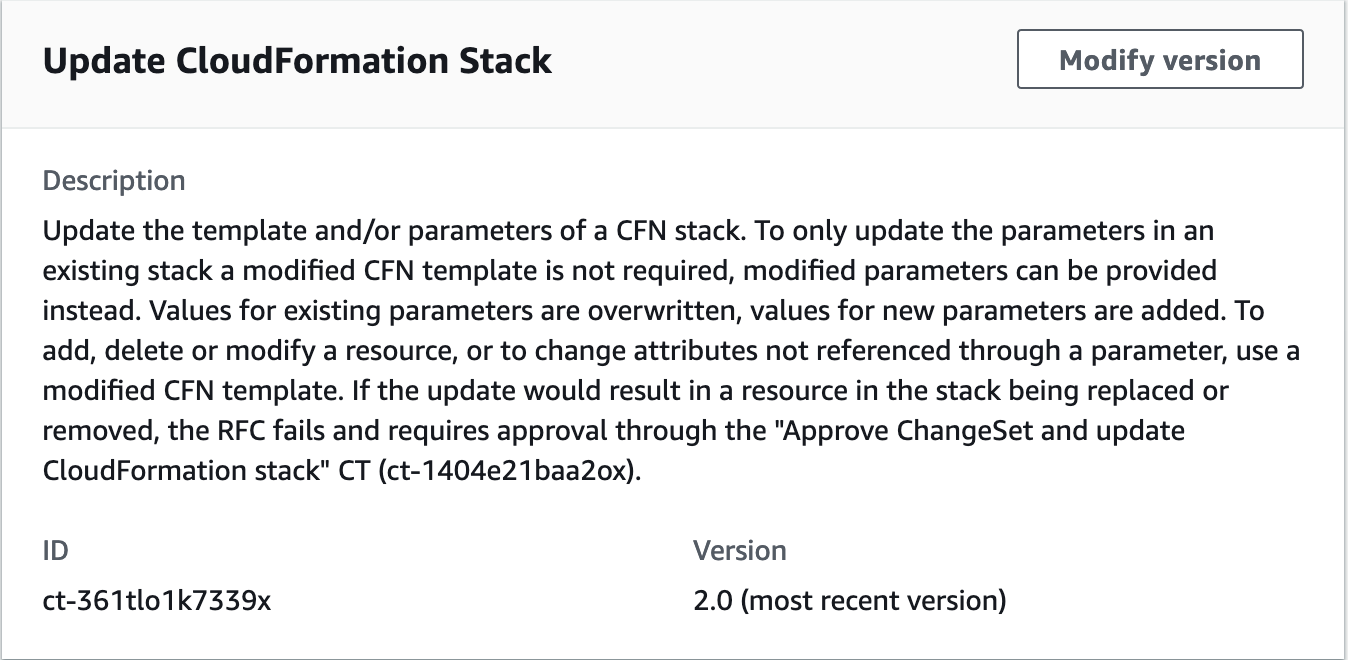
Per CloudFormation aggiornare un Ingest Stack utilizzando la console
Vai alla pagina Create RFC: nel riquadro di navigazione a sinistra della console AMS, fai clic su RFC per aprire la pagina con l'elenco delle RFC, quindi su Create RFC.
Scegliete un tipo di modifica (CT) popolare nella vista predefinita Sfoglia i tipi di modifica o selezionate un CT nella vista Scegli per categoria.
Naviga per tipo di modifica: puoi fare clic su un CT popolare nell'area di creazione rapida per aprire immediatamente la pagina Esegui RFC. Nota che non puoi scegliere una versione CT precedente con creazione rapida.
Per ordinare i CT, utilizzate l'area Tutti i tipi di modifica nella vista Scheda o Tabella. In entrambe le visualizzazioni, selezionate un CT e fate clic su Crea RFC per aprire la pagina Esegui RFC. Se applicabile, accanto al pulsante Crea RFC viene visualizzata l'opzione Crea con versione precedente.
Scegli per categoria: seleziona una categoria, una sottocategoria, un elemento e un'operazione e si apre la finestra dei dettagli CT con l'opzione Crea con una versione precedente, se applicabile. Fate clic su Crea RFC per aprire la pagina Esegui RFC.
Nella pagina Run RFC, apri l'area del nome CT per visualizzare la casella dei dettagli CT. È richiesto un Oggetto (questo campo viene compilato automaticamente se si sceglie il CT nella vista Sfoglia i tipi di modifica). Aprire l'area di configurazione aggiuntiva per aggiungere informazioni sulla RFC.
Nell'area di configurazione dell'esecuzione, utilizzate gli elenchi a discesa disponibili o immettete i valori per i parametri richiesti. Per configurare i parametri di esecuzione opzionali, aprite l'area di configurazione aggiuntiva.
Al termine, fate clic su Esegui. Se non ci sono errori, viene visualizzata la pagina RFC creata correttamente con i dettagli RFC inviati e l'output iniziale di Run.
Apri l'area dei parametri di esecuzione per visualizzare le configurazioni inviate. Aggiorna la pagina per aggiornare lo stato di esecuzione della RFC. Facoltativamente, annulla la RFC o creane una copia con le opzioni nella parte superiore della pagina.
Per aggiornare uno stack di CloudFormation ingest utilizzando la CLI
Usa Inline Create (emetti un
create-rfccomando con tutti i parametri RFC e di esecuzione inclusi) o Template Create (crei due file JSON, uno per i parametri RFC e uno per i parametri di esecuzione) ed emettete ilcreate-rfccomando con i due file come input. Entrambi i metodi sono descritti qui.Invia il
aws amscm submit-rfc --rfc-idcomando RFC: con l'ID RFC restituito.IDMonitora il comando RFC:.
aws amscm get-rfc --rfc-idID
Per verificare la versione del tipo di modifica, usa questo comando:
aws amscm list-change-type-version-summaries --filter Attribute=ChangeTypeId,Value=CT_ID
Nota
È possibile utilizzare qualsiasi CreateRfc parametro con qualsiasi RFC indipendentemente dal fatto che faccia parte o meno dello schema per il tipo di modifica. Ad esempio, per ricevere notifiche quando lo stato RFC cambia, aggiungi questa riga --notification "{\"Email\": {\"EmailRecipients\" : [\"email@example.com\"]}}" alla parte dei parametri RFC della richiesta (non ai parametri di esecuzione). Per un elenco di tutti i CreateRfc parametri, consulta l'AMS Change Management API Reference.
Prepara il CloudFormation modello che desideri utilizzare per aggiornare lo stack e caricalo nel bucket S3. Per dettagli importanti, consulta le linee guida, le CloudFormation best practice e le limitazioni di AWS Ingest.
Crea e invia la RFC ad AMS:
Crea e salva il file JSON dei parametri di esecuzione, includi i parametri del CloudFormation modello che desideri. Questo esempio lo nomina. UpdateCfnParams.json
UpdateCfnParams.json File di esempio con aggiornamenti dei parametri in linea:
{
  "StackId": "stack-yjjoo9aicjyqw4ro2",
  "VpcId": "VPC_ID",
  "CloudFormationTemplate": "{\"AWSTemplateFormatVersion\":\"2010-09-09\",\"Description\":\"Create a SNS topic\",\"Parameters\":{\"TopicName\":{\"Type\":\"String\"},\"DisplayName\":{\"Type\":\"String\"}},\"Resources\":{\"SnsTopic\":{\"Type\":\"AWS::SNS::Topic\",\"Properties\":{\"TopicName\":{\"Ref\":\"TopicName\"},\"DisplayName\":{\"Ref\":\"DisplayName\"}}}}}",
  "TemplateParameters": [
    {
      "Key": "TopicName",
      "Value": "TopicNameCLI"
    },
    {
      "Key": "DisplayName",
      "Value": "DisplayNameCLI"
    }
  ],
  "TimeoutInMinutes": 1440
}
UpdateCfnParams.json File di esempio con endpoint bucket S3 contenente un modello aggiornato: CloudFormation
{ "StackId": "stack-yjjoo9aicjyqw4ro2", "VpcId": "VPC_ID", "CloudFormationTemplateS3Endpoint": "s3_url", "TemplateParameters": [ { "Key": "TopicName", "Value": "TopicNameCLI" }, { "Key": "DisplayName", "Value": "DisplayNameCLI" } ], "TimeoutInMinutes":1080}
Crea e salva il file JSON dei parametri RFC con il seguente contenuto. Questo esempio lo nomina file. UpdateCfnRfc.json
{
   "ChangeTypeId": "ct-361tlo1k7339x",
   "ChangeTypeVersion": "1.0",
   "Title": "cfn-ingest-template-update"
}
Create l'RFC, specificando il UpdateCfnRfc file e il UpdateCfnParams file:
aws amscm create-rfc --cli-input-json file://UpdateCfnRfc.json --execution-parameters file://UpdateCfnParams.jsonRiceverai l'ID della nuova RFC nella risposta e potrai utilizzarlo per inviare e monitorare la RFC. Finché non lo invii, l'RFC rimane in stato di modifica e non si avvia.
Questo tipo di modifica è ora alla versione 2.0. Le modifiche includono la rimozione del AutoApproveUpdateForResources parametro, utilizzato nella versione 1.0 di questo CT, e l'aggiunta di due nuovi parametri: AutoApproveRiskyUpdates e BypassDriftCheck.
Se il bucket S3 esiste in un account AMS, è necessario utilizzare le credenziali AMS per questo comando. Ad esempio, potrebbe essere necessario aggiungere
--profile samldopo aver ottenuto le credenziali AMS Servizio di token di sicurezza AWS ().AWS STSTutti
Parameteri valori per le risorse nel CloudFormation modello devono avere un valore, predefinito o personalizzato tramite la sezione dei parametri del CT. È possibile sovrascrivere il valore del parametro strutturando le risorse del CloudFormation modello in modo che facciano riferimento a una chiave Parameters. Per esempi che mostrano come farlo, vedi CloudFormation ingest stack: CFN validator examples.IMPORTANTE: i parametri mancanti non forniti esplicitamente nel modulo sono predefiniti i valori attualmente impostati nello stack o nel modello esistente.
Per un elenco dei servizi autoforniti che puoi aggiungere utilizzando CloudFormation Ingest, vedi CloudFormation Ingest Stack: Supported Resources.
Per saperne di più, consulta AWS CloudFormation CloudFormation. https://aws.amazon.com/cloudformation/
Il modello viene convalidato per garantire che possa essere creato in un account AMS. Se supera la convalida, viene aggiornato per includere tutte le risorse o le configurazioni necessarie per essere conforme ad AMS. Ciò include l'aggiunta di risorse come Amazon CloudWatch alarms per consentire ad AMS Operations di monitorare lo stack.
L'RFC viene rifiutato se si verifica una delle seguenti condizioni:
La sintassi RFC JSON non è corretta o non segue il formato specificato.
L'URL prefirmato del bucket S3 fornito non è valido.
Il modello non è una sintassi valida. CloudFormation
Il modello non ha impostazioni predefinite per tutti i valori dei parametri.
Il modello non supera la convalida AMS. Per le fasi di convalida AMS, consulta le informazioni più avanti in questo argomento.
L'RFC ha esito negativo se lo CloudFormation stack non viene creato a causa di un problema di creazione delle risorse.
Per saperne di più sulla validazione e sulla validazione CFN, vedi Template Validation and CloudFormation ingest stack: CFN validator examples.
CloudFormation Approva un changeset dello stack di inserimento
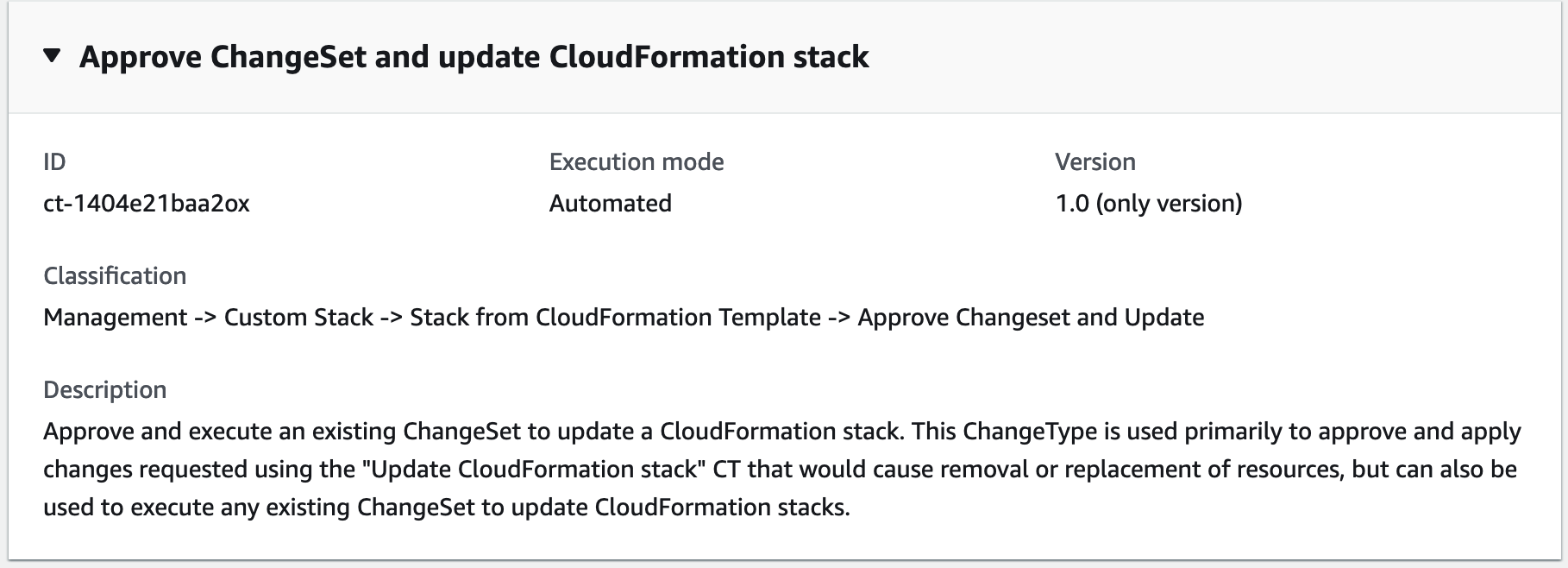
Per approvare e aggiornare uno stack di acquisizione utilizzando la console CloudFormation
Passare alla pagina Crea RFC: nel riquadro di navigazione a sinistra della console AMS, fai clic su RFC per aprire la pagina con l'elenco degli RFC, quindi fai clic su Crea RFC.
Scegliete un tipo di modifica (CT) popolare nella vista predefinita Sfoglia i tipi di modifica o selezionate un CT nella vista Scegli per categoria.
Naviga per tipo di modifica: puoi fare clic su un CT popolare nell'area di creazione rapida per aprire immediatamente la pagina Esegui RFC. Nota che non puoi scegliere una versione CT precedente con creazione rapida.
Per ordinare i CT, utilizzate l'area Tutti i tipi di modifica nella vista Scheda o Tabella. In entrambe le visualizzazioni, selezionate un CT e fate clic su Crea RFC per aprire la pagina Esegui RFC. Se applicabile, accanto al pulsante Crea RFC viene visualizzata l'opzione Crea con versione precedente.
Scegli per categoria: seleziona una categoria, una sottocategoria, un elemento e un'operazione e si apre la finestra dei dettagli CT con l'opzione Crea con una versione precedente, se applicabile. Fate clic su Crea RFC per aprire la pagina Esegui RFC.
Nella pagina Run RFC, apri l'area del nome CT per visualizzare la casella dei dettagli CT. È richiesto un Oggetto (questo campo viene compilato automaticamente se si sceglie il CT nella vista Sfoglia i tipi di modifica). Aprire l'area di configurazione aggiuntiva per aggiungere informazioni sulla RFC.
Nell'area di configurazione dell'esecuzione, utilizzate gli elenchi a discesa disponibili o immettete i valori per i parametri richiesti. Per configurare i parametri di esecuzione opzionali, aprite l'area di configurazione aggiuntiva.
Al termine, fate clic su Esegui. Se non ci sono errori, viene visualizzata la pagina RFC creata correttamente con i dettagli RFC inviati e l'output iniziale di Run.
Apri l'area dei parametri di esecuzione per visualizzare le configurazioni inviate. Aggiorna la pagina per aggiornare lo stato di esecuzione della RFC. Facoltativamente, annulla la RFC o creane una copia con le opzioni nella parte superiore della pagina.
Per approvare e aggiornare uno stack di CloudFormation ingest utilizzando la CLI
Usa Inline Create (emetti un
create-rfccomando con tutti i parametri RFC e di esecuzione inclusi) o Template Create (crei due file JSON, uno per i parametri RFC e uno per i parametri di esecuzione) ed emettete ilcreate-rfccomando con i due file come input. Entrambi i metodi sono descritti qui.Invia il
aws amscm submit-rfc --rfc-idcomando RFC: con l'ID RFC restituito.IDMonitora il comando RFC:.
aws amscm get-rfc --rfc-idID
Per verificare la versione del tipo di modifica, usa questo comando:
aws amscm list-change-type-version-summaries --filter Attribute=ChangeTypeId,Value=CT_ID
Nota
È possibile utilizzare qualsiasi CreateRfc parametro con qualsiasi RFC indipendentemente dal fatto che faccia parte o meno dello schema per il tipo di modifica. Ad esempio, per ricevere notifiche quando lo stato RFC cambia, aggiungi questa riga --notification "{\"Email\": {\"EmailRecipients\" : [\"email@example.com\"]}}" alla parte dei parametri RFC della richiesta (non ai parametri di esecuzione). Per un elenco di tutti i CreateRfc parametri, consulta l'AMS Change Management API Reference.
Invia lo schema JSON dei parametri di esecuzione per questo tipo di modifica in un file nella cartella corrente. Questo esempio lo nomina: CreateAsgParams.json
aws amscm create-rfc --change-type-id "ct-1404e21baa2ox" --change-type-version "1.0" --title "Approve Update" --execution-parameters file://PATH_TO_EXECUTION_PARAMETERS--profile samlModificate e salvate lo schema come segue:
{ "StackId": "STACK_ID", "VpcId": "VPC_ID", "ChangeSetName": "UPDATE-ef81e2bc-03f6-4b17-a3c7-feb700e78faa", "TimeoutInMinutes":1080}
Nota
Se ci sono più risorse in uno stack e desideri eliminare solo un sottoinsieme delle risorse dello stack, usa CloudFormation Update CT; vedi CloudFormation Ingest Stack: Update. Puoi anche inviare un caso di richiesta di assistenza e i tecnici AMS possono aiutarti a creare il changeset, se necessario.
Per saperne di più AWS CloudFormation, consulta. AWS CloudFormation
Aggiorna CloudFormation protezione contro la terminazione degli stack
Quanto segue mostra questo tipo di modifica nella console AMS.
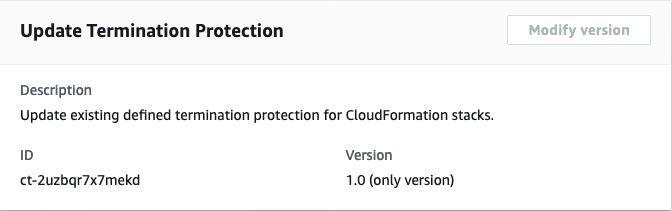
Come funziona:
Vai alla pagina Crea RFC: nel riquadro di navigazione a sinistra della console AMS, fai clic su RFC per aprire la pagina con l'elenco delle RFC, quindi fai clic su Crea RFC.
Scegliete un tipo di modifica (CT) popolare nella vista predefinita Sfoglia i tipi di modifica o selezionate un CT nella vista Scegli per categoria.
Naviga per tipo di modifica: puoi fare clic su un CT popolare nell'area di creazione rapida per aprire immediatamente la pagina Esegui RFC. Nota che non puoi scegliere una versione CT precedente con creazione rapida.
Per ordinare i CT, utilizzate l'area Tutti i tipi di modifica nella vista Scheda o Tabella. In entrambe le visualizzazioni, selezionate un CT e fate clic su Crea RFC per aprire la pagina Esegui RFC. Se applicabile, accanto al pulsante Crea RFC viene visualizzata l'opzione Crea con versione precedente.
Scegli per categoria: seleziona una categoria, una sottocategoria, un elemento e un'operazione e si apre la finestra dei dettagli CT con l'opzione Crea con una versione precedente, se applicabile. Fate clic su Crea RFC per aprire la pagina Esegui RFC.
Nella pagina Run RFC, apri l'area del nome CT per visualizzare la casella dei dettagli CT. È richiesto un Oggetto (questo campo viene compilato automaticamente se si sceglie il CT nella vista Sfoglia i tipi di modifica). Aprire l'area di configurazione aggiuntiva per aggiungere informazioni sulla RFC.
Nell'area di configurazione dell'esecuzione, utilizzate gli elenchi a discesa disponibili o immettete i valori per i parametri richiesti. Per configurare i parametri di esecuzione opzionali, aprite l'area di configurazione aggiuntiva.
Al termine, fate clic su Esegui. Se non ci sono errori, viene visualizzata la pagina RFC creata correttamente con i dettagli RFC inviati e l'output iniziale di Run.
Apri l'area dei parametri di esecuzione per visualizzare le configurazioni inviate. Aggiorna la pagina per aggiornare lo stato di esecuzione della RFC. Facoltativamente, annulla la RFC o creane una copia con le opzioni nella parte superiore della pagina.
Come funziona:
Usa Inline Create (emetti un
create-rfccomando con tutti i parametri RFC e di esecuzione inclusi) o Template Create (crei due file JSON, uno per i parametri RFC e uno per i parametri di esecuzione) ed emettete ilcreate-rfccomando con i due file come input. Entrambi i metodi sono descritti qui.Invia il
aws amscm submit-rfc --rfc-idcomando RFC: con l'ID RFC restituito.IDMonitora il comando RFC:.
aws amscm get-rfc --rfc-idID
Per verificare la versione del tipo di modifica, usa questo comando:
aws amscm list-change-type-version-summaries --filter Attribute=ChangeTypeId,Value=CT_ID
Nota
È possibile utilizzare qualsiasi CreateRfc parametro con qualsiasi RFC indipendentemente dal fatto che faccia parte o meno dello schema per il tipo di modifica. Ad esempio, per ricevere notifiche quando lo stato RFC cambia, aggiungi questa riga --notification "{\"Email\": {\"EmailRecipients\" : [\"email@example.com\"]}}" alla parte dei parametri RFC della richiesta (non ai parametri di esecuzione). Per un elenco di tutti i CreateRfc parametri, consulta l'AMS Change Management API Reference.
Specifica solo i parametri che desideri modificare. I parametri assenti mantengono i valori esistenti.
CREAZIONE IN LINEA:
Emetti il comando create RFC con i parametri di esecuzione forniti in linea (scappa tra virgolette quando si forniscono i parametri di esecuzione in linea), quindi invia l'ID RFC restituito. Ad esempio, puoi sostituire il contenuto con qualcosa del genere:
aws amscm create-rfc \
--change-type-id "ct-2uzbqr7x7mekd" \
--change-type-version "1.0" \
--title "Enable termination protection on CFN stack" \
--execution-parameters "{\"DocumentName\":\"AWSManagedServices-ManageResourceTerminationProtection\",\"Region\":\"us-east-1\",\"Parameters\":{\"ResourceId\":[\"stack-psvnq6cupymio3enl\"],\"TerminationProtectionDesiredState\":[\"enabled\"]}}"
CREA MODELLO:
Trasmette i parametri di esecuzione per questo tipo di modifica in un file JSON; questo esempio lo EnableTermProCFNParams.json nomina:
aws amscm get-change-type-version --change-type-id "ct-2uzbqr7x7mekd" --query "ChangeTypeVersion.ExecutionInputSchema" --output text > EnableTermProCFNParams.jsonModificate e salvate il EnableTermProCFNParams file, mantenendo solo i parametri che desiderate modificare. Ad esempio, puoi sostituire il contenuto con qualcosa del genere:
{
  "DocumentName": "AWSManagedServices-ManageResourceTerminationProtection",
  "Region": "us-east-1",
  "Parameters": {
    "ResourceId": ["stack-psvnq6cupymio3enl"],
    "TerminationProtectionDesiredState": ["enabled"]
  }
}
Emette il modello RFC in un file nella cartella corrente; questo esempio lo EnableTermProCFNRfc.json nomina:
aws amscm create-rfc --generate-cli-skeleton > EnableTermProCFNRfc.jsonModifica e salva il EnableTermProCFNRfc.json file. Ad esempio, puoi sostituire il contenuto con qualcosa del genere:
{
    "ChangeTypeId": "ct-2uzbqr7x7mekd",
    "ChangeTypeVersion": "1.0",
    "Title": "Enable termination protection on CFN instance"
}
Crea l'RFC, specificando il EnableTermProCFNRfc file e il EnableTermProCFNParams file:
aws amscm create-rfc --cli-input-json file://EnableTermProCFNRfc.json --execution-parameters file://EnableTermProCFNParams.jsonRiceverai l'ID della nuova RFC nella risposta e potrai utilizzarlo per inviare e monitorare la RFC. Finché non lo invii, l'RFC rimane in stato di modifica e non si avvia.
Nota
Esiste un CT correlato per Amazon EC2, stack EC2: Aggiornamento della protezione dalle terminazioni.
Per ulteriori informazioni sulla protezione dalla terminazione, consulta Proteggere uno stack dall'eliminazione.
