Avviso di fine del supporto: il 30 giugno 2027, AWS terminerà il supporto per AMS Advanced. Dopo il 30 giugno 2027, non sarà più possibile accedere alla console AMS Advanced o alle risorse AMS Advanced. Per ulteriori informazioni, vedere Fine del supporto per AMS Advanced.
Le traduzioni sono generate tramite traduzione automatica. In caso di conflitto tra il contenuto di una traduzione e la versione originale in Inglese, quest'ultima prevarrà.
EC2 Stack | Crea (con volumi aggiuntivi)
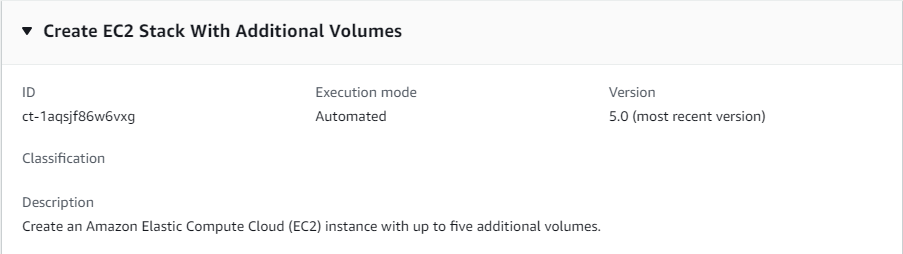
Crea un'istanza Amazon Elastic Compute Cloud (EC2) con un massimo di cinque volumi aggiuntivi.
Classificazione completa: distribuzione | Componenti dello stack avanzati | Stack EC2 | Creazione (con volumi aggiuntivi)
Dettagli del tipo di modifica
Cambia l'ID del tipo |
ct-1aqsjf86w6vxg |
Versione corrente |
5.0 |
Durata prevista dell'esecuzione |
360 minuti |
Approvazione AWS |
Richiesto |
Approvazione del cliente |
Campo non obbligatorio |
Modalità di esecuzione |
Automatizzata |
Informazioni aggiuntive
Crea stack (con volumi aggiuntivi)
Quanto segue mostra questo tipo di modifica nella console AMS.
Come funziona:
Vai alla pagina Crea RFC: nel riquadro di navigazione a sinistra della console AMS, fai clic su RFC per aprire la pagina dell'elenco delle RFC, quindi fai clic su Crea RFC.
Scegliete un tipo di modifica (CT) popolare nella vista predefinita Sfoglia i tipi di modifica o selezionate un CT nella vista Scegli per categoria.
Naviga per tipo di modifica: puoi fare clic su un CT popolare nell'area di creazione rapida per aprire immediatamente la pagina Esegui RFC. Nota che non puoi scegliere una versione CT precedente con creazione rapida.
Per ordinare i CT, utilizzate l'area Tutti i tipi di modifica nella vista Scheda o Tabella. In entrambe le visualizzazioni, selezionate un CT e fate clic su Crea RFC per aprire la pagina Esegui RFC. Se applicabile, accanto al pulsante Crea RFC viene visualizzata l'opzione Crea con versione precedente.
Scegli per categoria: seleziona una categoria, una sottocategoria, un elemento e un'operazione e si apre la finestra dei dettagli CT con l'opzione Crea con una versione precedente, se applicabile. Fate clic su Crea RFC per aprire la pagina Esegui RFC.
Nella pagina Run RFC, apri l'area del nome CT per visualizzare la casella dei dettagli CT. È richiesto un Oggetto (questo campo viene compilato automaticamente se si sceglie il CT nella vista Sfoglia i tipi di modifica). Aprire l'area di configurazione aggiuntiva per aggiungere informazioni sulla RFC.
Nell'area di configurazione dell'esecuzione, utilizzate gli elenchi a discesa disponibili o immettete i valori per i parametri richiesti. Per configurare i parametri di esecuzione opzionali, aprite l'area di configurazione aggiuntiva.
Al termine, fate clic su Esegui. Se non ci sono errori, viene visualizzata la pagina RFC creata correttamente con i dettagli RFC inviati e l'output iniziale di Run.
Apri l'area dei parametri di esecuzione per visualizzare le configurazioni inviate. Aggiorna la pagina per aggiornare lo stato di esecuzione della RFC. Facoltativamente, annulla la RFC o creane una copia con le opzioni nella parte superiore della pagina.
Come funziona:
Usa Inline Create (emetti un
create-rfccomando con tutti i parametri RFC e di esecuzione inclusi) o Template Create (crei due file JSON, uno per i parametri RFC e uno per i parametri di esecuzione) ed emettete ilcreate-rfccomando con i due file come input. Entrambi i metodi sono descritti qui.Invia il
aws amscm submit-rfc --rfc-idcomando RFC: con l'ID RFC restituito.IDMonitora il comando RFC:.
aws amscm get-rfc --rfc-idID
Per verificare la versione del tipo di modifica, usa questo comando:
aws amscm list-change-type-version-summaries --filter Attribute=ChangeTypeId,Value=CT_ID
Nota
È possibile utilizzare qualsiasi CreateRfc parametro con qualsiasi RFC indipendentemente dal fatto che faccia parte o meno dello schema per il tipo di modifica. Ad esempio, per ricevere notifiche quando lo stato RFC cambia, aggiungi questa riga --notification "{\"Email\": {\"EmailRecipients\" : [\"email@example.com\"]}}" alla parte dei parametri RFC della richiesta (non ai parametri di esecuzione). Per un elenco di tutti i CreateRfc parametri, consulta l'AMS Change Management API Reference.
CREAZIONE IN LINEA:
Emetti il comando create RFC con i parametri di esecuzione forniti in linea (escludi le virgolette quando si forniscono i parametri di esecuzione in linea), quindi invia l'ID RFC restituito (l'esempio mostra solo i parametri richiesti). Ad esempio, puoi sostituire i contenuti con qualcosa del genere:
aws amscm create-rfc --change-type-id "ct-1aqsjf86w6vxg" --change-type-version "4.0" --title "EC2-Create-A-V-QC" --execution-parameters "{\"Description\":\"My EC2 stack with addl vol\",\"VpcId\":\"VPC_ID\",\"Name\":\"My Stack\",\"StackTemplateId\":\"stm-nn8v8ffhcal611bmo\",\"TimeoutInMinutes\":60,\"Parameters\":{\"InstanceAmiId\":\"AMI_ID\",\"InstanceSubnetId\":\"SUBNET_ID\"}}
CREA MODELLO:
Invia i parametri di esecuzione per questo tipo di modifica in un file JSON denominato CreateEC2AVParams.json.
aws amscm get-change-type-version --change-type-id "ct-1aqsjf86w6vxg" --query "ChangeTypeVersion.ExecutionInputSchema" --output text > CreateEC2AVParams.jsonModificate e salvate il file CreateEC2AVParams (l'esempio mostra la maggior parte dei parametri). Ad esempio, puoi sostituire i contenuti con qualcosa del genere:
{ "Description": "EC2-Create-1-Addl-Volumes", "VpcId": "VPC_ID", "StackTemplateId": "stm-nn8v8ffhcal611bmo", "Name": "My-EC2-1-Addl-Volume", "TimeoutInMinutes": 60, "Parameters": { "InstanceAmiId": "AMI_ID", "InstanceSecurityGroupIds": "SECURITY_GROUP_ID", "InstanceCoreCount":1, "InstanceThreadsPerCore":2, "InstanceDetailedMonitoring": "true", "InstanceEBSOptimized": "false", "InstanceProfile": "customer-mc-ec2-instance-profile", "InstanceRootVolumeIops":100, "InstanceRootVolumeName": "/dev/xvda", "InstanceRootVolumeSize":50, "InstanceRootVolumeType": "io1", "RootVolumeKmsKeyId": "default", "InstancePrivateStaticIp": "10.27.0.100", "InstanceSecondaryPrivateIpAddressCount":0, "InstanceTerminationProtection": "false", "InstanceType": "t3.large", "CreditSpecification": "unlimited", "InstanceUserData": "echo $", "Volume1Encrypted": "true", "Volume1Iops": "IOPS" "Volume1KmsKeyId": "KMS_MASTER_KEY_ID", "Volume1Name": "xvdh" "Volume1Size": "2 GiB", "Volume1Snapshot": "SNAPSHOT_ID", "Volume1Type": "iol", "InstanceSubnetId": "SUBNET_ID" } }Emette il modello RFC in un file nella cartella corrente; questo esempio lo CreateEC2AVRfc.json nomina:
aws amscm create-rfc --generate-cli-skeleton > CreateEC2AVRfc.jsonModifica e salva il CreateEC2AVRfc.json file. Ad esempio, puoi sostituire il contenuto con qualcosa del genere:
{
"ChangeTypeVersion":    "4.0",
"ChangeTypeId":         "ct-1aqsjf86w6vxg",
"Title":                "EC2-Create-1-Addl-Volume-RFC"
}
Crea l'RFC, specificando il file createEC2AVRFC e il file createEC2AVParams:
aws amscm create-rfc --cli-input-json file://CreateEC2AVRfc.json --execution-parameters file://CreateEC2AVParams.jsonRiceverai l'ID della nuova RFC nella risposta e potrai utilizzarlo per inviare e monitorare la RFC. Finché non lo invii, l'RFC rimane in stato di modifica e non si avvia.
Importante
Esiste una nuova versione di questo tipo di modifica, v 4.0, che ne utilizza una diversa StackTemplateId (stm-nn8v8ffhcal611bmo). Questo è importante se stai inviando la RFC con questo tipo di modifica nella riga di comando. La nuova versione introduce due nuovi parametri (RootVolumeKmsKeyIde CreditSpecification) e modifica il valore predefinito per un parametro esistente (). InstanceType
Tipi di istanza
-
Se si sceglie di specificare il numero di core o thread, è necessario specificare i valori per entrambi. Utilizzate i parametri
InstanceCoreCounte.InstanceThreadsPerCorePer trovare combinazioni valide di cores/threads, consulta Core e thread della CPU per core della CPU per tipo di istanza. -
AMS non consiglia il modello t2. micro/t3.micro o t2. nano/t3tipi di istanza.nano. Sono troppo piccoli per supportare strumenti AMS come EPS, SSM e Cloudwatch in aggiunta al carico di lavoro aziendale. Per ulteriori informazioni, consulta Scelta del tipo di istanza EC2 giusto per la tua applicazione.
-
Nella versione 4.0, il tipo predefinito è stato elevato da t2.large a t3.large. Per impostazione predefinita, le istanze T3 vengono avviate con «crediti illimitati». Non si verificherà alcuna limitazione della CPU anche se l'istanza consuma tutti i crediti della CPU. Puoi invece scegliere le istanze T2 e utilizzare l'opzione illimitata. CreditSpecification
-
Per ulteriori informazioni su Amazon EC2, incluse le raccomandazioni sulle dimensioni, consulta la documentazione di Amazon Elastic Compute Cloud.
-
Per aggiornare il tuo stack EC2 con volumi aggiuntivi dopo la creazione, consulta Stack di istanze EC2: Update (With Additional Volumes).
-
Rimuovi gli oggetti informatici obsoleti prima di eseguire il provisioning di un'istanza. Se prevedi di eseguire il provisioning di una nuova istanza (Windows o Linux) utilizzando un nome host già esistente in Active Directory, ad esempio, durante il ripristino da un'AMI o il riutilizzo di un nome host da uno stack precedente, devi prima eseguire Management | Directory Service | Computer object | Remove change type (ct-3d0lrfb8eckuu) per rimuovere l'oggetto informatico obsoleto. AMS non fornisce un'istanza se un oggetto computer con lo stesso nome host esiste già in Active Directory.
Se non rimuovi l'oggetto obsoleto, potresti riscontrare il rifiuto RFC, la duplicazione di oggetti informatici nell'unità organizzativa (OU) sbagliata, l'unione del dominio non funzionante, i conflitti di record DNS e le istanze non accessibili (errori RDP su Windows o autenticazione Kerberos e errori SSH su Linux). Ciò è particolarmente importante quando l'AMI di origine è stata acquisita da un'istanza aggiunta a un dominio in esecuzione senza prima prepararla. Su Windows, ciò significa non essere in esecuzione
Invoke-AMSSysprepe su Linux non eseguire lo script di preparazione AMS ().prepare_instance_for_ami_and_shutdown.shSenza preparazione, l'AMI conserva le credenziali della macchina dell'istanza precedente (SID e password dell'account del computer su Windows o keytab Kerberos su Linux), il che causa errori nelle relazioni di fiducia e conflitti tra oggetti all'avvio di una nuova istanza. Per ulteriori informazioni sulla preparazione dell'istanza, consulta la sezione Suggerimenti di Deployment | Advanced stack components | AMI | Create (ct-3rqqu43krekby).
Parametri di input di esecuzione
Per informazioni dettagliate sui parametri di input di esecuzione, vedereSchema per il tipo di modifica ct-1aqsjf86w6vxg.
Esempio: parametri obbligatori
{
  "Description" : "Test description",
  "VpcId" : "vpc-12345678901234567",
  "Name" : "TestStack",
  "StackTemplateId" : "stm-nn8v8ffhcal611bmp",
  "TimeoutInMinutes" : 60,
  "Parameters" : {
    "InstanceAmiId" : "ami-1234567890abcdef0",
    "InstanceSubnetId" : "subnet-1234567890abcdef0",
    "EnforceIMDSV2": "true"
  }
}
Esempio: tutti i parametri
{
  "Description": "This is a test description",
  "VpcId": "vpc-12345678",
  "Name": "Test Stack",
  "Tags": [
    {
      "Key": "key1",
      "Value": "value1"
    },
    {
      "Key": "key2",
      "Value": "value2"
    }
  ],
  "Parameters": {
    "InstanceAmiId": "ami-12345678",
    "InstanceCoreCount": 0,
    "InstanceThreadsPerCore": 0,
    "InstanceRootVolumeName": "/dev/xvda",
    "InstanceRootVolumeSize": 100,
    "InstanceSubnetId": "subnet-12345678",
    "InstanceDetailedMonitoring": "false",
    "InstanceEBSOptimized": "false",
    "InstanceProfile": "customer-mc-ec2-instance-profile",
    "InstanceRootVolumeIops": 1000,
    "InstanceRootVolumeType": "io1",
    "InstancePrivateStaticIp": "172.16.0.10",
    "InstanceSecondaryPrivateIpAddressCount" : 1,
    "InstanceTerminationProtection" : "true",
    "InstanceType": "t2.small",
    "InstanceUserData": "#!/bin/bash\\npwd\\nls -ltrh\\necho \"Hello, World\"",
    "Volume1Iops": 100,
    "Volume1KmsKeyId": "12345678-1234-1234-1234-1234567890ab",
    "Volume1Name": "/dev/sdf",
    "Volume1Size": 100,
    "Volume1Type": "io1",
    "Volume2Iops": 100,
    "Volume2KmsKeyId": "12345678-1234-1234-1234-1234567890ab",
    "Volume2Name": "/dev/sdg",
    "Volume2Size": 100,
    "Volume2Type": "io1",
    "Volume3Iops": 100,
    "Volume3KmsKeyId": "12345678-1234-1234-1234-1234567890ab",
    "Volume3Name": "/dev/sdh",
    "Volume3Size": 100,
    "Volume3Type": "io1",
    "Volume4Iops": 100,
    "Volume4KmsKeyId": "12345678-1234-1234-1234-1234567890ab",
    "Volume4Name": "/dev/sdi",
    "Volume4Size": 100,
    "Volume4Type": "io1",
    "Volume5Iops": 100,
    "Volume5KmsKeyId": "12345678-1234-1234-1234-1234567890ab",
    "Volume5Name": "/dev/sdj",
    "Volume5Size": 100,
    "Volume5Type": "io1",
    "EnforceIMDSV2": "true"
  },
  "TimeoutInMinutes": 60,
  "StackTemplateId": "stm-nn8v8ffhcal611bmp"
}
