Avviso di fine del supporto: il 30 giugno 2027, AWS terminerà il supporto per AMS Advanced. Dopo il 30 giugno 2027, non sarà più possibile accedere alla console AMS Advanced o alle risorse AMS Advanced. Per ulteriori informazioni, vedere Fine del supporto [ per ](https://docs.aws.amazon.com/managedservices/latest/userguide/SunsetPlan.html) AMS Advanced.
Le traduzioni sono generate tramite traduzione automatica. In caso di conflitto tra il contenuto di una traduzione e la versione originale in Inglese, quest'ultima prevarrà.
# Configurazione di riparazione \| Aggiornamento
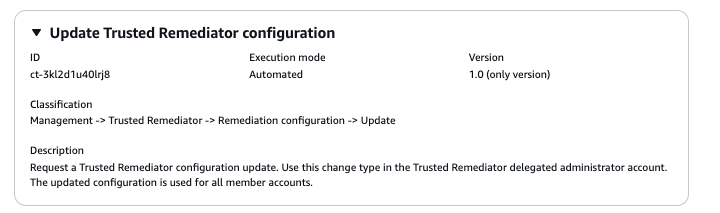
Richiedi un aggiornamento della configurazione di Trusted Remediator. Utilizza questo tipo di modifica nell'account amministratore delegato di Trusted Remediator. La configurazione aggiornata viene utilizzata per tutti gli account dei membri.
**Classificazione completa:** Gestione \| Trusted Remediator \| Configurazione di riparazione \| Aggiornamento
## Dettagli del tipo di modifica
| | |
| --- |--- |
| Modifica tipo ID | ct-3kl2d1u40lrj8 |
| Versione corrente | 1.0 |
| Durata di esecuzione prevista | 30 minuti |
| Approvazione AWS | Richiesto |
| Approvazione del cliente | Campo non obbligatorio |
| Modalità di esecuzione | Automatizzata |
## Informazioni aggiuntive
### Aggiorna la configurazione di riparazione di Trusted Remediator
#### Aggiornamento della configurazione di riparazione di Trusted Remediator con la console
Schermata di questo tipo di modifica nella console AMS:
Come funziona:
1. **Vai alla pagina **Crea RFC**: nel riquadro di navigazione a sinistra della console AMS, fai clic su **RFC per aprire la pagina con l'elenco delle RFC**, quindi fai clic su Crea RFC.**
1. **Scegli un tipo di modifica (CT) popolare nella visualizzazione predefinita **Sfoglia i tipi di modifica** o seleziona un CT nella visualizzazione Scegli per categoria.**
+ **Naviga per tipo di modifica**: puoi fare clic su un CT popolare nell'area di **creazione rapida** per aprire immediatamente la pagina **Run RFC**. Nota che non puoi scegliere una versione CT precedente con creazione rapida.
Per ordinare i CT, utilizzate l'area **Tutti i tipi di modifica** nella vista a **scheda** o **tabella**. In entrambe le visualizzazioni, selezionate un CT, quindi fate clic su **Crea RFC** per aprire la pagina **Esegui RFC**. Se applicabile, accanto al **pulsante Crea **RFC viene visualizzata l'opzione Crea** con una versione precedente**.
+ **Scegli per categoria**: seleziona una categoria, sottocategoria, articolo e operazione e la casella dei dettagli CT si apre con l'opzione **Crea con una versione precedente, se applicabile**. Fai clic su **Crea RFC** per aprire la pagina **Esegui RFC**.
1. Nella pagina **Run RFC**, apri l'area del nome CT per visualizzare la casella dei dettagli CT. È richiesto un **oggetto** (questo campo viene compilato automaticamente se si sceglie il CT nella vista **Sfoglia i tipi di modifica**). Apri l'area **di configurazione aggiuntiva** per aggiungere informazioni sull'RFC.
Nell'area di **configurazione dell'esecuzione**, utilizza gli elenchi a discesa disponibili o inserisci i valori per i parametri richiesti. Per configurare i parametri di esecuzione opzionali, aprite l'area di **configurazione aggiuntiva**.
1. Al termine, fate clic su **Esegui**. Se non sono presenti errori, viene visualizzata la pagina **RFC creata correttamente** con i dettagli RFC inviati e l'output iniziale di **Run**.
1. Apri l'area dei **parametri di esecuzione** per visualizzare le configurazioni inviate. Aggiorna la pagina per aggiornare lo stato di esecuzione RFC. Facoltativamente, annulla la RFC o creane una copia con le opzioni nella parte superiore della pagina.
#### Aggiornamento della configurazione di Trusted Remediator con la CLI
Come funziona:
1. Utilizza Inline Create (esegui un `create-rfc` comando con tutti i parametri RFC e di esecuzione inclusi) o Template Create (crei due file JSON, uno per i parametri RFC e uno per i parametri di esecuzione) ed esegui il `create-rfc` comando con i due file come input. Entrambi i metodi sono descritti qui.
1. Invia il `aws amscm submit-rfc --rfc-id {{ID}}` comando RFC: con l'ID RFC restituito.
Monitora il comando RFC:. `aws amscm get-rfc --rfc-id {{ID}}`
Per verificare la versione del tipo di modifica, usa questo comando:
```
aws amscm list-change-type-version-summaries --filter Attribute=ChangeTypeId,Value={{CT_ID}}
```
**Nota**
È possibile utilizzare qualsiasi `CreateRfc` parametro con qualsiasi RFC, indipendentemente dal fatto che faccia parte o meno dello schema per il tipo di modifica. Ad esempio, per ricevere notifiche quando lo stato RFC cambia, aggiungi questa riga `--notification "{\"Email\": {\"EmailRecipients\" : [\"email@example.com\"]}}"` alla parte dei parametri RFC della richiesta (non ai parametri di esecuzione). Per un elenco di tutti i CreateRfc parametri, consulta l'[AMS Change Management API](https://docs.aws.amazon.com/managedservices/latest/ApiReference-cm/API_CreateRfc.html) Reference.
*CREAZIONE IN LINEA*:
Esegui il comando create RFC con i parametri di esecuzione forniti in linea (evita le virgolette quando fornisci i parametri di esecuzione in linea), quindi invia l'ID RFC restituito. Ad esempio, puoi sostituire il contenuto con qualcosa del genere:
```
aws amscm create-rfc --change-type-id "ct-3kl2d1u40lrj8" --change-type-version "1.0" --title "{{Configure Trusted Remediator}}" --execution-parameters '{\"DocumentName\":\"AWSManagedServices-UpdateTrustedRemediatorConfiguration\",\"Region\":\"{{us-east-1}}\",\"Parameters\":{\"TACheckIDs\":[\"{{DAvU99Dc4C}}\"],\"ExecutionMode\":\"{{Manual}}\",\"AutomatedForTaggedOnly\":\"{\\\"{{tag_key1}}\\\":\\\"{{tag_value1}}\\\",\\\"{{tag_key2}}\\\":\\\"{{tag_value2}}\\\"}\",\"ManualForTaggedOnly\":\"{\\\"{{tag_key3}}\\\":\\\"{{tag_value3\}}\\"}\",\"PreconfiguredParameters\":\"{\\\"CreateSnapshot\\\":\\\"{{false}}\\\",\\\"MinimumUnattachedDays\\\":\\\"{{30}}\\\"}\",\"UpdateOnlyIfNoFindings\":{{true}}}}'
```
*CREAZIONE DEL MODELLO*:
1. Esporta lo schema JSON dei parametri di esecuzione per questo tipo di modifica in un file; questo esempio lo TrustedRemediatorConfigUpdateParams.json nomina:
```
aws amscm get-change-type-version --change-type-id "ct-0qyuzz7hbonc1" --query "ChangeTypeVersion.ExecutionInputSchema" --output text > TrustedRemediatorConfigUpdateParams.json
```
Modifica e salva il TrustedRemediatorConfigUpdateParams file. Ad esempio, puoi sostituire il contenuto con qualcosa del genere:
```
{
"DocumentName": "AWSManagedServices-UpdateTrustedRemediatorConfiguration",
"Region": "{{us-east-1}}",
"Parameters": {
"TACheckIDs": ["{{DAvU99Dc4C}}"],
"ExecutionMode": "{{Manual}}",
"AutomatedForTaggedOnly": "{\"{{tag_key1}}\":\"{{tag_value1}}\",\"{{tag_key2}}\":\"{{tag_value2}}\"}",
"ManualForTaggedOnly": "{\"{{tag_key3}}\":\"{{tag_value3}}\"}",
"PreconfiguredParameters": "{\"CreateSnapshot\":\"{{false}}\",\"MinimumUnattachedDays\":\"30{{\}}"}",
"UpdateOnlyIfNoFindings": {{true}}
}
}
```
1. Esporta il modello RFC in un file nella cartella corrente; questo esempio lo TrustedRemediatorConfigUpdateRfc.json nomina:
```
aws amscm create-rfc --generate-cli-skeleton > TrustedRemediatorConfigUpdateRfc.json
```
1. Modifica e salva il TrustedRemediatorConfigUpdateRfc.json file. Ad esempio, puoi sostituire il contenuto con qualcosa del genere:
```
{
"ChangeTypeId": "ct-3kl2d1u40lrj8",
"ChangeTypeVersion": "1.0",
"Title": "{{Update Trusted Remediator Configuration}}"
}
```
1. Crea la RFC, specificando il TrustedRemediatorConfigUpdateRfc file e il TrustedRemediatorConfigUpdateParams file:
```
aws amscm create-rfc --cli-input-json file://TrustedRemediatorConfigUpdateRfc.json --execution-parameters file://TrustedRemediatorConfigUpdateParams.json
```
Nella risposta ricevi l'ID della nuova RFC e puoi utilizzarlo per inviare e monitorare la RFC. Finché non la invii, la RFC rimane nello stato di modifica e non si avvia.
#### Suggerimenti
Per ulteriori informazioni su Trusted Remediator, consulta [Trusted Remediator](https://docs.aws.amazon.com/managedservices/latest/userguide/trusted-remediator.html) in AMS.
## Parametri di input di esecuzione
Per informazioni dettagliate sui parametri di input di esecuzione, vedere[Schema per il tipo di modifica ct-3kl2d1u40lrj8](schemas.md#ct-3kl2d1u40lrj8-schema-section).
## Esempio: parametri obbligatori
```
{
"DocumentName": "AWSManagedServices-UpdateTrustedRemediatorConfiguration",
"Region": "us-east-1",
"Parameters": {
"TACheckIDs": ["DAvU99Dc4C", "Hs4Ma3G104"],
"ExecutionMode": "Manual",
"UpdateOnlyIfNoFindings": true
}
}
```
## Esempio: tutti i parametri
```
{
"DocumentName": "AWSManagedServices-UpdateTrustedRemediatorConfiguration",
"Region": "us-east-1",
"Parameters": {
"TACheckIDs": ["DAvU99Dc4C", "Hs4Ma3G104"],
"ExecutionMode": "Manual",
"AutomatedForTaggedOnly": "{\"key1\":\"value1\",\"key2\":\"value2\"}",
"ManualForTaggedOnly": "{\"key3\":\"key4\"}",
"PreconfiguredParameters": "{\"ParameterA\":\"ValueA\"}",
"UpdateOnlyIfNoFindings": true
}
}
```