Le traduzioni sono generate tramite traduzione automatica. In caso di conflitto tra il contenuto di una traduzione e la versione originale in Inglese, quest'ultima prevarrà.
Monitoraggio operativo unificato con Cluster Insights
Amazon OpenSearch Service include ora Cluster Insights, una soluzione di monitoraggio che offre una visibilità operativa completa dei cluster attraverso un'unica dashboard. Ciò elimina la complessità di dover analizzare e correlare vari log e metriche per identificare i potenziali rischi per la disponibilità o le prestazioni dei cluster. La soluzione automatizza il consolidamento dei dati operativi critici tra nodi, indici e shard, trasformando la risoluzione dei problemi complessi in un processo semplificato. Puoi rilevare problemi come frammenti di grandi dimensioni e filigrane su disco insufficienti, visualizzare metriche dettagliate a livello di nodo, indice e frammento e accedere alle migliori pratiche di sicurezza e resilienza.
Nota
Cluster Insights è disponibile senza costi aggiuntivi con il supporto delle seguenti versioni:
-
Console Amazon OpenSearch Service (scheda Cluster Health): disponibile per Elasticsearch 6.8 e versioni successive e tutte le OpenSearch versioni (1.0+).
-
OpenSearch Interfaccia utente Dashboards (tramite applicazione OpenSearch UI): richiede la versione 2.17 o successiva. OpenSearch I domini che eseguono versioni precedenti possono essere associati come origini dati ma non verranno visualizzati nella panoramica di Cluster Insights nell'interfaccia utente. I domini con OpenSearch le versioni 2.17 e 2.19 devono inoltre disporre dell'ultimo aggiornamento della versione del software di servizio.
-
Scheda Query View (nell'interfaccia utente di OpenSearch Dashboards): richiede OpenSearch la versione 2.19 o successiva.
-
È possibile utilizzare le DescribeInsightDetails API ListInsights and per recuperare i dettagli di Insight a livello di codice, utile per l'automazione e gli agenti.
-
Gli approfondimenti sono disponibili anche tramite canali aggiuntivi, tra cui notifiche e Amazon. EventBridge
Nota: i domini che eseguono OpenSearch versioni precedenti alla 2.17 possono essere associati come origini dati nell'applicazione OpenSearch UI, ma non verranno visualizzati nella panoramica di Cluster Insights. Solo i domini che eseguono la versione OpenSearch 2.17 o successiva sono completamente supportati per Cluster Insights nell'interfaccia utente di Dashboards.
Vantaggi
Monitoraggio proattivo: monitora lo stato del cluster in modo proattivo con metriche dettagliate delle prestazioni su tutti i componenti, dai singoli nodi e indici agli shard e alle query di ricerca.
Visibilità unificata: consolida i dati di monitoraggio in un'unica dashboard
Consigli pratici: ottieni una guida dettagliata per la risoluzione dei problemi
Copertura completa: monitora la sicurezza, la stabilità e la resilienza nei tuoi cluster OpenSearch
Ottimizzazione delle query: identifica le query che richiedono molte risorse e ottimizza le prestazioni
Con Cluster Insights, puoi mantenere prestazioni ottimali dei cluster, ridurre il sovraccarico operativo e garantire best practice coerenti in tutti i cluster OpenSearch
Accedi a Cluster Insights tramite Console
Rivedi i consigli su prestazioni e resilienza e apporta le modifiche necessarie alla configurazione, il tutto all'interno della stessa console. Nella Console, nella scheda Cluster health, puoi accedere a Cluster Insights che elenca tutti gli Insights attivi. Fai clic su qualsiasi Insight per visualizzare i consigli.
Screen-1: Cluster Insights nella scheda Cluster Health

Accedi a Cluster Insights e alle metriche dettagliate tramite l' OpenSearch interfaccia utente
È possibile visualizzare gli approfondimenti per uno specifico cluster OpenSearch di servizi tramite l'OpenSearch interfaccia utente (dashboard). Nell' OpenSearch interfaccia utente, un'applicazione è semplicemente un costrutto organizzativo come una cartella. Ogni applicazione può connettersi e visualizzare informazioni dettagliate per più cluster OpenSearch di servizi. L'accesso a Cluster Insights richiede un ruolo amministrativo nell'applicazione OpenSearch UI.
Nota
L'accesso a Cluster Insights richiede un ruolo amministrativo nell'applicazione OpenSearch UI.
Crea e configura un'applicazione per visualizzare Cluster Insights
-
Apri la console OpenSearch di servizio all'indirizzo https://console.aws.amazon.com/aos/home
-
Scegli OpenSearch UI (Dashboards) dalla barra di navigazione a sinistra
-
Completa i passaggi seguenti per creare e configurare un'applicazione:
-
Dopo aver completato questi due passaggi, puoi visualizzare Cluster Insights nella dashboard OpenSearch dell'interfaccia utente. Scegli l'icona Impostazioni, quindi scegli Amministratore dati > Cluster Insights.
Screen-2: Accedi a Data Administrator dall' OpenSearch interfaccia utente
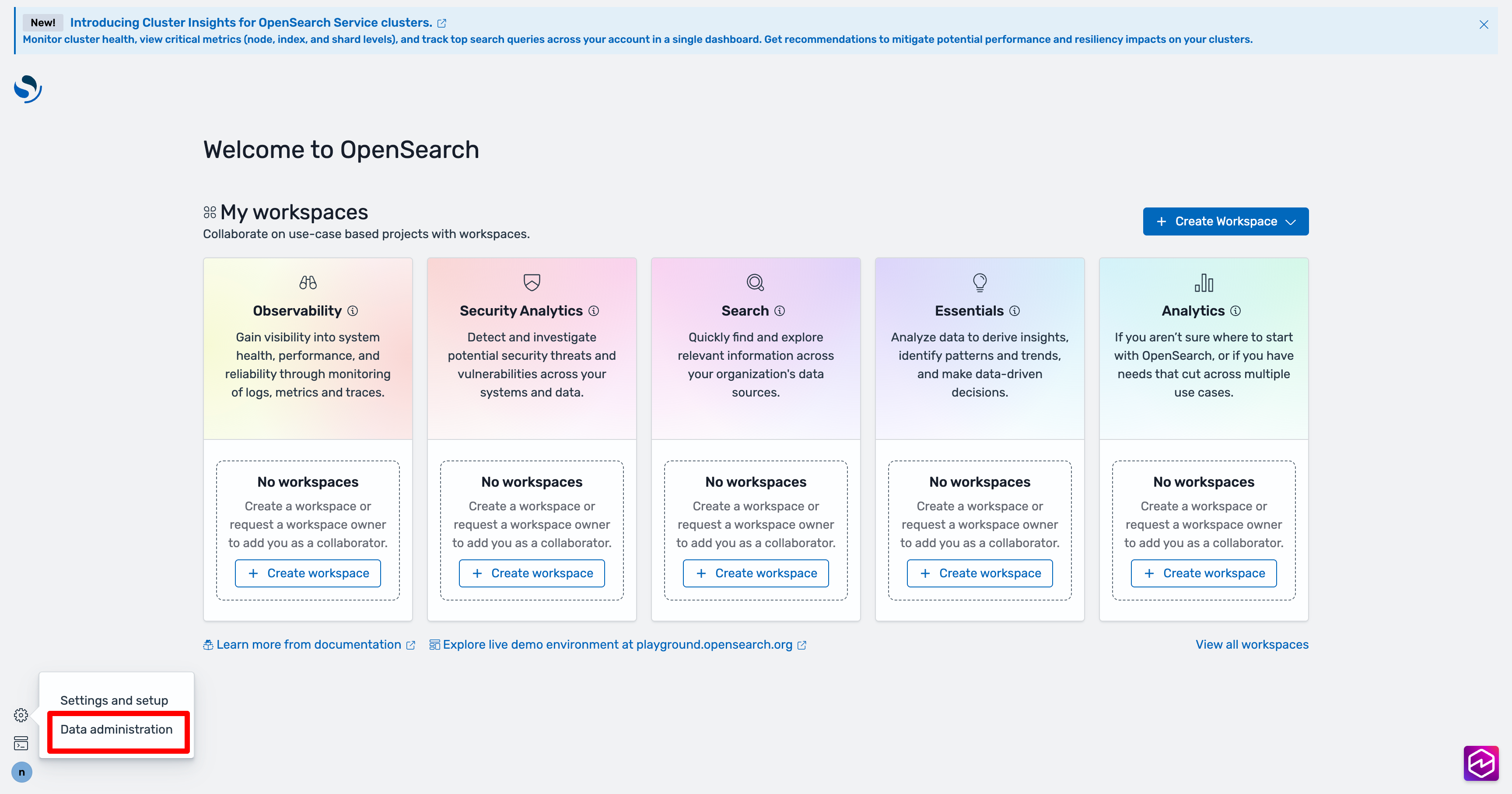
Screen-3: Cluster Insights nella sezione Gestisci dati

Comprendere Cluster Insights
Questa sezione descrive i vari approfondimenti disponibili in Cluster Insights.
Dashboard di panoramica
La pagina di panoramica di Cluster Insights, come mostrato nella schermata seguente, fornisce una visione di alto livello dello stato del cluster a livello di applicazione e comprende le seguenti sezioni:
Screen-4: pagina iniziale di Cluster Insights nell'applicazione OpenSearch UI.

Stato attuale del cluster
Un grafico ad anello mostra lo stato di integrità del cluster:
Verde: tutti i frammenti e le repliche primari sono allocati ai nodi
Giallo: vengono allocati tutti i frammenti primari, ma alcune repliche no
Rosso: almeno uno shard primario non è allocato a nessun nodo
Trend degli approfondimenti
Il grafico delle tendenze traccia i modelli dei problemi negli ultimi 30 giorni, aiutandoti a identificare i problemi emergenti e a monitorare i progressi nella risoluzione.
Informazioni aperte attuali
Un conteggio organizzato in base alla gravità delle informazioni aperte negli ultimi 30 giorni.
OpenSearch Cluster di servizi
Questa sezione elenca tutti i OpenSearch cluster con le statistiche chiave, tra cui il numero di nodi, il numero di shard e le query attive.
Principali approfondimenti per gravità
Puoi esaminare le informazioni su tutti i domini della tua applicazione. Questa sezione dà priorità ai problemi che richiedono un'attenzione immediata (critici e di elevata gravità). Ogni approfondimento include una descrizione e consigli specifici, che possono aiutarti a concentrarti prima sui problemi critici.
Dettagli degli approfondimenti
Ogni approfondimento nella sezione Principali approfondimenti per gravità è interattivo e fornisce un'analisi dettagliata. Ad esempio, quando scegli l'approfondimento Large Shard Size:
Puoi vedere quanti frammenti superano la soglia e quali indici sono interessati.
Una mappa delle risorse identifica ogni frammento sovradimensionato con il relativo indice, ID e dimensione corrente.
La scheda dei consigli fornisce una guida dettagliata per la risoluzione dei problemi.
La scheda Cronologia mostra una cronologia delle azioni di ripristino delle risorse.
Dettagli del cluster
Quando si seleziona un cluster specifico nella sezione OpenSearch Service Clusters, OpenSearch vengono visualizzate le informazioni dettagliate relative a quel cluster nelle seguenti schede: Integrità del cluster, visualizzazione nodi, vista indice, vista Shard e vista Query. La scheda Integrità del cluster mostra le seguenti informazioni:
Panoramica di
Le informazioni chiave includono lo stato del cluster, il numero di shard, il numero di nodi, il numero di indici e le statistiche dei documenti.
Best practice per la configurazione
I grafici ad anello mostrano la conformità alle impostazioni consigliate per la resilienza e la sicurezza.
Approfondimenti
Una tabella elenca gli approfondimenti recenti generati per il cluster, con le stesse linee guida dettagliate sulla suddivisione e sulla correzione disponibili nella pagina di panoramica.
Screen-5: la panoramica di Cluster Health fornisce metriche chiave, best practice e approfondimenti

Quando fai clic su uno degli approfondimenti, puoi visualizzare i dettagli e le risorse e i consigli interessati. Inoltre, puoi anche visualizzare la cronologia delle risorse fisse.
Screen-6: Dettagli di approfondimento. Fornisce dettagli, consigli e cronologia storica.

Sezione Metriche
I grafici interattivi in questa sezione mostrano le seguenti metriche del cluster:
Metriche generali sullo stato del cluster, come lo stato del cluster, lo stato di scrittura e i documenti ricercabili
KPI (Key Performance Indicators) come i tassi e le latenze di indicizzazione e ricerca
Metriche di utilizzo delle risorse come l'utilizzo di JVM e CPU
Visualizzazioni Node, Index e Shard
Le viste Node , Index e Shard utilizzano le OpenSearch statistiche per fornire una visibilità dettagliata delle operazioni del cluster. Puoi visualizzare:
Real-time metriche come l'utilizzo della CPU e la pressione della memoria JVM
Ricerca e indicizzazione dei dati sulle prestazioni
Hotspot di risorse tra i componenti del cluster
Diagnostica granulare a livello di nodo
Miglior heap condiviso allocato
Screen-7: metriche a livello di nodo, indice e frammento

Visualizzazione delle interrogazioni
Nota
La funzionalità Query View è supportata per OpenSearch le versioni 2.19 o successive.
La pagina Query View consente di monitorare le query che richiedono molte risorse con:
Configurazione dell'accesso
La visualizzazione delle prime N query richiede autorizzazioni di controllo degli accessi granulari. Verifica quanto segue:
Fine-grained il controllo degli accessi è abilitato sul tuo dominio.
Il tuo ruolo IAM (o utente interno) è associato a un OpenSearch ruolo con le autorizzazioni del cluster richieste per gli approfondimenti delle query.
Per un accesso amministrativo completo, associa l'ARN del tuo ruolo IAM come ruolo di backend ai ruoli all_access e security_manager. Puoi farlo nelle OpenSearch dashboard in Sicurezza > Ruoli > seleziona il ruolo > Utenti mappati > Gestisci la mappatura o utilizzando l'API di sicurezza (PUT//all_access). https://opensearch.org/docs/latest/security/access-control/api/
_plugins/_security api/rolesmapping
Senza una corretta mappatura dei ruoli, gli utenti potrebbero ricevere 403 errori Forbidden quando tentano di accedere ai dati di Query Insights. Per i dettagli, consulta il controllo degli accessi. Fine-grained
Dashboard live
Visualizza le statistiche di esecuzione, l'utilizzo della CPU e della memoria e l'avanzamento del completamento di ogni query.
Query top N
Una tabella classificata mostra le query più significative con dettagli tra cui:
Numero di domande
Latenza, CPU e utilizzo della memoria
Tipo di ricerca e nodo coordinatore
Indici di destinazione e numero di frammenti
Dettagli della query
Double-click qualsiasi domanda da visualizzare:
Payload esatto delle query e fasi di esecuzione
Analisi della latenza per ogni fase (espansione, interrogazione, recupero)
Consigli per l'ottimizzazione
Screen-8: visualizzazione In-flight dal vivo. Puoi anche visualizzare le Top-N domande

Accedi a Insights tramite Amazon Events EventBridge
Puoi monitorare gli approfondimenti tramite Amazon EventBridge Events. Per ulteriori dettagli, controlla le notifiche.
