Le traduzioni sono generate tramite traduzione automatica. In caso di conflitto tra il contenuto di una traduzione e la versione originale in Inglese, quest'ultima prevarrà.
# Creare un server AS2
Questo argomento fornisce istruzioni per creare un server AS2-enabled Transfer Family, utilizzando la console o un CloudFormation modello. Per un esempio completo di configurazione AS2, vedi. [Configurazione di una configurazione AS2](as2-example-tutorial.md) Dopo aver creato un server AS2, puoi aggiungere un accordo al server.
1. [Importa certificati AS2](managing-as2-partners.md#configure-as2-certificate)
1. [Crea profili AS2](configure-as2-profile.md)
1. Crea un server AS2
1. [Creare un accordo AS2](#as2-agreements)
1. [Configura i connettori AS2](configure-as2-connector.md)
**Topics**
+ [Creare un server AS2 utilizzando la console Transfer Family](#create-server-as2-console)
+ [Usa un modello per creare uno stack demo Transfer Family AS2](#as2-cfn-demo-template)
+ [Creare un accordo AS2](#as2-agreements)
## Creare un server AS2 utilizzando la console Transfer Family
Questa procedura spiega come creare un AS2-enabled server utilizzando la console Transfer Family. Se AWS CLI invece desideri utilizzare il, consulta[Fase 4: Creare un server Transfer Family che utilizzi il protocollo AS2](as2-example-tutorial.md#as2-example-server).
**Nota**
È possibile collegare un flusso di lavoro di elaborazione file a un server Transfer Family che utilizza il protocollo AS2: tuttavia, i messaggi AS2 non eseguono flussi di lavoro collegati al server.
**Per creare un server AS2-enabled**
1. Apri la AWS Transfer Family console all'indirizzo [https://console.aws.amazon.com/transfer/](https://console.aws.amazon.com/transfer/).
1. Nel riquadro di navigazione a sinistra, scegli **Server**, quindi scegli **Crea server**.
1. **Nella pagina **Scegli i protocolli**, seleziona **AS2 (Dichiarazione di applicabilità 2)**, quindi scegli Avanti.**
1. **Nella pagina **Scegli un provider di identità**, scegli Avanti.**
**Nota**
Per AS2, non puoi scegliere un provider di identità perché l'autenticazione di base non è supportata per il protocollo AS2. Al contrario, puoi controllare l'accesso tramite gruppi di sicurezza del cloud privato virtuale (VPC).
1. Nella pagina **Scegli un endpoint**, procedi come segue:
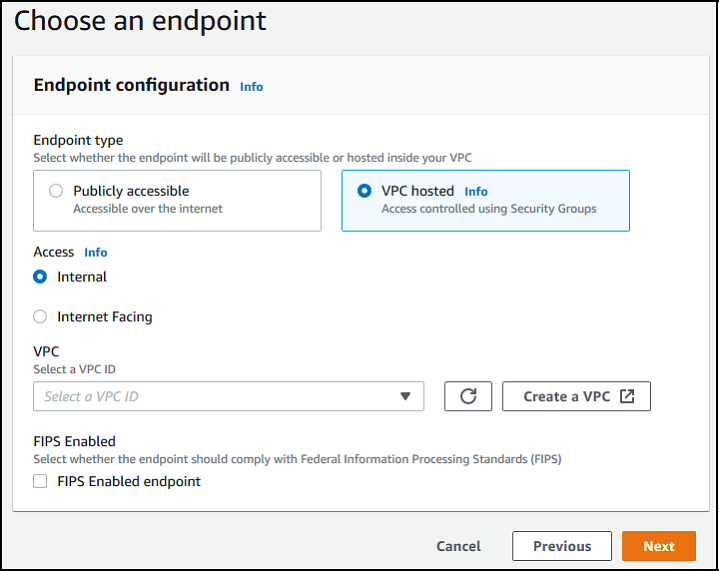
1. Per il **tipo di endpoint**, scegli **VPC** ospitato per ospitare l'endpoint del tuo server. Per informazioni sulla configurazione dell' VPC-hosted endpoint, consulta. [Crea un server in un cloud privato virtuale](create-server-in-vpc.md)
**Nota**
Gli endpoint accessibili al pubblico non sono supportati per il protocollo AS2. Per rendere il tuo endpoint VPC accessibile su Internet, scegli **Internet Facing** in **Access**, quindi fornisci i tuoi indirizzi IP elastici.
1. Per **Access**, scegli una delle seguenti opzioni:
+ **Interno**: scegli questa opzione per fornire l'accesso dall'interno del tuo VPC e dagli VPC-connected ambienti, come un data center locale tramite Direct Connect VPN.
+ **Connessione Internet**: scegli questa opzione per fornire l'accesso tramite Internet e dall'interno del tuo VPC e VPC-connected degli ambienti, ad esempio un data center locale o una VPN. Direct Connect
Se scegli **Internet Facing**, fornisci i tuoi indirizzi IP elastici quando richiesto.
1. Per **VPC**, scegli un VPC esistente o scegli Crea VPC per creare un **nuovo VPC**.
1. Per **FIPS Enabled**, mantieni deselezionata la casella di controllo **FIPS** Enabled endpoint.
**Nota**
FIPS-enabled gli endpoint non sono supportati per il protocollo AS2.
1. Scegli **Next (Successivo)**.
1. Nella pagina **Scegli un dominio**, scegli **Amazon S3** per archiviare e accedere ai tuoi file come oggetti utilizzando il protocollo selezionato.
Scegli **Next (Successivo)**.
1. Nella pagina **Configura dettagli aggiuntivi**, scegli le impostazioni di cui hai bisogno.
**Nota**
Se state configurando altri protocolli insieme ad AS2, verranno applicate tutte le impostazioni di dettaglio aggiuntive. **Tuttavia, per il protocollo AS2, le uniche impostazioni applicabili sono quelle nelle sezioni di **CloudWatch registrazione** e Tag.**
Anche se l'impostazione di un ruolo CloudWatch di registrazione è facoltativa, consigliamo vivamente di configurarla in modo da poter visualizzare lo stato dei messaggi e risolvere i problemi di configurazione.
1. Nella pagina **Rivedi e crea**, rivedi le tue scelte per assicurarti che siano corrette.
+ Se desideri modificare una qualsiasi delle tue impostazioni, scegli **Modifica** accanto al passaggio che desideri modificare.
**Nota**
Se modifichi un passaggio, ti consigliamo di rivedere ogni passaggio successivo a quello che hai scelto di modificare.
+ Se non hai apportato modifiche, scegli **Crea server** per creare il tuo server. Viene visualizzata la pagina **Servers (Server)**, mostrata di seguito, in cui è elencato il nuovo server.
Possono essere necessari alcuni minuti prima che lo stato del nuovo server passi a **Online**. A questo punto, il server può eseguire operazioni sui file per gli utenti.
## Usa un modello per creare uno stack demo Transfer Family AS2
Forniamo un CloudFormation modello autonomo per creare rapidamente un server AS2-enabled Transfer Family. Il modello configura il server con un endpoint Amazon VPC pubblico, certificati, profili locali e partner, un accordo e un connettore.
Il modello di server AS2 di base crea le seguenti risorse:
+ Un server AS2-enabled Transfer Family con un endpoint VPC
+ Profili AS2 locali e partner con certificati
+ Un accordo tra i profili
+ Un bucket Amazon S3 per lo storage di file
+ Ruoli e politiche IAM richiesti
+ CloudWatch configurazione di registrazione
Prima di utilizzare questo modello, tenete presente quanto segue:
+ Se crei uno stack da questo modello, ti verranno fatturate le AWS risorse utilizzate.
+ Il modello crea più certificati e li inserisce Gestione dei segreti AWS per archiviarli in modo sicuro. Puoi eliminare questi certificati da Secrets Manager se lo desideri, perché l'utilizzo di questo servizio ti viene addebitato. L'eliminazione di questi certificati in Secrets Manager non li elimina dal server Transfer Family. Pertanto, la funzionalità dello stack demo non è influenzata. Tuttavia, per i certificati che utilizzerai con un server AS2 di produzione, potresti voler utilizzare Secrets Manager per gestire e ruotare periodicamente i certificati archiviati.
+ Ti consigliamo di utilizzare il modello solo come base e principalmente a scopo dimostrativo. Se desideri utilizzare questo stack dimostrativo in produzione, ti consigliamo di modificare il codice YAML del modello per creare uno stack più robusto. Ad esempio, create certificati a livello di produzione e create una AWS Lambda funzione da utilizzare in produzione.
**Per creare un server AS2-enabled Transfer Family da un CloudFormation modello**
1. Apri la CloudFormation console all'indirizzo [https://console.aws.amazon.com/cloudformation](https://console.aws.amazon.com/cloudformation/).
1. Nel riquadro di navigazione a sinistra, selezionare **Stacks (Stack)**.
1. Scegliere **Create stack (Crea stack)**, quindi scegliere **Con nuove risorse (standard).**
1. Nella sezione **Prerequisito: prepara il modello**, scegli **Scegli un modello esistente**.
1. Copia questo link, [modello demo AS2](https://s3.amazonaws.com/aws-transfer-resources/as2-templates/aws-transfer-as2-basic.template.yml), e incollalo nel campo URL di **Amazon S3**.
1. Scegli **Next (Successivo)**.
1. Nella pagina **Specificare i dettagli dello stack**, assegna un nome allo stack, quindi specifica i seguenti parametri:
+ In **AS2**, inserisci i valori per **Local AS2 ID** e **Partner AS2 ID** oppure accetta i valori predefiniti e, rispettivamente. `local` `partner`
+ In **Rete**, inserite un valore per **Security group ingress CIDR IP oppure** accettate quello predefinito,. `0.0.0.0/0`
**Nota**
Questo valore, in formato CIDR, specifica quali indirizzi IP sono consentiti per il traffico in entrata verso il server AS2. Il valore predefinito,`0.0.0.0/0`, consente tutti gli indirizzi IP.
+ In **Generale**, immettete un valore per **Prefisso** o accettate quello predefinito,`transfer-as2`. Questo prefisso viene inserito prima dei nomi di risorse creati dallo stack. Ad esempio, se utilizzi il prefisso predefinito, il tuo bucket Amazon S3 viene denominato. `transfer-as2-{{amzn-s3-demo-bucket}}`
1. Scegli **Next (Successivo)**. **Nella pagina **Configura le opzioni dello stack**, scegli di nuovo Avanti.**
1. Controlla i dettagli dello stack che stai creando, quindi scegli **Crea** stack.
**Nota**
Nella parte inferiore della pagina, in **Capacità**, devi riconoscere che CloudFormation potrebbe creare risorse AWS Identity and Access Management (IAM).
Dopo aver creato lo stack, puoi inviare un messaggio AS2 di prova dal server partner al tuo server Transfer Family locale utilizzando AWS Command Line Interface ()AWS CLI. Un AWS CLI comando di esempio per l'invio di un messaggio di prova viene creato insieme a tutte le altre risorse dello stack.
Per utilizzare questo comando di esempio, vai alla scheda **Output** dello stack e copia il. **TransferExampleAs2Command** È quindi possibile eseguire il comando utilizzando. AWS CLI Se non l'hai già installato AWS CLI, consulta [Installazione o aggiornamento della versione più recente di AWS CLI nella](https://docs.aws.amazon.com/cli/latest/userguide/getting-started-install.html) *Guida per l'AWS Command Line Interface utente*.
Il comando di esempio ha il seguente formato:
```
aws s3api put-object --bucket {{amzn-s3-demo-bucket}} --key test.txt && aws transfer start-file-transfer --region {{aws-region}} --connector-id {{TransferConnectorId}} --send-file-paths /{{amzn-s3-demo-bucket}}/test.txt
```
**Nota**
La versione in uso di questo comando contiene i valori effettivi `{{TransferConnectorId}}` delle risorse `{{amzn-s3-demo-bucket}}` e dello stack.
Questo comando di esempio è costituito da due comandi separati concatenati utilizzando la `&&` stringa.
Il primo comando crea un nuovo file di testo vuoto nel bucket:
```
aws s3api put-object --bucket {{amzn-s3-demo-bucket}} --key test.txt
```
Quindi, il secondo comando utilizza il connettore per inviare il file dal profilo partner al profilo locale. Il server Transfer Family dispone di un accordo che consente al profilo locale di accettare messaggi dal profilo partner.
```
aws transfer start-file-transfer --region {{aws-region}} --connector-id {{TransferConnectorId}} --send-file-paths /{{amzn-s3-demo-bucket}}/test.txt
```
Dopo aver eseguito il comando, puoi accedere al tuo bucket Amazon S3 (`{{amzn-s3-demo-bucket}}`) e visualizzarne il contenuto. Se il comando ha esito positivo, dovresti vedere i seguenti oggetti nel tuo bucket:
+ `processed/`— Questa cartella contiene un file JSON che descrive il file trasferito e la risposta MDN.
+ `processing/`— Questa cartella contiene temporaneamente i file durante l'elaborazione, ma una volta completato il trasferimento, questa cartella dovrebbe essere vuota.
+ `{{server-id}}/`— Questa cartella è denominata in base all'ID del server Transfer Family. Contiene `from-{{partner}}` (questa cartella ha un nome dinamico, in base all'ID AS2 del partner), che a sua volta contiene `failed/``processed/`, e `processing/` cartelle. La `/{{server-id}}/from-{{partner}}/processed/` cartella contiene una copia del file di testo trasferito e i corrispondenti file JSON e MDN.
+ `test.txt`— Questo oggetto è il file (vuoto) che è stato trasferito.
## Creare un accordo AS2
Gli accordi sono associati ai server Transfer Family. Specificano i dettagli per i partner commerciali che utilizzano il protocollo AS2 per scambiare messaggi o file utilizzando Transfer Family, per i trasferimenti in *entrata*, ovvero l'invio di file AS2 da una fonte esterna di proprietà del partner a un server Transfer Family.
Questa procedura spiega come creare accordi AS2 utilizzando la console Transfer Family. Se AWS CLI invece desideri utilizzare il, consulta[Fase 5: Crea un accordo tra te e il tuo partner](as2-example-tutorial.md#as2-create-agreement-example).
**Per creare un contratto per un server Transfer Family**
1. Apri la AWS Transfer Family console all'indirizzo [https://console.aws.amazon.com/transfer/](https://console.aws.amazon.com/transfer/).
1. Nel riquadro di navigazione a sinistra, scegli **Server**, quindi scegli un server che utilizza il protocollo AS2.
In alternativa, purché disponga di almeno un server Transfer Family che utilizza il protocollo AS2, seleziona **Agreements per ricevere messaggi** dal menu **AS2 Trading Partners**. Quindi, nella schermata **Crea accordo**, seleziona il server AS2 a cui desideri associare questo accordo.
1. Nella pagina dei dettagli del server, scorri verso il basso fino alla sezione **Accordi**.
1. Scegli **Aggiungi accordo**.
1. Compila i parametri dell'accordo, come segue:
1. Nella sezione **Configurazione dell'accordo**, inserisci un nome descrittivo. Assicurati di poter identificare lo scopo dell'accordo tramite il nome. Inoltre, imposta lo **stato** dell'accordo: **Attivo** (selezionato per impostazione predefinita) o **Inattivo**.
1. Nella sezione **Configurazione della comunicazione**, scegli un profilo locale e un profilo partner. Inoltre, scegli se applicare o meno la firma dei messaggi.
+ Per impostazione predefinita, **Enforce message signature** è abilitata, il che significa che Transfer Family rifiuta i messaggi non firmati del tuo partner commerciale per questo contratto.
+ Deseleziona questa impostazione per consentire a Transfer Family di accettare messaggi non firmati dal tuo partner commerciale per questo contratto.
1. Nella sezione **Configurazione della directory di posta** in arrivo, fornisci le seguenti informazioni.
+ Determina se selezionare o meno **Specificare directory separate per archiviare i messaggi AS2, i file MDN e i file di stato JSON**.
+ Se si seleziona questa opzione, si specificano posizioni separate per i file di payload, i file non riusciti, i file MDN, i file di stato e i file temporanei.
+ Se deselezionate questa opzione, tutti i file AS2 vanno nella posizione specificata per la directory di base.
+ Per **S3 Bucket, scegli un bucket** Amazon S3.
+ Per **Prefix**, puoi inserire un prefisso (cartella) da utilizzare per archiviare i file nel bucket.
Ad esempio, se inserisci **amzn-s3-demo-bucket** il tuo bucket e il tuo prefisso, **incoming** i tuoi file AS2 vengono salvati nella cartella. `/amzn-s3-demo-bucket/incoming`
+ Per **AWS IAM Role**, scegli un ruolo che possa accedere al bucket specificato.
+ Per **Preserve filename, scegli se conservare** i nomi di file originali per i payload di messaggi AS2 in arrivo.
+ Se selezioni questa impostazione, il nome del file fornito dal tuo partner commerciale viene mantenuto quando il file viene salvato in Amazon S3.
+ Se si deseleziona questa impostazione, quando Transfer Family salva il file, il nome del file viene modificato, come descritto in. [Nomi e posizioni dei file](send-as2-messages.md#file-names-as2)
1. (Facoltativo) Aggiungi tag nella sezione **Tag**.
1. Dopo aver inserito tutte le informazioni per l'accordo, scegli **Crea accordo**.
Il nuovo accordo viene visualizzato nella sezione **Contratti** della pagina dei dettagli del server.