Le traduzioni sono generate tramite traduzione automatica. In caso di conflitto tra il contenuto di una traduzione e la versione originale in Inglese, quest'ultima prevarrà.
Gestisci le chiavi PGP
Per gestire le tue chiavi PGP, usa. AWS Secrets Manager
Nota
Il tuo nome segreto include l'ID del tuo server Transfer Family. Ciò significa che dovresti aver già identificato o creato un server prima di poter archiviare le informazioni della tua chiave PGP in AWS Secrets Manager.
Se desideri utilizzare una chiave e una passphrase per tutti i tuoi utenti, puoi memorizzare le informazioni sul blocco di chiavi PGP sotto il nome segretoaws/transfer/, dove si server-id/@pgp-defaultserver-iduser-name
Puoi creare una chiave per un utente specifico. In questo caso, il formato del nome segreto èaws/transfer/, dove server-id/user-nameuser-name
Nota
È possibile memorizzare un massimo di 3 chiavi private PGP, per server Transfer Family, per utente.
Per configurare le chiavi PGP da utilizzare con la decrittografia
-
A seconda della versione di GPG che stai utilizzando, esegui uno dei seguenti comandi per generare una coppia di chiavi PGP.
-
Se stai usando la
GnuPGversione 2.3.0 o successiva, esegui il comando seguente:gpg --full-gen-keyPuoi scegliere o
RSA, se lo desideriECC, puoi scegliere unoBrainPooloCurve25519per laNISTcurva ellittica. Segpg --gen-keyinvece si esegue, si crea una coppia di chiavi che utilizza l'algoritmo di crittografia ECC Curve 25519. -
Per le versioni
GnuPGprecedenti alla 2.3.0, è possibile utilizzare il comando seguente, poiché RSA è il tipo di crittografia predefinito.gpg --gen-key
Importante
Durante il processo di generazione delle chiavi, è necessario fornire una passphrase e un indirizzo email. Assicurati di prendere nota di questi valori. È necessario fornire la passphrase quando si immettono i dettagli della chiave AWS Secrets Manager più avanti in questa procedura. E devi fornire lo stesso indirizzo email per esportare la chiave privata nel passaggio successivo.
-
-
Esegui il comando seguente per esportare la chiave privata. Per utilizzare questo comando, sostituiscilo
private.pgpmarymajor@example.comgpg --outputprivate.pgp--armor --export-secret-keymarymajor@example.com -
AWS Secrets Manager Usalo per memorizzare la tua chiave PGP.
-
Accedi Console di gestione AWS e apri la AWS Secrets Manager console all'indirizzo https://console.aws.amazon.com/secretsmanager/
. -
Nel pannello di navigazione a sinistra, seleziona Segreti.
-
Nella pagina Segreti, scegli Memorizza un nuovo segreto.
-
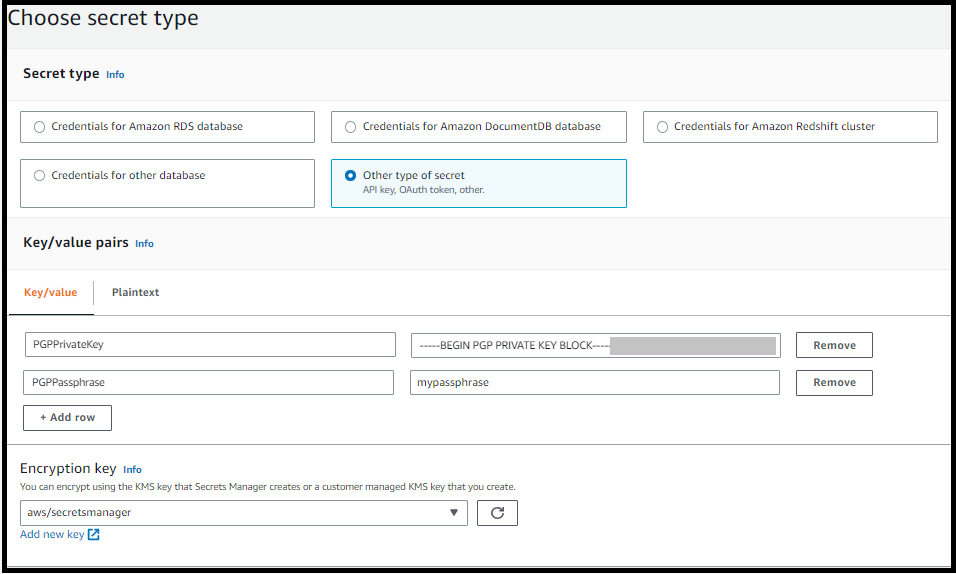
Nella pagina Scegli il tipo di segreto, per Tipo segreto, seleziona Altro tipo di segreto.
-
Nella sezione Key/value coppie, scegli la Key/value scheda.
-
Chiave: Invio
PGPPrivateKey.Nota
È necessario inserire la
PGPPrivateKeystringa esattamente: non aggiungere spazi prima o tra i caratteri. -
valore: incolla il testo della tua chiave privata nel campo del valore. Puoi trovare il testo della tua chiave privata nel file (ad esempio
private.pgp) che hai specificato durante l'esportazione della chiave in precedenza in questa procedura. La chiave inizia con-----BEGIN PGP PRIVATE KEY BLOCK-----e termina con-----END PGP PRIVATE KEY BLOCK-----.Nota
Assicurati che il blocco di testo contenga solo la chiave privata e non contenga anche la chiave pubblica.
-
-
Seleziona Aggiungi riga e nella sezione Key/value coppie, scegli la Key/value scheda.
-
Chiave: Invio
PGPPassphrase.Nota
È necessario inserire la
PGPPassphrasestringa esattamente: non aggiungere spazi prima o tra i caratteri. -
valore — Inserisci la passphrase utilizzata per generare la coppia di chiavi PGP.
Nota
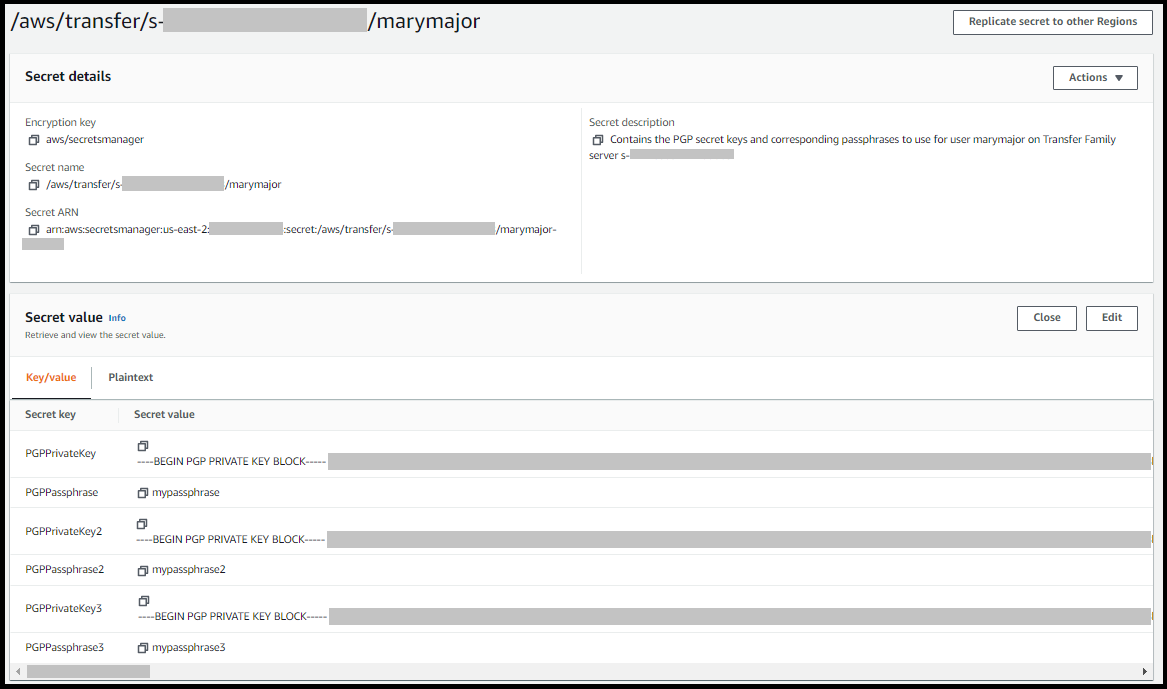
È possibile aggiungere fino a 3 set di chiavi e passphrase. Per aggiungere un secondo set, aggiungi due nuove righe, inserisci
PGPPrivateKey2ePGPPassphrase2per le chiavi, quindi incolla un'altra chiave privata e una passphrase. Per aggiungere un terzo set, i valori chiave devono essere e.PGPPrivateKey3PGPPassphrase3 -
-
Scegli Avanti.
-
Nella pagina Configura segreto, inserisci un nome e una descrizione per il tuo segreto.
-
Se stai creando una chiave predefinita, ovvero una chiave che può essere utilizzata da qualsiasi utente di Transfer Family, inserisci
aws/transfer/. Sostituiscilaserver-id/@pgp-defaultserver-id -
Se stai creando una chiave che deve essere utilizzata da un utente specifico di Transfer Family, inserisci.
aws/transfer/Sostituisciserver-id/user-nameserver-iduser-nameuser-name
-
-
Scegliete Avanti e accettate le impostazioni predefinite nella pagina Configura rotazione. Quindi scegli Successivo.
-
Nella pagina Revisione, scegli Store per creare e archiviare il segreto.
-
La schermata seguente mostra i dettagli dell'utente marymajor per uno specifico server Transfer Family. Questo esempio mostra tre chiavi e le relative passphrase.