Le traduzioni sono generate tramite traduzione automatica. In caso di conflitto tra il contenuto di una traduzione e la versione originale in Inglese, quest'ultima prevarrà.
# Crea un ruolo e una policy IAM
Questo argomento descrive i tipi di politiche e ruoli che è possibile utilizzare e illustra il processo di creazione di un ruolo utente. AWS Transfer Family Descrive inoltre come funzionano i criteri di sessione e fornisce un esempio di ruolo utente.
AWS Transfer Family utilizza i seguenti tipi di ruoli:
+ **Ruolo utente**: consente agli utenti gestiti dal servizio di accedere alle risorse Transfer Family necessarie. AWS Transfer Family assume questo ruolo nel contesto dell'ARN di un utente Transfer Family.
+ **Ruolo** di accesso: fornisce l'accesso solo ai file Amazon S3 che vengono trasferiti. Per i trasferimenti AS2 in entrata, il ruolo di accesso utilizza l'Amazon Resource Name (ARN) per l'accordo. Per i trasferimenti AS2 in uscita, il ruolo di accesso utilizza l'ARN per il connettore.
+ **Ruolo di chiamata**: da utilizzare con Amazon API Gateway come provider di identità personalizzato del server. Transfer Family assume questo ruolo nel contesto di un ARN del server Transfer Family.
+ **Ruolo di registrazione**: utilizzato per registrare le voci in Amazon CloudWatch. Transfer Family utilizza questo ruolo per registrare i dettagli relativi al successo e all'errore insieme alle informazioni sui trasferimenti di file. Transfer Family assume questo ruolo nel contesto di un ARN del server Transfer Family. Per i trasferimenti AS2 in uscita, il ruolo di registrazione utilizza il connettore ARN.
+ **Ruolo di esecuzione**: consente a un utente Transfer Family di chiamare e avviare flussi di lavoro. Transfer Family assume questo ruolo nel contesto di un flusso di lavoro Transfer Family ARN.
Oltre a questi ruoli, puoi anche utilizzare i criteri di *sessione*. Una politica di sessione viene utilizzata per limitare l'accesso quando necessario. Tieni presente che queste politiche sono autonome: ovvero non le aggiungi a un ruolo. Piuttosto, aggiungi una politica di sessione direttamente a un utente Transfer Family.
**Nota**
Quando crei un utente Transfer Family gestito dal servizio, puoi selezionare la **Auto-generate politica in base alla cartella home**. Questa è una scorciatoia utile se desideri limitare l'accesso degli utenti alle proprie cartelle. Inoltre, è possibile visualizzare i dettagli sulle politiche di sessione e un esempio in[Come funzionano le politiche di sessione](#session-policy). Puoi anche trovare ulteriori informazioni sulle policy di sessione in [Session policies](https://docs.aws.amazon.com/IAM/latest/UserGuide/access_policies.html#policies_session) nella *IAM User Guide*.
**Topics**
+ [Creazione di un ruolo utente](#role-create-procedure)
+ [Come funzionano le politiche di sessione](#session-policy)
+ [Esempio di politica di read/write accesso](#read-write-access)
## Creazione di un ruolo utente
Quando crei un utente, prendi una serie di decisioni sull'accesso degli utenti. Queste decisioni includono a quali bucket Amazon S3 o file system Amazon EFS l'utente può accedere, a quali parti di ogni bucket Amazon S3 e quali file nel file system sono accessibili e quali autorizzazioni dispone l'utente (ad esempio, o). `PUT` `GET`
Per impostare l'accesso, crei una politica e un ruolo basati sull'identità AWS Identity and Access Management (IAM) che forniscono tali informazioni di accesso. Come parte di questo processo, fornisci l'accesso al tuo utente al bucket Amazon S3 o al file system Amazon EFS che è la destinazione o l'origine per le operazioni sui file. A questo scopo, esegui la seguente procedura dettagliata, descritta di seguito:
**Creazione di un ruolo utente**
1. Crea una policy IAM per. AWS Transfer Family Questa procedura è descritta in [Per creare una policy IAM per AWS Transfer Family](#iam-policy-procedure).
1. Crea un ruolo IAM e allega la nuova policy IAM. Per vedere un esempio, consulta [Esempio di politica di read/write accesso](#read-write-access).
1. Stabilisci una relazione di fiducia tra AWS Transfer Family e il ruolo IAM. Questa procedura è descritta in [Per stabilire una relazione di trust](#establish-trust-transfer).
Le seguenti procedure descrivono come creare una politica e un ruolo IAM.
**Per creare una policy IAM per AWS Transfer Family**
1. Aprire la console IAM all'indirizzo [https://console.aws.amazon.com/iam/](https://console.aws.amazon.com/iam/).
1. Nel pannello di navigazione, scegli **Policy** e **Crea policy**.
1. Nella pagina **Create Policy (Crea policy)**, selezionare la scheda **JSON**.
1. Nell'editor visualizzato, sostituisci il contenuto dell'editor con la policy IAM che desideri allegare al ruolo IAM.
Puoi concedere read/write l'accesso o limitare gli utenti alla loro home directory. Per ulteriori informazioni, consulta [Esempio di politica di read/write accesso](#read-write-access).
1. Scegli **Rivedi politica** e fornisci un nome e una descrizione per la tua politica, quindi scegli **Crea politica**.
Quindi, crea un ruolo IAM e collegalo alla nuova policy IAM.
**Per creare un ruolo IAM per AWS Transfer Family**
1. Nel pannello di navigazione, scegli **Ruoli** e quindi **Crea ruolo**.
Nella pagina **Crea ruolo**, assicurati che il **AWS servizio** sia selezionato.
1. Scegliere **Transfer (Trasferisci)** dall'elenco di servizi, quindi selezionare **Next: Permissions (Successivo: Autorizzazioni)**. Ciò stabilisce una relazione di fiducia tra AWS Transfer Family e AWS.
1. Nella sezione **Allega criteri di autorizzazione**, individua e scegli la politica che hai appena creato e scegli **Avanti: Tag**.
1. (Facoltativo) Immettere una chiave e un valore per un tag e scegliere **Next: Review (Successivo: Rivedi)**.
1. Nella pagina **Review (Rivedi)**, immettere un nome e una descrizione per il nuovo ruolo, quindi scegliere **Create role (Crea ruolo)**.
Successivamente, stabilisci una relazione di fiducia tra AWS Transfer Family e AWS.
**Per stabilire una relazione di trust**
**Nota**
Nei nostri esempi, utilizziamo entrambi `ArnLike` e`ArnEquals`. Sono identici dal punto di vista funzionale e pertanto è possibile utilizzarli entrambi quando si creano le proprie politiche. La documentazione di Transfer Family utilizza `ArnLike` quando la condizione contiene un carattere jolly e `ArnEquals` indica una condizione di corrispondenza esatta.
1. Nella console IAM, scegliere il ruolo appena creato.
1. Nella pagina **Riepilogo**, scegliere **Relazioni di trust** e selezionare **Edit trust relationship (Modifica relazione di trust)**.
1. Nell'editor **Edit Trust Relationship**, assicurati che il **servizio sia `"transfer.amazonaws.com"` attivo**. La politica di accesso è mostrata di seguito.
****
```
{
"Version":"2012-10-17",
"Statement": [
{
"Effect": "Allow",
"Principal": {
"Service": "transfer.amazonaws.com"
},
"Action": "sts:AssumeRole"
}
]
}
```
Si consiglia di utilizzare le chiavi di condizione `aws:SourceAccount` e `aws:SourceArn` per proteggersi dal problema del "confused deputy". L'account di origine è il proprietario del server e l'ARN di origine è l'ARN dell'utente. Esempio:
```
"Condition": {
"StringEquals": {
"aws:SourceAccount": "{{account_id}}"
},
"ArnLike": {
"aws:SourceArn": "arn:aws:transfer:{{region}}:{{account_id}}:user/*"
}
}
```
Puoi utilizzare la `ArnLike` condizione anche se desideri limitarti a un determinato server anziché a qualsiasi server dell'account utente. Esempio:
```
"Condition": {
"ArnLike": {
"aws:SourceArn": "arn:aws:transfer:{{region}}:{{account-id}}:user/{{server-id}}/*"
}
}
```
**Nota**
Negli esempi precedenti, sostituisci ciascuno di essi {{user input placeholder}} con le tue informazioni.
Per dettagli sul problema del deputato confuso e altri esempi, vedi[Cross-service confusa prevenzione sostitutiva](confused-deputy.md).
1. Scegli **Aggiorna politica di fiducia** per aggiornare la politica di accesso.
Ora hai creato un ruolo IAM che consente di AWS Transfer Family chiamare AWS i servizi per tuo conto. Hai associato al ruolo la policy IAM che hai creato per consentire l'accesso al tuo utente. Nella [Guida introduttiva agli endpoint del server AWS Transfer Family](getting-started.md) sezione, questo ruolo e questa policy vengono assegnati al tuo utente o ai tuoi utenti.
**Consulta anche**
+ Per informazioni più generali sui ruoli IAM, consulta [Creating a role to delegate permissions to an AWS service](https://docs.aws.amazon.com/IAM/latest/UserGuide/id_roles_create_for-service.html) nella *IAM User* Guide.
+ *Per ulteriori informazioni sulle politiche basate sull'identità per le risorse Amazon S3, consulta Gestione delle [identità e degli accessi in Amazon S3 nella Guida per l'utente di Amazon Simple Storage](https://docs.aws.amazon.com/AmazonS3/latest/userguide/s3-access-control.html) Service.*
+ Per ulteriori informazioni sulle politiche basate sull'identità per le risorse Amazon EFS, consulta [Using IAM to control data access nel file system](https://docs.aws.amazon.com/efs/latest/ug/iam-access-control-nfs-efs.html) nella *Amazon Elastic File System* User Guide.
## Come funzionano le politiche di sessione
Quando un amministratore crea un ruolo, il ruolo spesso include ampie autorizzazioni per coprire più casi d'uso o membri del team. *Se un amministratore configura [l'URL di una console](https://docs.aws.amazon.com/IAM/latest/UserGuide/id_roles_use.html), può ridurre le autorizzazioni per la sessione risultante utilizzando una politica di sessione.* Ad esempio, se crei un ruolo con [read/write accesso](#read-write-access), puoi configurare un URL che limiti l'accesso degli utenti solo alle loro home directory.
I criteri di sessione sono criteri avanzati che vengono trasmessi come parametro quando si crea a livello di codice una sessione temporanea per un ruolo o un utente. Le policy di sessione sono utili per bloccare gli utenti in modo che abbiano accesso solo alle parti del bucket in cui i prefissi degli oggetti contengono il loro nome utente. Il diagramma seguente mostra che le autorizzazioni dei criteri di sessione sono l'intersezione tra i criteri di sessione e i criteri basati sulle risorse più l'intersezione dei criteri di sessione e i criteri basati sull'identità.
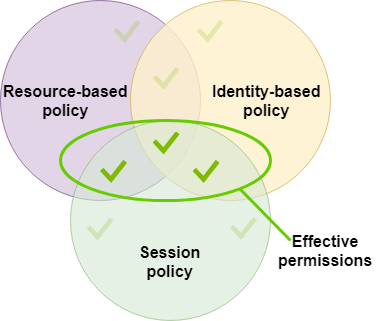
[https://docs.aws.amazon.com/IAM/latest/UserGuide/access_policies.html#policies_session](https://docs.aws.amazon.com/IAM/latest/UserGuide/access_policies.html#policies_session)
Nel AWS Transfer Family, una policy di sessione è supportata solo durante il trasferimento da o verso Amazon S3. La seguente politica di esempio è una politica di sessione che limita l'accesso degli utenti solo alle loro `home` directory. Tenere presente quanto segue:
+ Le `PutObjectACL` istruzioni `GetObjectACL` e sono necessarie solo se è necessario abilitare Cross Account Access. Cioè, il tuo server Transfer Family deve accedere a un bucket in un altro account.
+ La lunghezza massima di una politica di sessione è di 2048 caratteri. Per maggiori dettagli, consulta il [parametro Policy request](https://docs.aws.amazon.com/transfer/latest/APIReference/API_CreateUser.html#API_CreateUser_RequestSyntax) per l'`CreateUser`azione nel *riferimento API.*
+ Se il tuo bucket Amazon S3 è crittografato utilizzando AWS Key Management Service (AWS KMS), devi specificare autorizzazioni aggiuntive nella tua policy. Per informazioni dettagliate, vedi [Protezione e crittografia dei dati](encryption-at-rest.md).
+ Per utilizzare le policy di sessione per creare autorizzazioni di accesso basate sugli attributi utente senza creare ruoli IAM separati per ogni utente, consulta. [Approcci di gestione dinamica delle autorizzazioni](dynamic-permission-management.md)
****
```
{
"Version":"2012-10-17",
"Statement": [
{
"Sid": "AllowListingOfUserFolder",
"Action": [
"s3:ListBucket"
],
"Effect": "Allow",
"Resource": [
"arn:aws:s3:::${transfer:HomeBucket}"
],
"Condition": {
"StringLike": {
"s3:prefix": [
"${transfer:HomeFolder}/*",
"${transfer:HomeFolder}"
]
}
}
},
{
"Sid": "HomeDirObjectAccess",
"Effect": "Allow",
"Action": [
"s3:PutObject",
"s3:GetObject",
"s3:DeleteObject",
"s3:DeleteObjectVersion",
"s3:GetObjectVersion",
"s3:GetObjectACL",
"s3:PutObjectACL"
],
"Resource": "arn:aws:s3:::${transfer:HomeDirectory}/*"
}
]
}
```
**Nota**
L'esempio di policy precedente presuppone che le directory home degli utenti siano impostate in modo da includere una barra finale, a indicare che si tratta di una directory. Se, al contrario, imposti quella di un utente `HomeDirectory` senza la barra finale, dovresti includerla come parte della tua politica.
Nella policy di esempio precedente, prendete nota dell'uso dei parametri `transfer:HomeFolder``transfer:HomeBucket`, e `transfer:HomeDirectory` policy. Questi parametri sono impostati per `HomeDirectory` i parametri configurati per l'utente, come descritto in [HomeDirectory](https://docs.aws.amazon.com/transfer/latest/APIReference/API_CreateUser.html#TransferFamily-CreateUser-request-HomeDirectory)and[Implementazione del metodo API Gateway](authentication-api-gateway.md#authentication-api-method). Questi parametri hanno le seguenti definizioni:
+ Il `transfer:HomeBucket` parametro viene sostituito con il primo componente di`HomeDirectory`.
+ Il `transfer:HomeFolder` parametro viene sostituito con le parti rimanenti del `HomeDirectory` parametro.
+ Al `transfer:HomeDirectory` parametro è stata rimossa la barra anteriore (`/`) iniziale in modo che possa essere utilizzata come parte di un Amazon Resource Name (ARN) di S3 in un'istruzione. `Resource`
**Nota**
Se utilizzi directory logiche, ovvero quelle dell'utente, `LOGICAL` questi parametri di policy (`HomeBucket`, e) `homeDirectoryType` non sono supportati. `HomeDirectory` `HomeFolder`
Ad esempio, supponiamo che il `HomeDirectory` parametro configurato per l'utente Transfer Family sia`/home/bob/amazon/stuff/`.
+ `transfer:HomeBucket` è impostato su `/home`;
+ `transfer:HomeFolder` è impostato su `/bob/amazon/stuff/`;
+ `transfer:HomeDirectory`diventa`home/bob/amazon/stuff/`.
Il primo `"Sid"` consente all'utente di elencare tutte le directory a partire da`/home/bob/amazon/stuff/`.
Il secondo `"Sid"` limita l'`get`accesso dell'utente `put` e quello dello stesso percorso,. `/home/bob/amazon/stuff/`
## Esempio di politica di read/write accesso
**Concedi read/write l'accesso al bucket Amazon S3**
Il seguente esempio di policy per AWS Transfer Family read/write concedere l'accesso agli oggetti nel tuo bucket Amazon S3.
Tenere presente quanto segue:
+ Sostituisci `amzn-s3-demo-bucket` con il nome del bucket Amazon S3.
+ Le `PutObjectACL` istruzioni `GetObjectACL` e sono obbligatorie solo se devi abilitare Cross Account Access. Cioè, il tuo server Transfer Family deve accedere a un bucket in un altro account.
+ `DeleteObjectVersion`Le istruzioni `GetObjectVersion` and sono necessarie solo se il controllo delle versioni è abilitato sul bucket Amazon S3 a cui si accede.
**Nota**
Se hai già *abilitato* il controllo delle versioni per il tuo bucket, allora hai bisogno di queste autorizzazioni, poiché puoi solo sospendere il controllo delle versioni in Amazon S3 e non disattivarlo completamente. Per maggiori dettagli, consulta [Unversioned, versioning-enabled e versioning-suspended](https://docs.aws.amazon.com/AmazonS3/latest/userguide/Versioning.html#versioning-states) bucket.
****
```
{
"Version":"2012-10-17",
"Statement": [
{
"Sid": "AllowListingOfUserFolder",
"Action": [
"s3:ListBucket",
"s3:GetBucketLocation"
],
"Effect": "Allow",
"Resource": [
"arn:aws:s3:::amzn-s3-demo-bucket"
]
},
{
"Sid": "HomeDirObjectAccess",
"Effect": "Allow",
"Action": [
"s3:PutObject",
"s3:GetObject",
"s3:GetObjectTagging",
"s3:DeleteObject",
"s3:DeleteObjectVersion",
"s3:GetObjectVersion",
"s3:GetObjectVersionTagging",
"s3:GetObjectACL",
"s3:PutObjectACL"
],
"Resource": "arn:aws:s3:::amzn-s3-demo-bucket/*"
}
]
}
```
**Concedi l'accesso al file system ai file nel file system Amazon EFS**
**Nota**
Oltre alla policy, devi anche assicurarti che le autorizzazioni dei tuoi file POSIX garantiscano l'accesso appropriato. Per ulteriori informazioni, consulta [Working with users, groups, and permissions at the Network File System (NFS) Level](https://docs.aws.amazon.com/efs/latest/ug/accessing-fs-nfs-permissions.html) (Utilizzo di utenti, gruppi e autorizzazioni a livello NFS (Network File System) nella *Guida per l'utente di Amazon Elastic File System*.
La seguente policy di esempio concede l'accesso al file system root ai file del tuo file system Amazon EFS.
**Nota**
Negli esempi seguenti, sostituiscilo {{region}} con la tua regione, {{account-id}} con l'account in cui si trova il file e {{file-system-id}} con l'ID del tuo Amazon Elastic File System (Amazon EFS).
****
```
{
"Version":"2012-10-17",
"Statement": [
{
"Sid": "RootFileSystemAccess",
"Effect": "Allow",
"Action": [
"elasticfilesystem:ClientRootAccess",
"elasticfilesystem:ClientMount",
"elasticfilesystem:ClientWrite"
],
"Resource": "arn:aws:elasticfilesystem:{{us-east-1}}:{{123456789012}}:file-system/{{file-system-id}}"
}
]
}
```
La seguente policy di esempio concede all'utente l'accesso ai file system del file system Amazon EFS.
****
```
{
"Version":"2012-10-17",
"Statement": [
{
"Sid": "UserFileSystemAccess",
"Effect": "Allow",
"Action": [
"elasticfilesystem:ClientMount",
"elasticfilesystem:ClientWrite"
],
"Resource": "arn:aws:elasticfilesystem:{{us-east-1}}:{{123456789012}}:file-system/{{file-system-id}}"
}
]
}
```