Le traduzioni sono generate tramite traduzione automatica. In caso di conflitto tra il contenuto di una traduzione e la versione originale in Inglese, quest'ultima prevarrà.
Lavorare con utenti gestiti dai servizi
Puoi aggiungere utenti gestiti dal servizio Amazon S3 o Amazon EFS al tuo server, a seconda delle impostazioni del dominio del server. Per ulteriori informazioni, consulta Configurazione di un endpoint server SFTP, FTPS o FTP.
Se utilizzi un tipo di identità gestito dal servizio, aggiungi utenti al tuo server abilitato al protocollo di trasferimento file. Quando lo fai, ogni nome utente deve essere univoco sul tuo server.
Per aggiungere un utente gestito dal servizio in modo programmatico, consulta l'esempio dell'API. CreateUser
Nota
Per gli utenti gestiti dal servizio è previsto un limite di 2.000 voci di directory logiche. Per informazioni sull'utilizzo delle directory logiche, vedere. Utilizzo di directory logiche per semplificare le strutture di directory Transfer Family
Argomenti
Aggiungere utenti gestiti dal servizio Amazon S3
Nota
Se desideri configurare un bucket Amazon S3 con più account, segui i passaggi indicati in questo articolo del Knowledge Center: Come posso configurare il mio AWS Transfer Family server per utilizzare un bucket Amazon Simple Storage Service che si trova in un altro account? AWS
Per aggiungere un utente gestito dal servizio Amazon S3 al tuo server
-
Apri la AWS Transfer Family console all'indirizzo https://console.aws.amazon.com/transfer/
, quindi seleziona Server dal pannello di navigazione. -
Nella pagina Server, seleziona la casella di controllo del server a cui desideri aggiungere un utente.
-
Scegli Add user (Aggiungi utente).
-
Nella sezione Configurazione utente, per Nome utente, inserisci il nome utente. Questo nome utente deve contenere un minimo di 3 e un massimo di 100 caratteri. È possibile utilizzare i seguenti caratteri nel nome utente: a—z,, 0—9 A-Z, trattino basso '_', trattino '-', punto '.' e segno '@'. Il nome utente non può iniziare con il trattino «-», il punto «.» o con il segno «@».
-
Per Access, scegli il ruolo IAM che hai creato in precedenza che fornisce l'accesso al tuo bucket Amazon S3.
Questo ruolo IAM è stato creato utilizzando la procedura in Crea un ruolo e una policy IAM. Questo ruolo IAM include una policy IAM che fornisce l'accesso al tuo bucket Amazon S3. Include anche una relazione di fiducia con il AWS Transfer Family servizio, definita in un'altra policy IAM. Se hai bisogno di un controllo granulare degli accessi per i tuoi utenti, consulta il post sul blog Enhance data access control with AWS Transfer Family and Amazon
S3. -
(Facoltativo) Per Policy, seleziona una delle seguenti opzioni:
-
Nessuno
-
Politica esistente
-
Seleziona una policy da IAM: consente di scegliere una policy di sessione esistente. Scegli Visualizza per visualizzare un oggetto JSON contenente i dettagli della policy.
-
Auto-generate policy basata sulla cartella home: genera una policy di sessione per te. Scegli Visualizza per visualizzare un oggetto JSON contenente i dettagli della policy.
Nota
Se scegli la Auto-generate policy in base alla cartella home, non selezionare Limitato per questo utente.
Per saperne di più sui criteri di sessione, vediCrea un ruolo e una policy IAM,Creazione di una policy di sessione per un bucket Amazon S3, oApprocci di gestione dinamica delle autorizzazioni.
-
-
Per la home directory, scegli il bucket Amazon S3 per archiviare i dati da trasferire utilizzando. AWS Transfer Family Inserisci il percorso della
homedirectory in cui l'utente atterra quando accede utilizzando il suo client.Se mantieni vuoto questo parametro, viene utilizzata la
rootdirectory del tuo bucket Amazon S3. In questo caso, assicurarsi che il ruolo IAM fornisca l'accesso a questa directoryroot.Nota
Ti consigliamo di scegliere un percorso di directory che contenga il nome utente dell'utente, che ti consenta di utilizzare efficacemente una policy di sessione. La policy di sessione limita l'accesso degli utenti nel bucket Amazon S3 alla directory di quell'utente
home. -
(Facoltativo) Per Restricted, seleziona la casella di controllo in modo che gli utenti non possano accedere a nulla al di fuori di quella cartella e non possano vedere il nome del bucket o della cartella Amazon S3.
Nota
Assegnare all'utente una home directory e limitare l'utente a tale home directory dovrebbe essere sufficiente per bloccare l'accesso dell'utente alla cartella designata. Se devi applicare ulteriori controlli, utilizza una policy di sessione.
Se si seleziona Limitato per questo utente, non è possibile selezionare il Auto-generate criterio in base alla cartella principale, poiché la cartella principale non è un valore definito per gli utenti con restrizioni.
-
Per la chiave pubblica SSH, inserisci la parte della chiave SSH pubblica della coppia di chiavi SSH.
La chiave viene convalidata dal servizio prima di aggiungere il nuovo utente.
Nota
Per istruzioni su come generare una coppia di chiavi SSH, consulta Genera chiavi SSH per utenti gestiti dal servizio.
-
(Facoltativo) Per Chiave e Valore, inserite uno o più tag come coppie chiave-valore e scegliete Aggiungi tag.
-
Scegliere Add (Aggiungi) per aggiungere il nuovo utente al server scelto.
Il nuovo utente viene visualizzato nella sezione Utenti della pagina dei dettagli del server.
Passaggi successivi: per il passaggio successivo, continua conTrasferimento di file su un endpoint server utilizzando un client.
Aggiungere utenti gestiti dal servizio Amazon EFS
Amazon EFS utilizza il modello di autorizzazione dei file Portable Operating System Interface (POSIX) per rappresentare la proprietà dei file.
-
Per maggiori dettagli sulla proprietà dei file di Amazon EFS, consulta la proprietà dei file di Amazon EFS.
-
Per maggiori dettagli sulla configurazione delle directory per gli utenti EFS, consultaConfigura gli utenti di Amazon EFS per Transfer Family.
Per aggiungere un utente gestito dal servizio Amazon EFS al tuo server
-
Apri la AWS Transfer Family console all'indirizzo https://console.aws.amazon.com/transfer/
, quindi seleziona Server dal pannello di navigazione. -
Nella pagina Server, seleziona il server Amazon EFS a cui desideri aggiungere un utente.
-
Scegli Aggiungi utente per visualizzare la pagina Aggiungi utente.
-
Nella sezione Configurazione utente, utilizza le seguenti impostazioni.
-
Il nome utente deve contenere un minimo di 3 e un massimo di 100 caratteri. È possibile utilizzare i seguenti caratteri nel nome utente: a—z,, 0—9 A-Z, trattino basso '_', trattino '-', punto ' . ', e al segno «@». Il nome utente non può iniziare con un trattino '-', punto ' . ', o al segno «@».
-
Per l'ID utente e l'ID di gruppo, nota quanto segue:
-
Per il primo utente che crei, ti consigliamo di inserire un valore sia
0per l'ID di gruppo che per l'ID utente. Questo concede all'utente i privilegi di amministratore per Amazon EFS. -
Per utenti aggiuntivi, inserisci l'ID utente POSIX e l'ID di gruppo dell'utente. Questi ID vengono utilizzati per tutte le operazioni di Amazon Elastic File System eseguite dall'utente.
-
Per l'ID utente e l'ID di gruppo, non utilizzare zeri iniziali. Ad esempio,
12345è accettabile, non lo012345è.
-
-
(Facoltativo) Per gli ID di gruppo secondari, inserisci uno o più ID di gruppo POSIX aggiuntivi per ogni utente, separati da virgole.
-
Per Access, scegli il ruolo IAM che:
-
Consente all'utente di accedere solo alle risorse Amazon EFS (file system) a cui desideri che accedano.
-
Definisce quali operazioni sul file system l'utente può e non può eseguire.
Ti consigliamo di utilizzare il ruolo IAM per la selezione del file system Amazon EFS con accesso e read/write autorizzazioni di montaggio. Ad esempio, la combinazione delle due politiche AWS gestite seguenti, sebbene piuttosto permissiva, concede le autorizzazioni necessarie all'utente:
-
AmazonElasticFileSystemClientFullAccess
-
AWSTransferConsoleFullAccess
Per ulteriori informazioni, consulta il post sul blog dedicato al AWS Transfer Family supporto per Amazon Elastic File System.
-
-
Per la home directory, procedi come segue:
-
Scegli il file system Amazon EFS che desideri utilizzare per archiviare i dati da trasferire AWS Transfer Family.
-
Decidi se impostare la home directory su Restricted. L'impostazione della home directory su Restricted ha i seguenti effetti:
-
Gli utenti di Amazon EFS non possono accedere a file o directory al di fuori di tale cartella.
-
Gli utenti di Amazon EFS non possono vedere il nome del file system Amazon EFS (fs-xxxxxxx).
Nota
Quando si seleziona l'opzione Restricted, i collegamenti simbolici non si risolvono per gli utenti di Amazon EFS.
-
-
(Facoltativo) Inserisci il percorso della home directory in cui desideri che gli utenti si trovino quando accedono utilizzando il proprio client.
Se non specifichi una home directory, viene utilizzata la directory principale del tuo file system Amazon EFS. In questo caso, assicurati che il tuo ruolo IAM fornisca l'accesso a questa directory principale.
-
-
-
Per la chiave pubblica SSH, inserisci la parte della chiave SSH pubblica della coppia di chiavi SSH.
La chiave viene convalidata dal servizio prima di aggiungere il nuovo utente.
Nota
Per istruzioni su come generare una coppia di chiavi SSH, consulta Genera chiavi SSH per utenti gestiti dal servizio.
-
(Facoltativo) Inserisci eventuali tag per l'utente. Per Chiave e Valore, inserisci uno o più tag come coppie chiave-valore e scegli Aggiungi tag.
-
Scegliere Add (Aggiungi) per aggiungere il nuovo utente al server scelto.
Il nuovo utente viene visualizzato nella sezione Utenti della pagina dei dettagli del server.
Problemi che potresti riscontrare quando accedi per la prima volta tramite SFTP al tuo server Transfer Family:
-
Se esegui il
sftpcomando e il prompt non viene visualizzato, potresti ricevere il seguente messaggio:Couldn't canonicalize: Permission deniedNeed cwdIn questo caso, devi aumentare le autorizzazioni delle policy per il ruolo dell'utente. È possibile aggiungere una politica AWS gestita, ad esempio
AmazonElasticFileSystemClientFullAccess. -
Se si immette
pwdalsftpprompt per visualizzare la home directory dell'utente, è possibile che venga visualizzato il seguente messaggio,USER-HOME-DIRECTORYdov'è la home directory per l'utente SFTP:remote readdir("/USER-HOME-DIRECTORY"): No such file or directoryIn questo caso, dovreste essere in grado di accedere alla directory principale (
cd ..) e creare la home directory dell'utente (mkdir).username
Passaggi successivi: per il passaggio successivo, continua conTrasferimento di file su un endpoint server utilizzando un client.
Gestione degli utenti gestiti dal servizio
In questa sezione, puoi trovare informazioni su come visualizzare un elenco di utenti, come modificare i dettagli degli utenti e come aggiungere una chiave pubblica SSH.
Per trovare un elenco dei tuoi utenti
-
Apri la AWS Transfer Family console all'indirizzo https://console.aws.amazon.com/transfer/
. -
Seleziona Server dal pannello di navigazione per visualizzare la pagina Server.
-
Scegli l'identificatore nella colonna ID server per visualizzare la pagina dei dettagli del server.
-
In Utenti, visualizza un elenco di utenti.
Per visualizzare o modificare i dettagli degli utenti
-
Apri la AWS Transfer Family console all'indirizzo https://console.aws.amazon.com/transfer/
. -
Seleziona Server dal pannello di navigazione per visualizzare la pagina Server.
-
Scegli l'identificatore nella colonna ID server per visualizzare la pagina dei dettagli del server.
-
In Utenti, scegli un nome utente per visualizzare la pagina dei dettagli dell'utente.
Puoi modificare le proprietà dell'utente in questa pagina scegliendo Modifica.
-
Nella pagina dei dettagli degli utenti, scegli Modifica accanto a Configurazione utente.
-
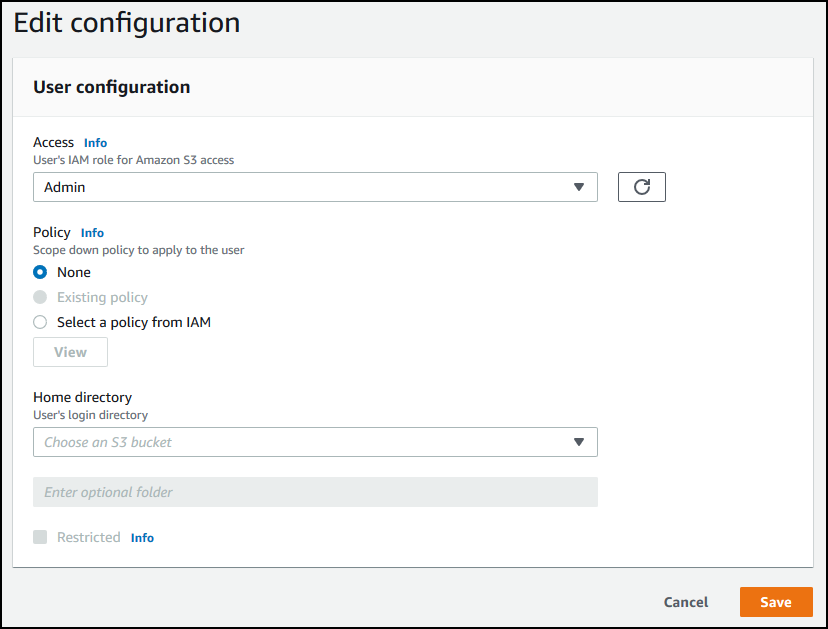
Nella pagina Modifica configurazione, per Access, scegli il ruolo IAM che hai creato in precedenza che fornisce l'accesso al tuo bucket Amazon S3.
Questo ruolo IAM è stato creato utilizzando la procedura in Crea un ruolo e una policy IAM. Questo ruolo IAM include una policy IAM che fornisce l'accesso al tuo bucket Amazon S3. Include anche una relazione di fiducia con il AWS Transfer Family servizio, definita in un'altra policy IAM.
-
(Facoltativo) Per la Politica, scegli una delle seguenti opzioni:
-
Nessuno
-
Politica esistente
-
Seleziona una policy da IAM per sceglierne una esistente. Scegli Visualizza per visualizzare un oggetto JSON contenente i dettagli della policy.
Per ulteriori informazioni sulle politiche di sessione, vedereCrea un ruolo e una policy IAM. Per ulteriori informazioni sulla creazione di una policy di sessione, vedereCreazione di una policy di sessione per un bucket Amazon S3.
-
-
Per la home directory, scegli il bucket Amazon S3 per archiviare i dati da trasferire utilizzando. AWS Transfer Family Inserisci il percorso della
homedirectory in cui l'utente atterra quando accede utilizzando il suo client.Se lasci vuoto questo parametro, viene utilizzata la
rootdirectory del tuo bucket Amazon S3. In questo caso, assicurarsi che il ruolo IAM fornisca l'accesso a questa directoryroot.Nota
Ti consigliamo di scegliere un percorso di directory che contenga il nome utente dell'utente, che ti consenta di utilizzare efficacemente una policy di sessione. La policy di sessione limita l'accesso degli utenti nel bucket Amazon S3 alla directory di quell'utente
home. -
(Facoltativo) Per Restricted, seleziona la casella di controllo in modo che gli utenti non possano accedere a nulla al di fuori di quella cartella e non possano vedere il nome del bucket o della cartella Amazon S3.
Nota
Quando si assegna all'utente una home directory e si limita l'utente a tale home directory, ciò dovrebbe essere sufficiente per bloccare l'accesso dell'utente alla cartella designata. Utilizza una policy di sessione quando devi applicare ulteriori controlli.
-
Scegli Salva per salvare le modifiche.
Come eliminare un utente
-
Apri la AWS Transfer Family console all'indirizzo https://console.aws.amazon.com/transfer/
. -
Seleziona Server dal pannello di navigazione per visualizzare la pagina Server.
-
Scegli l'identificatore nella colonna ID server per visualizzare la pagina dei dettagli del server.
-
In Utenti, scegli un nome utente per visualizzare la pagina dei dettagli dell'utente.
-
Nella pagina dei dettagli degli utenti, scegli Elimina a destra del nome utente.
-
Nella finestra di dialogo di conferma visualizzata, inserisci la parola
delete, quindi scegli Elimina per confermare che desideri eliminare l'utente.
L'utente viene eliminato dall'elenco degli utenti.
Per aggiungere una chiave pubblica SSH per un utente
-
Apri la AWS Transfer Family console all'indirizzo. https://console.aws.amazon.com/transfer/
-
Nel riquadro di navigazione, selezionare Servers (Server).
-
Scegli l'identificatore nella colonna ID server per visualizzare la pagina dei dettagli del server.
-
In Utenti, scegli un nome utente per visualizzare la pagina dei dettagli dell'utente.
-
Scegliere Add SSH public key (Aggiungi chiave pubblica SSH) per aggiungere una nuova chiave pubblica SSH a un utente.
Nota
Le chiavi SSH vengono utilizzate solo dai server abilitati per Secure Shell (SSH) File Transfer Protocol (SFTP). Per informazioni su come generare una coppia di chiavi SSH, vedere. Genera chiavi SSH per utenti gestiti dal servizio
-
Per SSH public key (Chiave pubblica SSH), immettere la parte di chiave pubblica SSH della coppia di chiavi SSH.
La chiave viene convalidata dal servizio prima di aggiungere il nuovo utente. Il formato della chiave SSH è
ssh-rsa. Per generare una coppia di chiavi SSH, vedere. Genera chiavi SSH per utenti gestiti dal serviziostring -
Scegliere Add key (Aggiungi chiave).
Per eliminare una chiave pubblica SSH per un utente
-
Apri la AWS Transfer Family console all'indirizzo. https://console.aws.amazon.com/transfer/
-
Nel riquadro di navigazione, selezionare Servers (Server).
-
Scegli l'identificatore nella colonna ID server per visualizzare la pagina dei dettagli del server.
-
In Utenti, scegli un nome utente per visualizzare la pagina dei dettagli dell'utente.
-
Per eliminare una chiave pubblica, seleziona la casella di controllo relativa alla chiave SSH e scegli Elimina.
