Le traduzioni sono generate tramite traduzione automatica. In caso di conflitto tra il contenuto di una traduzione e la versione originale in Inglese, quest'ultima prevarrà.
# Monitoraggio di Amazon Translate
Il monitoraggio è una parte importante per mantenere l'affidabilità, la disponibilità e le prestazioni di Amazon Translate e delle tue soluzioni. AWS fornisce vari strumenti che puoi utilizzare per monitorare Amazon Translate. Puoi configurare alcuni di questi strumenti per monitorare automaticamente le soluzioni. Si consiglia di automatizzare il più possibile i processi di monitoraggio.
Amazon Translate fornisce grafici preconfigurati che mostrano le metriche più importanti per la tua soluzione. Ogni grafico offre una finestra sulle prestazioni della soluzione. Per ottenere diverse visualizzazioni dell'esecuzione della soluzione nel tempo puoi modificare l'intervallo di tempo mostrato dal grafico.
Puoi anche usare Amazon CloudWatch per monitorare Amazon Translate. Con CloudWatch, puoi automatizzare il monitoraggio di metriche specifiche per le tue soluzioni. Ogni volta che un parametro non rientra nelle soglie impostate, riceverai una notifica. Puoi anche utilizzare l' CloudWatch API per creare un'applicazione di monitoraggio personalizzata adatta alle tue esigenze. Per ulteriori informazioni, consulta [ What is Amazon CloudWatch ](https://docs.aws.amazon.com/AmazonCloudWatch/latest/DeveloperGuide/WhatIsCloudWatch.html) nella * Amazon CloudWatch User Guide*.
La tabella seguente descrive ciascuno dei grafici preconfigurati forniti da Amazon Translate.
| Grafico | Description |
| --- | --- |
| 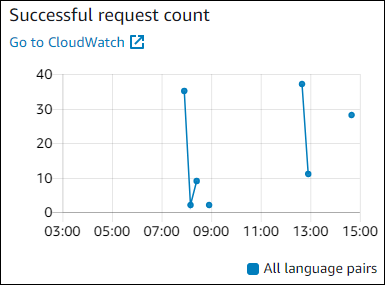 | Conteggio delle richieste riuscito
Il numero di richieste riuscite fatte ad Amazon Translate durante il periodo di tempo specificato. |
| 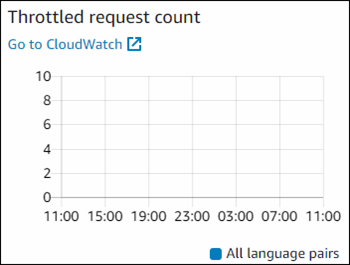 | Conteggio delle richieste sottoposte a throttling
Il numero di richieste ad Amazon Translate che sono state limitate durante il periodo di tempo specificato. Usa queste informazioni per determinare se la tua applicazione sta inviando richieste ad Amazon Translate troppo velocemente. |
| 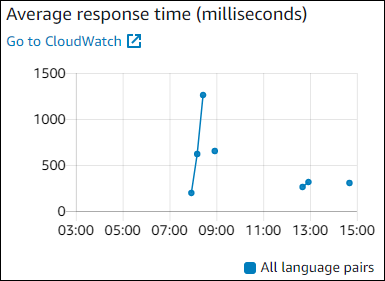 | Tempo di risposta medio
Il tempo medio impiegato da Amazon Translate per elaborare la tua richiesta durante il periodo di tempo specificato. |
| 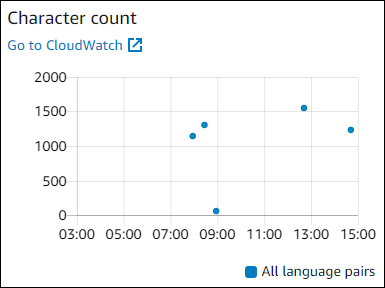 | Numero di caratteri
Il numero totale di caratteri che hai inviato ad Amazon Translate durante il periodo di tempo specificato. Questo è il numero di caratteri che verrà fatturato. |
| 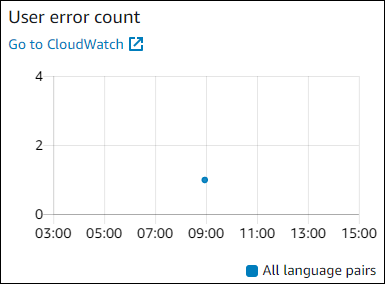 | Conteggio errori utente
Il numero di errori utente che si sono verificati durante il periodo di tempo specificato. Gli errori utente sono nell'intervallo codice di errore HTTP 400-499. |
| 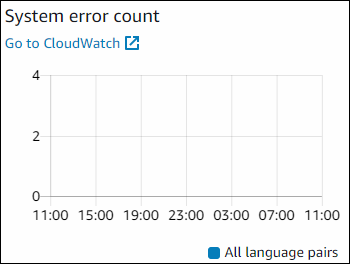 | Conteggio errori di sistema
Il numero di errori di sistema che si sono verificati durante il periodo di tempo specificato. Gli errori di sistema sono nell'intervallo codice di errore HTTP 500-599. |
## Monitoraggio di Amazon Translate
Con Amazon CloudWatch, puoi ottenere le metriche per le singole operazioni di Amazon Translate o le metriche globali di Amazon Translate per il tuo account. Usa le metriche per monitorare lo stato delle tue soluzioni Amazon Translate e per impostare allarmi che ti avvisino quando una o più metriche non rientrano in una soglia definita. Ad esempio, puoi monitorare il numero di richieste effettuate ad Amazon Translate in un determinato periodo di tempo, vedere la latenza delle richieste o attivare un allarme quando gli errori superano una soglia.
### Comprendere le CloudWatch metriche per Amazon Translate
Per ottenere le metriche per le tue operazioni di Amazon Translate, specifica le seguenti informazioni:
+ La dimensione della metrica. Una *dimensione* è un set di coppie nome-valore utilizzate per identificare una metrica. Amazon Translate ha due dimensioni:
+ `Operation`
+ `Language pair`
+ Il nome parametro, ad esempio `SuccessfulRequestCount` o `RequestCharacters`. Per un elenco completo di parametri, consulta [CloudWatch Metriche per Amazon Translate](translate-cloudwatch.md#translate-cloudwatch-metrics).
Puoi ottenere le metriche per Amazon Translate con Console di gestione AWS AWS CLI, the o l' CloudWatch API. Puoi utilizzare l' CloudWatchAPI tramite uno degli Amazon AWS Software Development Kit (SDK) o gli CloudWatch strumenti API.
La tabella seguente elenca alcuni usi comuni delle metriche. CloudWatch Questi suggerimenti sono solo introduttivi e non costituiscono un elenco completo.
| Come...? | Monitora questa metrica |
| --- | --- |
| Tenere traccia del numero di richieste riuscite | La statistica sum del parametro SuccessfulRequestCount |
| Sapere se l'applicazione ha raggiunto il throughput massimo | La statistica sum del parametro ThrottledCount |
| Trovare il tempo di risposta dell'applicazione | La statistica average del parametro ResponseTime |
| Trovare il numero di errori per l'applicazione | La statistica sum dei parametri ServerErrorCount e UserErrorCount. |
| Trovare il numero di caratteri fatturabili. | La statistica sum del parametro CharacterCount |
Devi disporre delle CloudWatch autorizzazioni appropriate per monitorare Amazon Translate con. CloudWatch Per ulteriori informazioni, consulta [ Authentication and Access Control for Amazon CloudWatch ](https://docs.aws.amazon.com/AmazonCloudWatch/latest/monitoring/auth-and-access-control-cw.html) nella * Amazon CloudWatch User Guide. *
### Visualizzazione delle metriche di Amazon Translate
Visualizza le metriche di Amazon Translate nella CloudWatch console.
**Per visualizzare le metriche (console) CloudWatch**
1. Accedi Console di gestione AWS e apri la CloudWatch console all'indirizzo [ https://console.aws.amazon.com/cloudwatch/](https://console.aws.amazon.com/cloudwatch/).
1. Scegli ** Metriche**, scegli ** Tutte le metriche**, quindi scegli. ** AWS/Translate **
1. Scegliere la dimensione, selezionare un nome parametro e scegliere **Add to graph (Aggiungi a grafico)**.
1. Seleziona un valore per l'intervallo di date. Il numero di parametri per l'intervallo di date specificato viene visualizzato nel grafico.