Le traduzioni sono generate tramite traduzione automatica. In caso di conflitto tra il contenuto di una traduzione e la versione originale in Inglese, quest'ultima prevarrà.
Utilizzo della mappa di X-Ray tracciamento
Visualizza la mappa di X-Ray tracciamento per identificare i servizi in cui si verificano errori, le connessioni con latenza elevata o le tracce delle richieste non riuscite.
CloudWatch ora include Application Signals, in grado di rilevare e monitorare i servizi applicativi, i client, i canarini sintetici e le dipendenze dei servizi. Usa Application Signals per visualizzare un elenco o una mappa visiva dei tuoi servizi, visualizzare le metriche sullo stato di salute in base agli obiettivi del livello di servizio (SLO) e approfondire per visualizzare le tracce correlate X-Ray per una risoluzione più dettagliata dei problemi.
La mappa e la mappa dei X-Ray servizi vengono combinate nella CloudWatch ServiceLens mappa di X-Ray tracciamento all'interno della console Amazon. CloudWatch Apri la CloudWatch console e scegli Trace Map sotto X-Ray Tracce dal pannello di navigazione a sinistra.
Visualizzazione della mappa di tracciamento
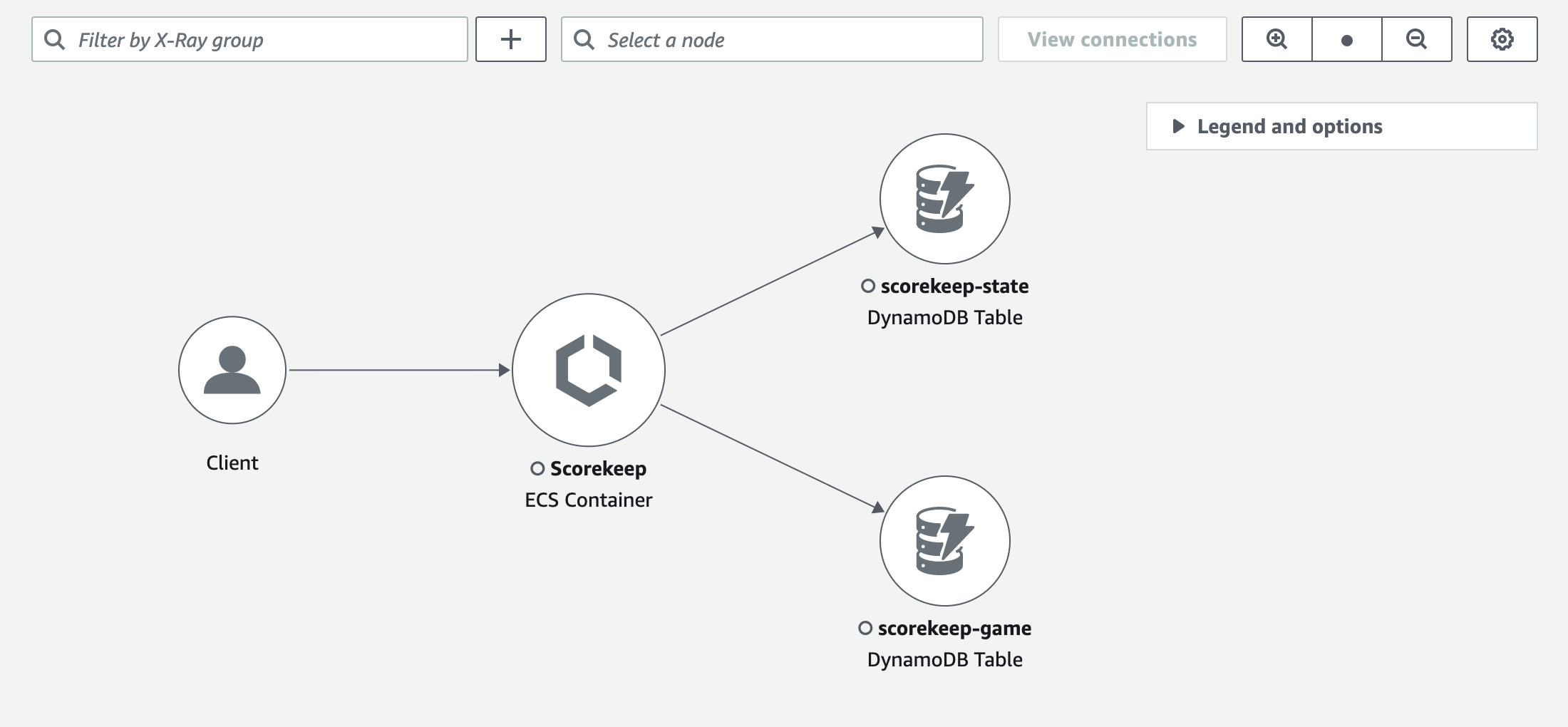
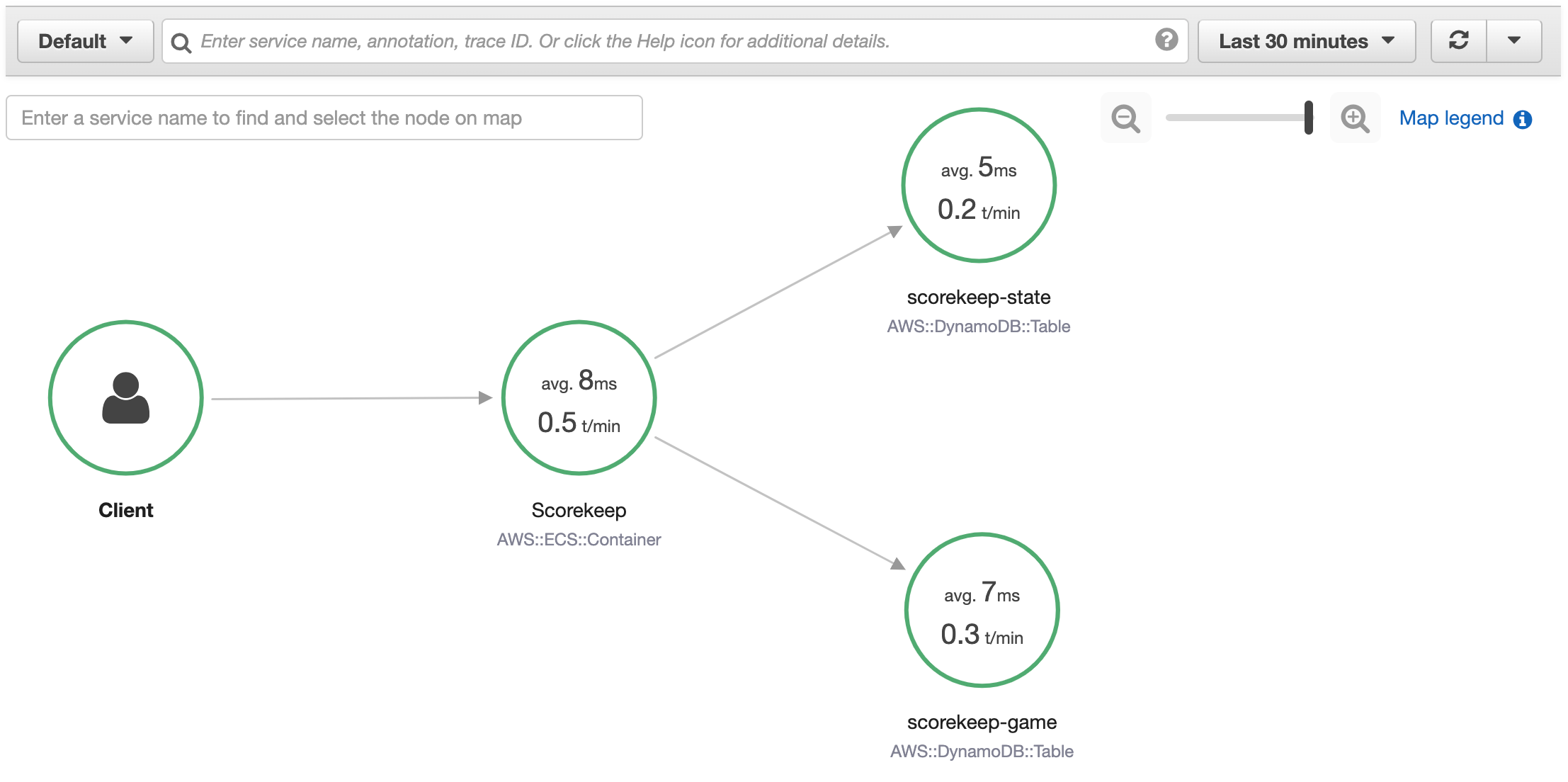
La mappa di traccia è una rappresentazione visiva dei dati di traccia generati dalle tue applicazioni. La mappa mostra i nodi di servizio che soddisfano le richieste, i nodi client a monte che rappresentano le origini delle richieste e i nodi di servizio a valle che rappresentano i servizi e le risorse Web utilizzati da un'applicazione durante l'elaborazione di una richiesta.
La mappa di tracciamento mostra una vista connessa delle tracce tra applicazioni basate sugli eventi che utilizzano Amazon SQS e Lambda. Per ulteriori informazioni, consulta Tracing event-driven applications. La mappa di tracciamento supporta anche il tracciamento tra account, visualizzando i nodi di più account in un'unica mappa.
- CloudWatch console
-
Per visualizzare la mappa di tracciamento nella console CloudWatch
-
Apri la CloudWatch console. Scegli Trace Map nella sezione X-Ray Tracce nel riquadro di navigazione a sinistra.
-
Scegliere un nodo di servizio per visualizzare le richieste per tale nodo o un collegamento tra due nodi per visualizzare le richieste che sono passate attraverso tale connessione.
-
Sotto la mappa di tracciamento vengono visualizzate informazioni aggiuntive, incluse le schede per le metriche, gli avvisi e la distribuzione dei tempi di risposta. Nella scheda Metriche, seleziona un intervallo all'interno di ciascun grafico per visualizzare maggiori dettagli, oppure scegli le opzioni Guasti o Errori per filtrare le tracce. Nella scheda Distribuzione del tempo di risposta, seleziona un intervallo all'interno del grafico per filtrare le tracce in base al tempo di risposta.
-
Visualizza le tracce scegliendo Visualizza tracce o, se è stato applicato un filtro, scegli Visualizza tracce filtrate.
-
Scegli Visualizza registri per visualizzare CloudWatch i registri associati al nodo selezionato. Non tutti i nodi della mappa di traccia supportano la visualizzazione dei log. Per ulteriori informazioni, consulta CloudWatch i log per la risoluzione dei problemi.
La mappa di tracciamento indica i problemi all'interno di ciascun nodo delineandolo con colori:
-
Rosso per i malfunzionamenti del server (errori serie 500)
-
Giallo per gli errori client (errori serie 400)
-
Viola per gli errori di superamento dei limiti (429 Too Many Requests)
Se la tua mappa di tracciamento è grande, usa i controlli sullo schermo o il mouse per ingrandire e rimpicciolire e spostare la mappa.
- X-Ray console
-
Per visualizzare la mappa dei servizi
-
Apri la X-Ray console. La mappa dei servizi viene visualizzata per impostazione predefinita. Puoi anche scegliere Service Map dal riquadro di navigazione a sinistra.
-
Scegliere un nodo di servizio per visualizzare le richieste per tale nodo o un collegamento tra due nodi per visualizzare le richieste che sono passate attraverso tale connessione.
-
Utilizza l'istogramma di distribuzione delle risposte per filtrare le tracce in base alla durata e seleziona i codici di stato per i quali desideri visualizzare le tracce. Quindi scegliere View traces (Visualizza tracciamenti) per aprire l'elenco dei tracciamenti con l'espressione filtro applicata.
La mappa del servizio indica lo stato di salute di ogni nodo colorandolo in base al rapporto delle chiamate concluse con successo rispetto a errori e malfunzionamenti:
-
Verde per le chiamate concluse con successo
-
Rosso per i malfunzionamenti del server (errori serie 500)
-
Giallo per gli errori client (errori serie 400)
-
Viola per gli errori di superamento dei limiti (429 Too Many Requests)
Se la mappa del servizio è grande, usa i controlli sullo schermo o il mouse per ingrandire e rimpicciolire e spostare la mappa.
La mappa di X-Ray tracciamento può visualizzare fino a 10.000 nodi. In rari scenari in cui il numero totale di nodi di servizio supera questo limite, potresti ricevere un errore e non essere in grado di visualizzare una mappa di traccia completa nella console.
Filtrare la mappa di tracciamento per gruppo
Utilizzando un'espressione di filtro, è possibile definire i criteri in base ai quali includere le tracce all'interno di un gruppo. Utilizzate i passaggi seguenti per visualizzare quindi quel gruppo specifico nella mappa di traccia.
- CloudWatch console
-
Scegli il nome di un gruppo dal filtro di gruppo in alto a sinistra della mappa di traccia.
- X-Ray console
-
Scegliere un nome di gruppo dal menu a discesa a sinistra della barra di ricerca.
La mappa del servizio verrà ora filtrata per visualizzare le tracce che corrispondono all'espressione di filtro del gruppo selezionato.
Legenda e opzioni della mappa di traccia
La mappa di tracciamento include una legenda e diverse opzioni per personalizzare la visualizzazione della mappa.
- CloudWatch console
-
Scegli il menu a discesa Legenda e opzioni in alto a destra sulla mappa. Scegli cosa visualizzare all'interno dei nodi, tra cui:
Scegli le impostazioni aggiuntive della mappa dal pannello Preferenze, a cui puoi accedere tramite l'icona a forma di ingranaggio in alto a destra della mappa. Queste impostazioni includono la selezione della metrica da utilizzare per determinare la dimensione di ciascun nodo e quali canarini devono essere visualizzati sulla mappa.
- X-Ray console
-
Visualizza la legenda della mappa dei servizi scegliendo il link Legenda della mappa in alto a destra sulla mappa. Le opzioni della mappa dei servizi possono essere scelte nella parte inferiore destra della mappa di tracciamento, tra cui:
-
Service Icons attiva e disattiva la visualizzazione all'interno di ciascun nodo, visualizzando l'icona del servizio o il tempo di risposta medio e il numero di tracce inviate al minuto durante l'intervallo di tempo scelto.
-
Dimensionamento dei nodi: Nessuno imposta tutti i nodi alla stessa dimensione.
-
Dimensionamento dei nodi: Health dimensiona i nodi in base al numero di richieste interessate, inclusi errori, guasti o richieste limitate.
-
Dimensionamento dei nodi: il traffico dimensiona i nodi in base al numero totale di richieste.