Amazon Monitron は新規顧客に公開されなくなりました。既存のお客様は、通常どおりサービスを引き続き使用できます。Amazon Monitron に似た機能については、[ブログ記事](https://aws.amazon.com/blogs/machine-learning/maintain-access-and-consider-alternatives-for-amazon-monitron)を参照してください。

翻訳は機械翻訳により提供されています。提供された翻訳内容と英語版の間で齟齬、不一致または矛盾がある場合、英語版が優先します。

# イーサネットゲートウェイの名前の編集
<a name="editing-gateway-ethernet"></a>

イーサネットゲートウェイの表示名を変更すると、すばやく見つけることができます。ゲートウェイの名前を編集するには、ウェブアプリまたはモバイルアプリを開いて以下の操作を行います。

**Topics**
+ [イーサネットゲートウェイの名前を編集するには](#editing-gateway-name-ethernet)

## イーサネットゲートウェイの名前を編集するには
<a name="editing-gateway-name-ethernet"></a>

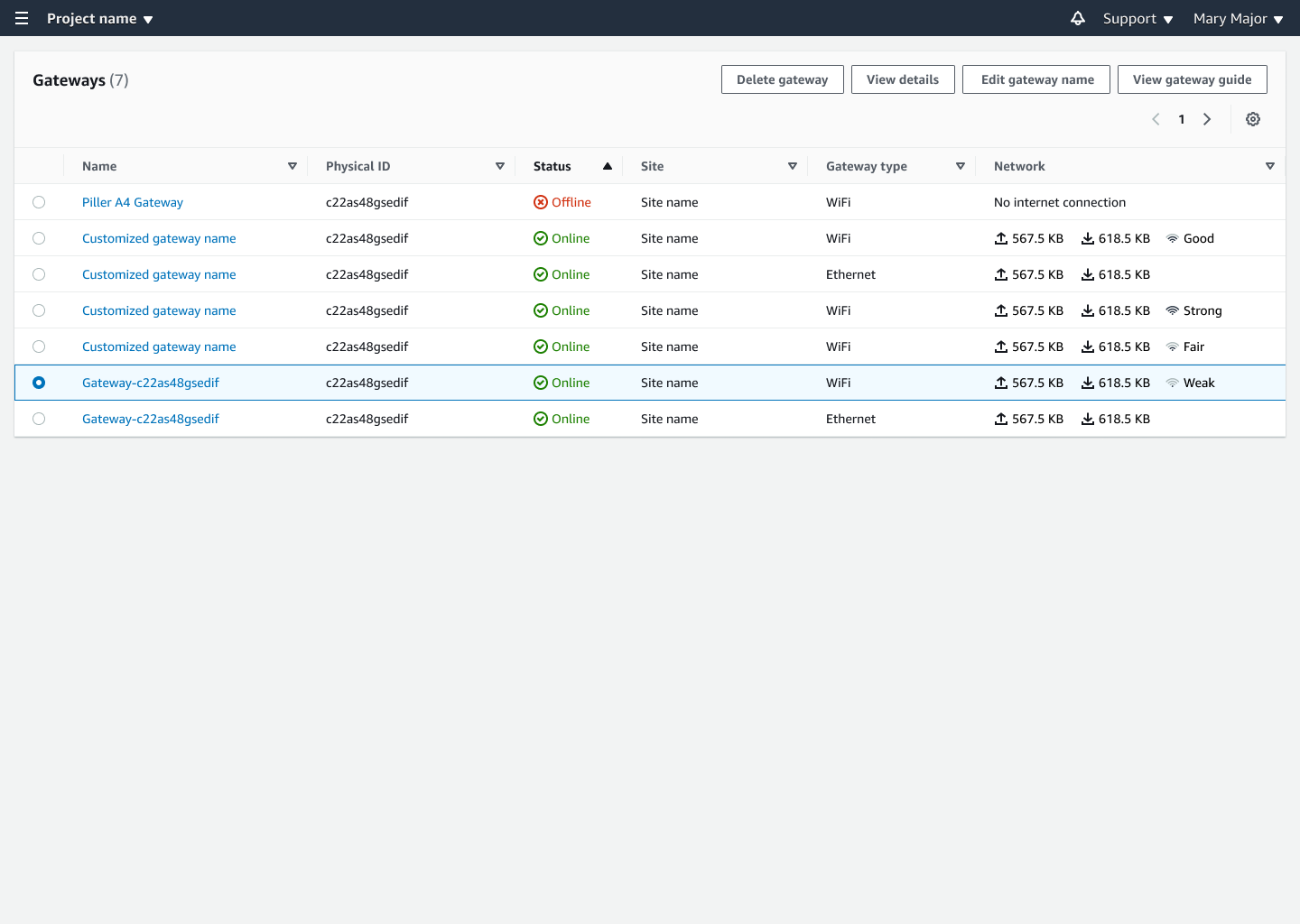
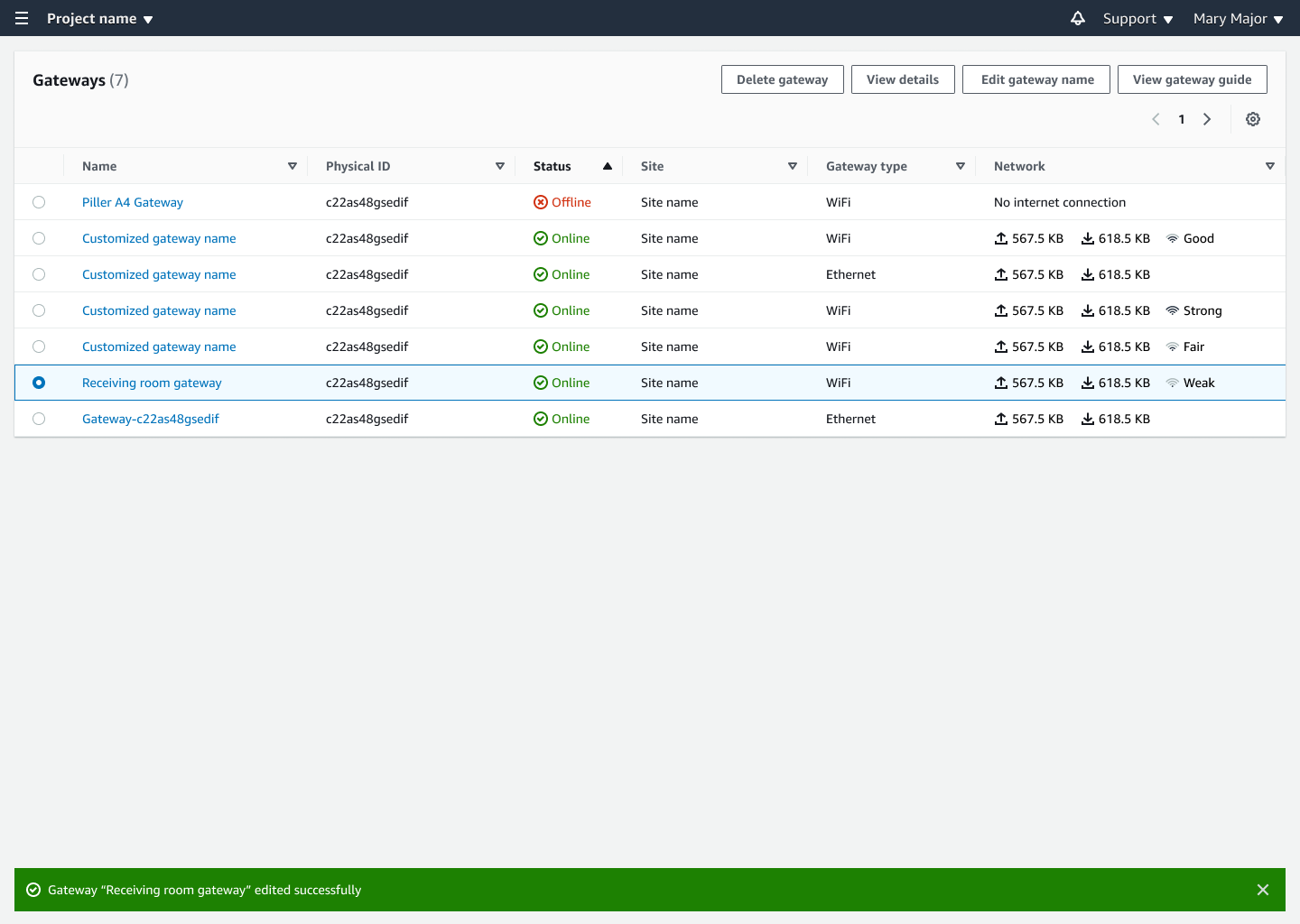
1. **[ゲートウェイ]** ページから、編集するゲートウェイの名前を選択します。

<table>
<tbody>
  <tr><td><img src="https://docs.aws.amazon.com/ja_jp/Monitron/latest/user-guide/images/select-mobile-gateway.png" alt="名前、接続ステータス、WiFi 識別子を示すゲートウェイのリスト。" />モバイルアプリの表示</td><td><img src="https://docs.aws.amazon.com/ja_jp/Monitron/latest/user-guide/images/select-web-gateway.png" alt="名前、物理 ID、ステータス、サイト、ゲートウェイタイプ、ネットワーク詳細の列を含む 7 つのゲートウェイを示すゲートウェイテーブル。" />ウェブアプリの表示</td></tr>
</tbody>
</table>


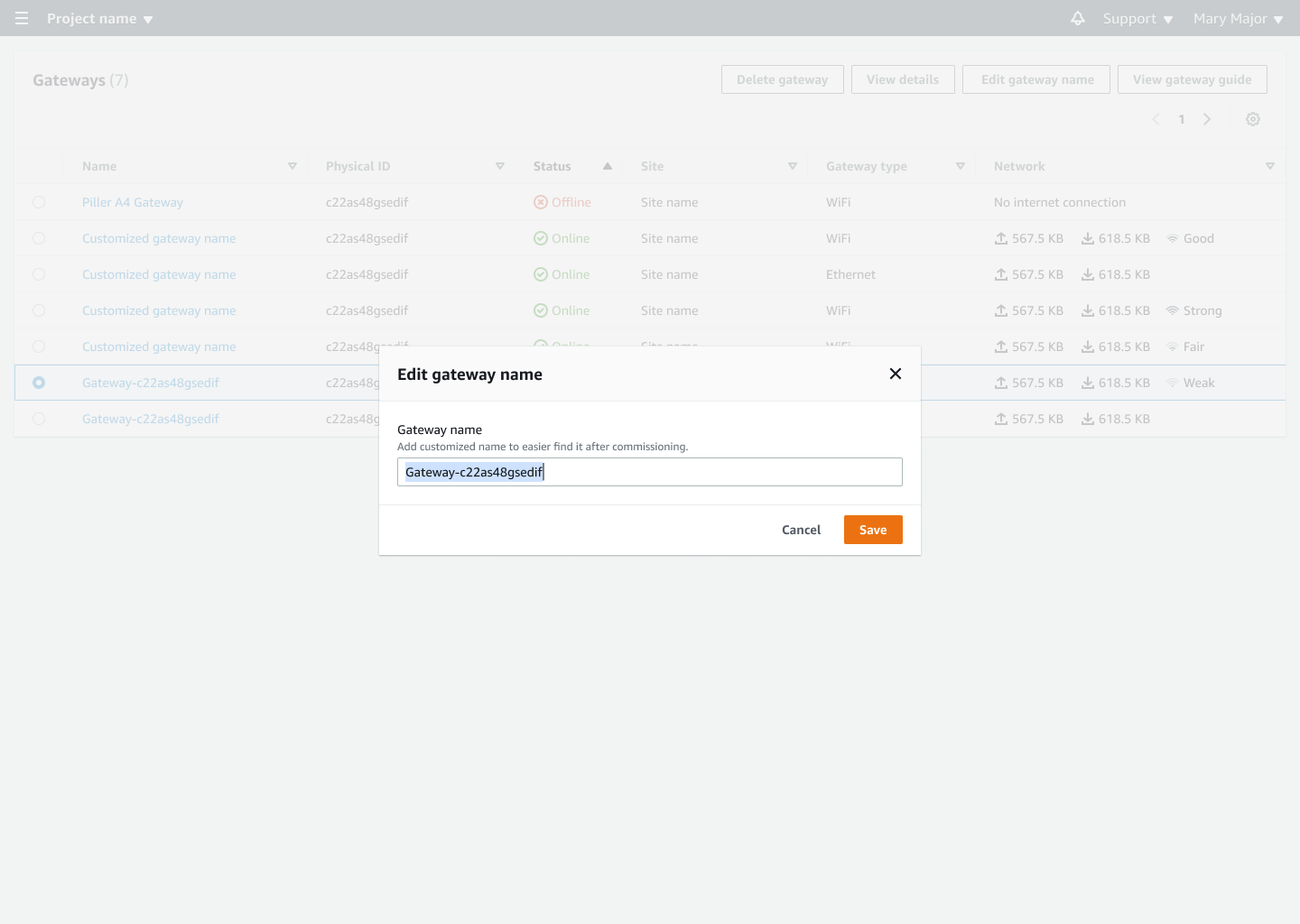
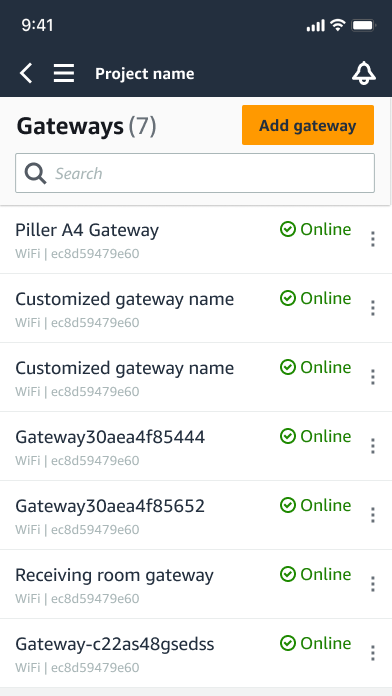
1. ゲートウェイにカスタマイズした名前を追加するように求めるポップアップが表示されます。

<table>
<tbody>
  <tr><td><img src="https://docs.aws.amazon.com/ja_jp/Monitron/latest/user-guide/images/edit-mobile-gateway-prompt.png" alt="Gateway-c22as48gsedif とキーボードを含むテキストフィールドを表示してゲートウェイ名画面を編集します。" />モバイルアプリの表示</td><td><img src="https://docs.aws.amazon.com/ja_jp/Monitron/latest/user-guide/images/edit-web-gateway-prompt.png" alt="Gateway-c22as48gsedif を含むテキストフィールドでゲートウェイ名ダイアログボックスを編集します。" />ウェブアプリの表示</td></tr>
</tbody>
</table>


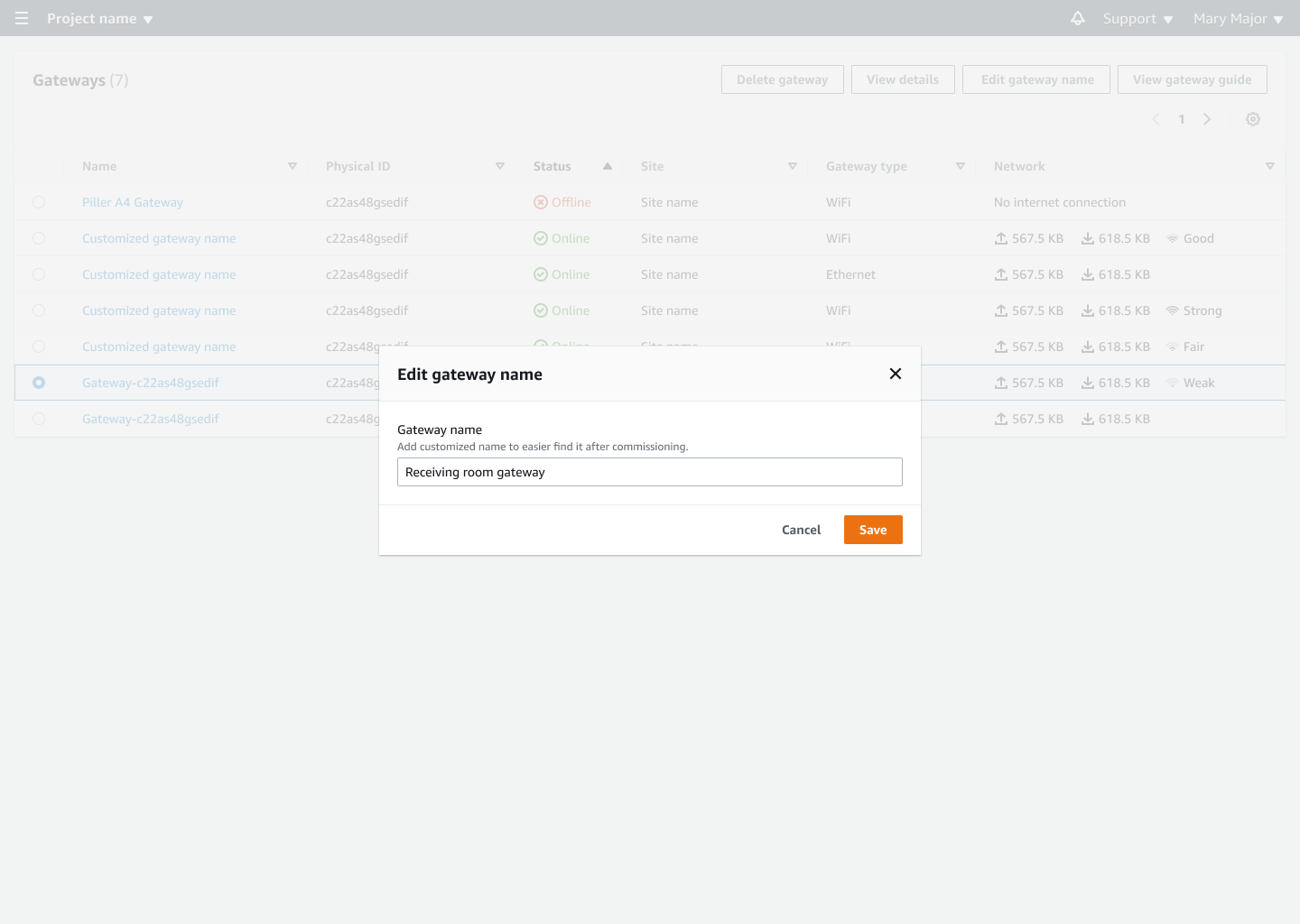
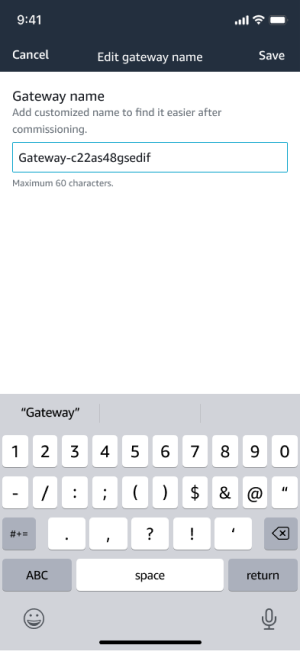
1. ゲートウェイの新しい名前を入力し、**[保存]** をクリックします。
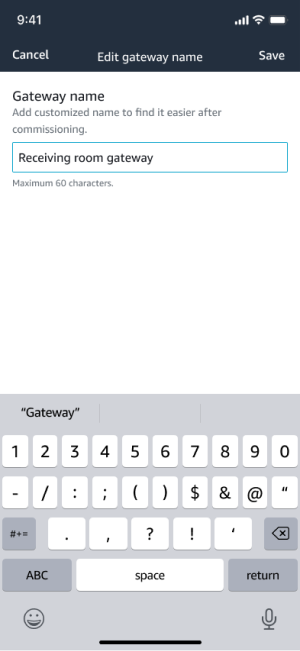

<table>
<tbody>
  <tr><td><img src="https://docs.aws.amazon.com/ja_jp/Monitron/latest/user-guide/images/edit-gateway-name-mobile.png" alt="受信ルームゲートウェイとキーボードを含むテキストフィールドを表示してゲートウェイ名画面を編集します。" />モバイルアプリの表示</td><td><img src="https://docs.aws.amazon.com/ja_jp/Monitron/latest/user-guide/images/edit-gateway-name-web.png" alt="受信ルームゲートウェイを含むテキストフィールドでゲートウェイ名ダイアログボックスを編集します。" />ウェブアプリの表示</td></tr>
</tbody>
</table>


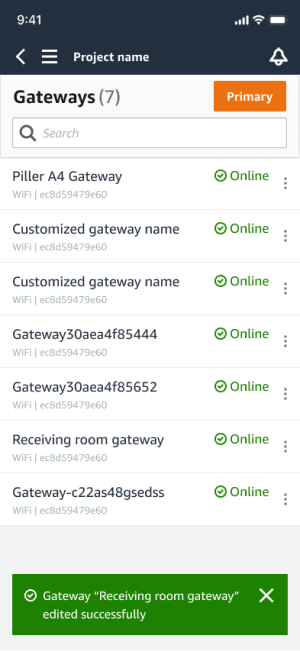
1. ゲートウェイの新しい名前を確認する成功メッセージが表示されます。


<table>
<tbody>
  <tr><td><img src="https://docs.aws.amazon.com/ja_jp/Monitron/latest/user-guide/images/save-gateway-name-mobile.png" alt="ゲートウェイリストには、WiFi 識別子と成功通知を含む 7 つのオンラインゲートウェイが表示されます。" />モバイルアプリの表示</td><td><img src="https://docs.aws.amazon.com/ja_jp/Monitron/latest/user-guide/images/save-gateway-name-web.png" alt="名前、物理 ID、ステータス、ネットワーク情報などの詳細を含む 7 つのゲートウェイを示すゲートウェイテーブル。" />ウェブアプリの表示</td></tr>
</tbody>
</table>