Amazon Monitron は新規顧客に公開されなくなりました。既存のお客様は、通常どおりサービスを引き続き使用できます。Amazon Monitron に似た機能については、[ブログ記事](https://aws.amazon.com/blogs/machine-learning/maintain-access-and-consider-alternatives-for-amazon-monitron)を参照してください。
翻訳は機械翻訳により提供されています。提供された翻訳内容と英語版の間で齟齬、不一致または矛盾がある場合、英語版が優先します。
# CloudShell を使用してデータをエクスポートする
**Topics**
+ [ステップ 1: Amazon S3 バケットを作成する ( を使用 AWS CloudShell)](#create-s3-with-shell)
+ [ステップ 2: Amazon Monitron に Amazon S3 バケットへのアクセスを許可する ( を使用 AWS CloudShell)](#create-policy-with-shell)
+ [ステップ 3: サポートチケットを作成する](#create-support-ticket)
## ステップ 1: Amazon S3 バケットを作成する ( を使用 AWS CloudShell)
1. AWS コンソールにログインします。
1. AWS CloudShellを開きます。
[AWS CloudShell](https://docs.aws.amazon.com//cloudshell/latest/userguide/welcome.html) はブラウザ内で動作するコマンドライン環境です。内では AWS CloudShell、 AWS Command Line Interface を使用して多くの AWS サービスを起動および設定できます。
1. に AWS CloudShell次のコマンドを入力します。ここで、bucketname は作成するバケットの名前です。
```
$ aws s3api create-bucket --bucket bucketname --region us-east-1
```
このコマンドで、raw データを保存する Amazon S3 バケットを作成します。コンソールから簡単にバケットへアクセスできるようになり、適宜データをダウンロードできるようになります。詳細については、「[Amazon S3 バケットの作成、設定、操作](https://docs.aws.amazon.com//AmazonS3/latest/userguide/creating-buckets-s3.html)」を参照してください。
**重要**
ユーザーはデータを保護するための適切な措置を講じる責任があります。サーバー側の暗号化を使用し、バケットへのパブリックアクセスをブロックすることを強くお勧めします。
上記のコマンドは、米国東部 (バージニア北部) リージョンにバケットを作成します。必要に応じて、リクエストボディに別のリージョンを指定できます。詳細については、「[リージョン、アベイラビリティーゾーン、および Local Zones](https://docs.aws.amazon.com//AmazonRDS/latest/UserGuide/Concepts.RegionsAndAvailabilityZones.html)」を参照してください。
次のような出力が表示されます。
```
{ "Location": "/{{bucketname}}" }
```
1. 作成したバケットの [Amazon リソースネーム (ARN)](https://docs.aws.amazon.com//general/latest/gr/aws-arns-and-namespaces.html) を次のように指定します。
```
arn:aws:s3:::{{bucketname}}
```
## ステップ 2: Amazon Monitron に Amazon S3 バケットへのアクセスを許可する ( を使用 AWS CloudShell)
1. 以下のコードをテキストエディタに貼り付け、「monitron-assumes-role.json.」と名前をつけて保存します。Microsoft Word は使用しないでください。余分な文字が追加されてしまいます。メモ帳や TextEdit などシンプルなテキストエディタを使用してください。
このポリシーでは、S3 バケットへアクセスできるロールを引き受ける権限を Amazon Monitron に付与します。詳細については、「[IAM のポリシーとアクセス許可](https://docs.aws.amazon.com//IAM/latest/UserGuide/access_policies.html)」を参照してください。
------
#### [ JSON ]
****
```
{
"Version":"2012-10-17",
"Statement": [{
"Effect": "Allow",
"Principal": {
"Service": ["monitron.amazonaws.com"]
},
"Action": "sts:AssumeRole"
}]
}
```
------
1. 以下のテキストをテキストエディタに貼り付け、「monitron-role-accesses-s3.json」と名前をつけて保存します。
このポリシーで、Amazon Monitron は (上記で作成したロールを使用して) Amazon S3 バケットにアクセスできるようになります。
------
#### [ JSON ]
****
```
{
"Version":"2012-10-17",
"Statement": [
{
"Action": [
"s3:GetBucketAcl",
"s3:GetBucketLocation",
"s3:ListBucket"
],
"Effect": "Allow",
"Resource": [
"arn:aws:s3:::{{bucketname}}"
]
},
{
"Action": [
"s3:PutObject",
"s3:GetBucketAcl"
],
"Effect": "Allow",
"Resource": [
"arn:aws:s3:::{{bucketname}}/*"
]
}
]
}
```
------
1. 作成したテキストファイルでは、{{バケット名}}が出現する箇所をすべて自分のバケット名に置き換えます。
例えば、バケットの名前が「relentless」の場合、ファイルは次のようになります。
------
#### [ JSON ]
****
```
{
"Version":"2012-10-17",
"Statement": [
{
"Action": [
"s3:GetBucketAcl",
"s3:GetBucketLocation",
"s3:ListBucket"
],
"Effect": "Allow",
"Resource": [
"arn:aws:s3:::relentless"
]
},
{
"Action": [
"s3:PutObject",
"s3:GetBucketAcl"
],
"Effect": "Allow",
"Resource": [
"arn:aws:s3:::relentless/*"
]
}
]
}
```
------
1. 作成したばかりの JSON ファイルを両方とも、ホームディレクトリの CloudShell にアップロードします。
ファイルをアップロードするには、CloudShell コンソールページの右上隅から [アクション] を選択し、[ファイルのアップロード] を選択します。
1. CloudShell のコマンドラインで次のとおりに入力します。
**aws iam create-role --role-name role-for-monitron --assume-role-policy-document "cat monitron-assumes-role.json"**
このコマンドはロールを作成し、monitron-assumes-role ポリシーをアタッチします。
次のような出力が表示されます。
```
{
"Role": {
"Path": "/",
"RoleName": "role-for-monitron",
"RoleId": "AROAT7PQQWN6BMTMASVPP",
"Arn": "arn:aws:iam::273771705212:role/role-for-monitron",
"CreateDate": "2021-07-14T02:48:15+00:00",
"AssumeRolePolicyDocument": {
"Version": "2012-10-17",
"Statement": [{
"Sid": "",
"Effect": "Allow",
"Principal": {
"Service": [
"monitron.amazonaws.com"
]
},
"Action": "sts:AssumeRole"
}]
}
}
}
```
作成したロールの ARN 値をメモします。後で必要になります。
この例では、ARN 値は `arn:aws:iam::273771705212:role/role-for-monitron` です。
1. CloudShell のコマンドラインで次のとおりに入力します。
** aws iam create-policy --policy-name role-uses-bucket --policy-document "cat role-uses-bucket.json"**
このコマンドでは monitron-role-accesses-s3 ポリシーを作成します。
次のような出力が表示されます。
```
{
"Policy": {
"PolicyName": "role-uses-bucket",
"PolicyId": "ANPAT7PQQWN6I5KLORSDQ",
"Arn": "arn:aws:iam::273771705212:policy/role-uses-bucket",
"Path": "/",
"DefaultVersionId": "v1",
"AttachmentCount": 0,
"PermissionsBoundaryUsageCount": 0,
"IsAttachable": true,
"CreateDate": "2021-07-14T02:19:23+00:00",
"UpdateDate": "2021-07-14T02:19:23+00:00"
}
}
```
作成したポリシーの ARN 値をメモします。次のステップで必要になります。
この例では、ARN 値は次の通りです。
```
arn:aws:iam::273771705212:policy/role-uses-bucket
```
1. CloudShell のコマンドラインに以下を入力し、ARN を role-uses-bucket ポリシーの ARN に置き換えます。
```
aws iam attach-role-policy --role-name role-for-monitron --policy-arn
arn:aws:iam::273771705212:policy/role-uses-bucket
```
このコマンドでは、作成したロールに monitron-role-accesses-s3 ポリシーがアタッチされます。
これで、Amazon S3 バケット、Amazon Monitron が引き受けることができるロール、Amazon Monitron がそのロールを引き受けることを許可するポリシー、およびそのロールを使用するサービスが Amazon S3 バケットを使用することを許可する別のポリシーを作成し、プロビジョニングすることができました。
ユーザーはデータを保護するための適切な措置を講じる責任があります。サーバー側の暗号化を使用し、バケットへのパブリックアクセスをブロックすることを強くお勧めします。詳細については「[パブリックアクセスのブロック](https://docs.aws.amazon.com//AmazonS3/latest/userguide/access-control-block-public-access.html)」を参照してください。
## ステップ 3: サポートチケットを作成する
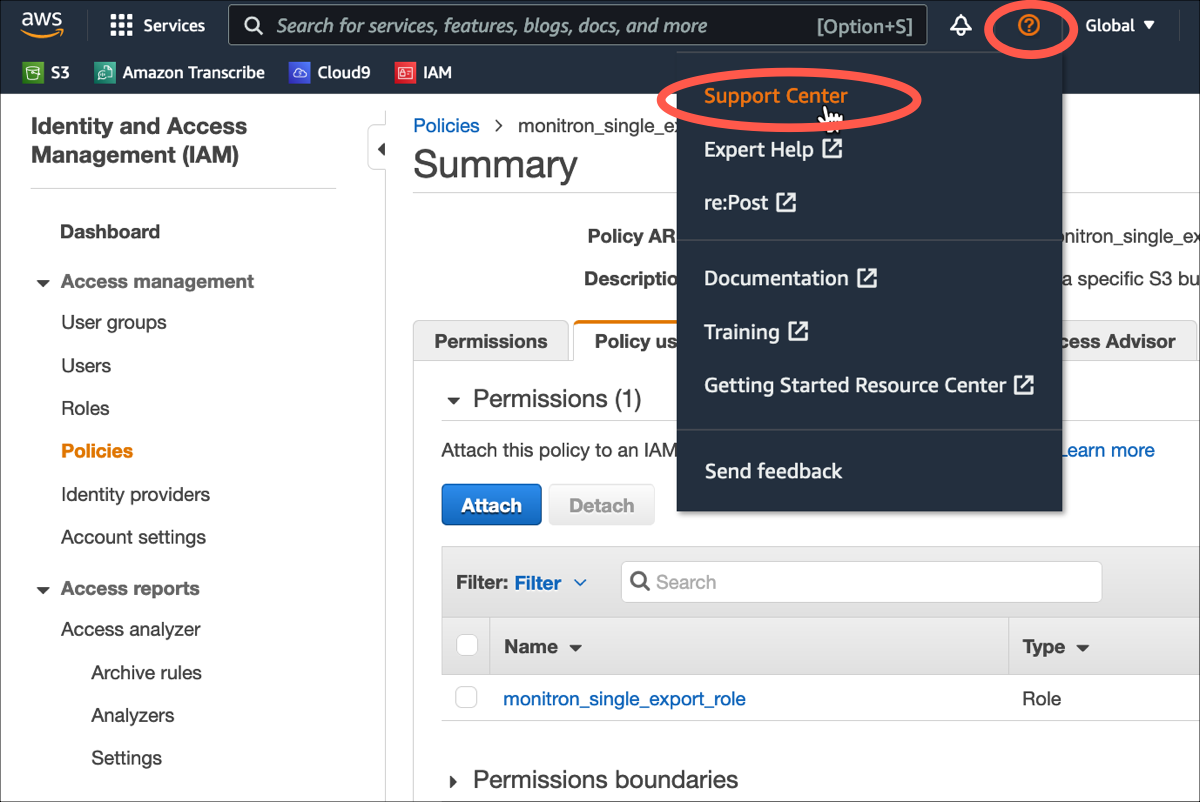
1. AWS コンソールから、任意のページの右上隅にある疑問符アイコンを選択し、**サポートセンター**を選択します。
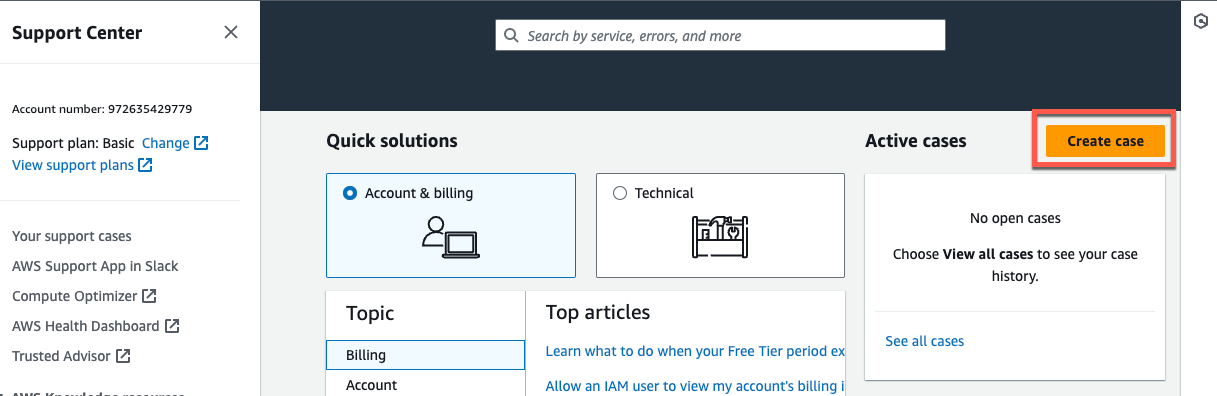
1. 次のページで、**[ケースの作成]** を選択します。
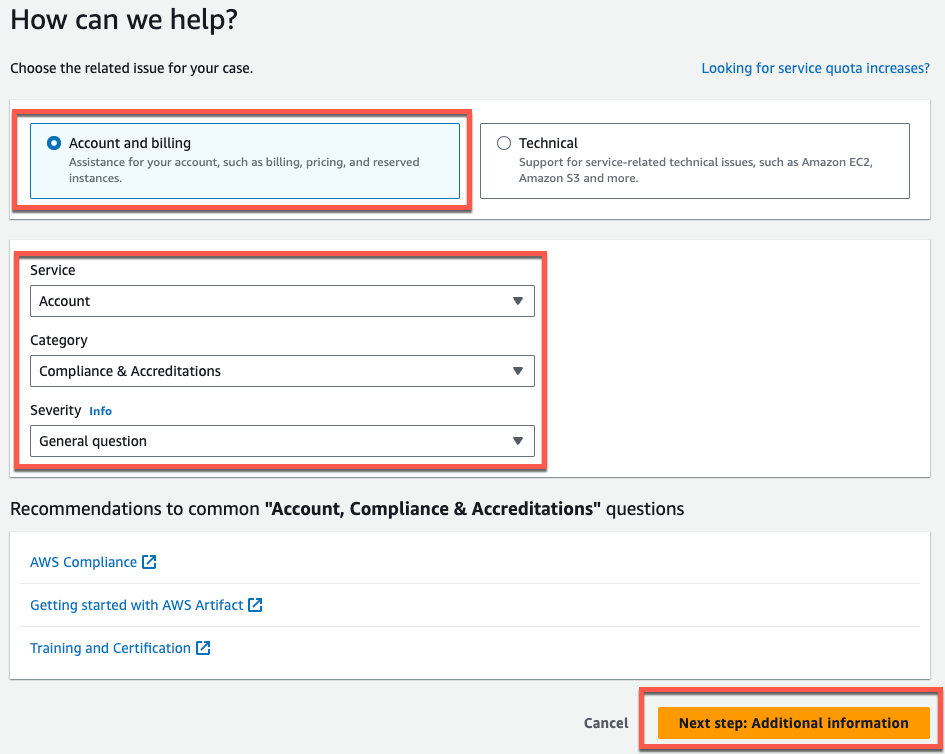
1. **「How can we help?」を参照してください。** ページでは、次の操作を行います。
1. [**アカウントおよび請求サポート**] を選択します。
1. Service で****、**Account **を選択します。
1. **[カテゴリ]** で、**[コンプライアンスと認定]** を選択します。
1. サポート契約に基づいてそのオプションが利用できる場合は、**[重要度]** を選択します。
1. **[次のステップ: 追加情報]** を選択します。
1. **** 「追加情報」では、次の操作を行います。
1. **[件名]** に **Amazon Monitron data export request** と入力します。
1. **[説明]** フィールドに、次のように入力します。
1. アカウント ID
1. 作成したバケットのリージョン
1. 作成したバケットの ARN (例:「arn:aws:s3:::bucketname」)
1. 作成したロールの ARN (例:「arn:aws:iam::273771705212:role/role-for-monitron」)

1. **[次のステップ: 今すぐ解決するか、お問い合わせください]** を選択します。
1. **今すぐ解決するか、お問い合わせください**。
1. **今すぐ解決**で、**次**へを選択します。
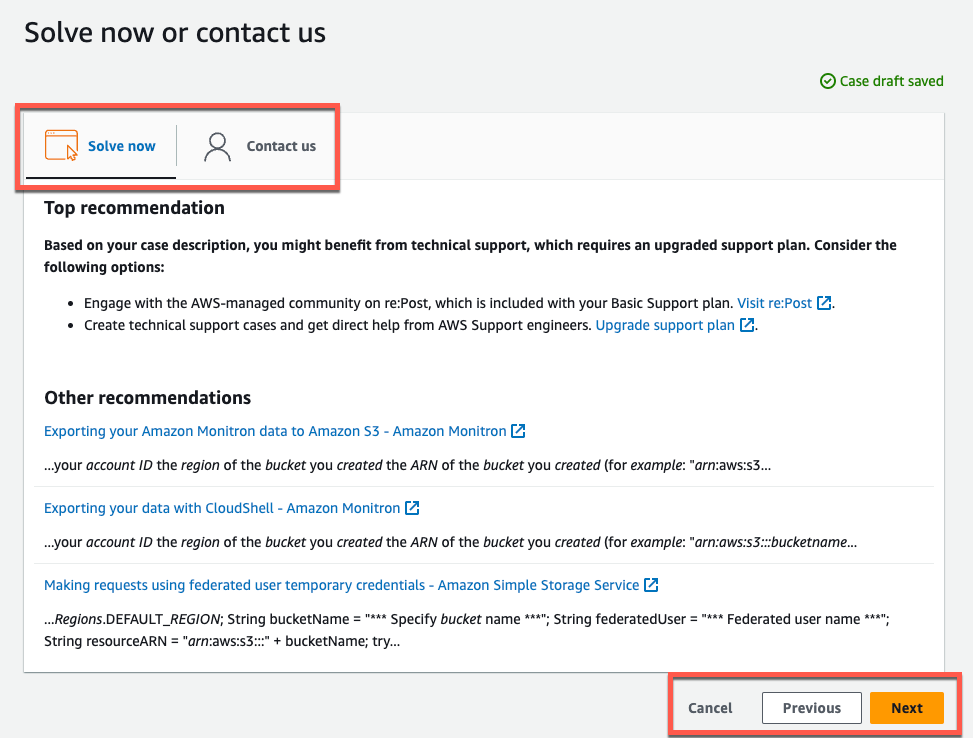
1. **Contact us** で、**希望する問い合わせ言語**と希望する問い合わせ方法を選択します。
1. [**Submit**] を選択してください。ケース ID と詳細を含む確認画面が表示されます。

AWS カスタマーサポートスペシャリストができるだけ早くご連絡します。記載されている手順に問題がある場合、スペシャリストが詳細情報を伺うことがあります。必要な情報がすべて提供されている場合は、上記で作成した Amazon S3 バケットにデータがコピーされ次第、スペシャリストからご連絡いたします。