翻訳は機械翻訳により提供されています。提供された翻訳内容と英語版の間で齟齬、不一致または矛盾がある場合、英語版が優先します。
OneDrive for Business を使用する
注記
現在、OneDrive for Business は Linux ベースのストリーミングインスタンス向けにサポートされていません。
WorkSpaces アプリケーション管理者がこのファイルストレージオプションを有効にしている場合は、OneDrive アカウントを WorkSpaces アプリケーションに追加できます。アカウントを追加して WorkSpaces アプリケーションストリーミングセッションにサインインすると、OneDrive で次の操作を実行できます。
-
OneDrive に保存するファイルとフォルダを開き、編集します。共有することを選択しない限り、他のユーザーはアクセスできません。
-
ローカルコンピュータと OneDrive の間でファイルをアップロードおよびダウンロードします。ストリーミングセッション中に、OneDrive のファイルやフォルダに行った変更は、自動的にバックアップおよび同期されます。その結果、ストリーミングセッション外部で、OneDrive にサインインして、OneDrive にアクセスしたユーザーが利用できるようになります。
-
アプリケーションで作業している場合、OneDrive に保存されているファイルやフォルダにアクセスできます。アプリケーションのインターフェイスから [File]、[Open] の順に選択し、開くファイルまたはフォルダを参照します。ファイルの変更を OneDrive に保存するには、アプリケーションから [File]、[Save] を選択し、OneDrive でファイルを保存する場所を参照します。
-
WorkSpaces アプリケーションツールバーの左上からマイファイルを選択して、OneDrive にアクセスすることもできます。
OneDrive アカウントを WorkSpaces アプリケーションに追加するには
WorkSpaces アプリケーションのストリーミングセッション中に OneDrive にアクセスするには、まず OneDrive アカウントを WorkSpaces アプリケーションに追加する必要があります。
-
WorkSpaces アプリケーションツールバーの左上で、ファイルアイコンを選択します。
-
[My Files] ダイアログボックスで、[Add Storage] を選択します。
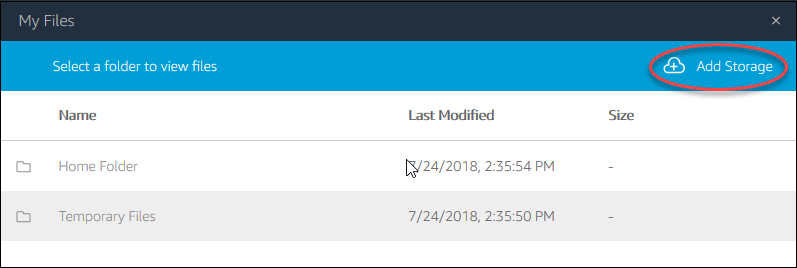
-
[OneDrive] を選択します。
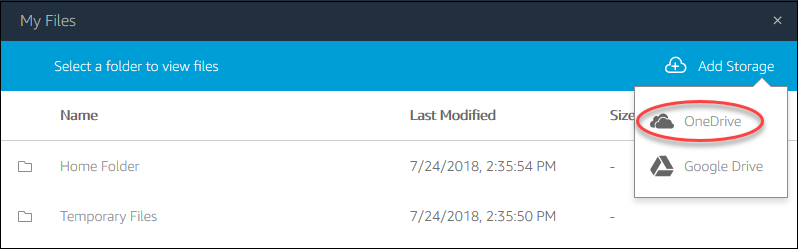
-
[Login accounts] で、OneDrive アカウントのドメインを選択します。
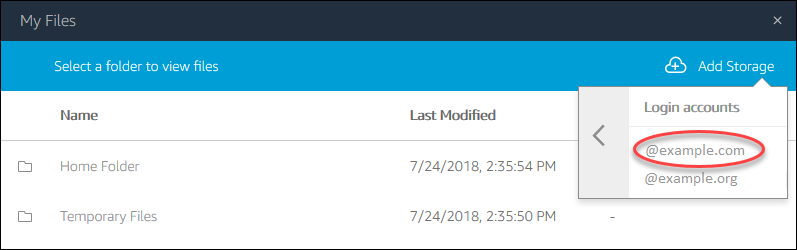
-
[サインイン] ダイアログボックスに、アカウントのサインイン認証情報を入力します。
-
OneDrive アカウントが WorkSpaces アプリケーションに追加されると、OneDrive フォルダがマイファイルに表示されます。
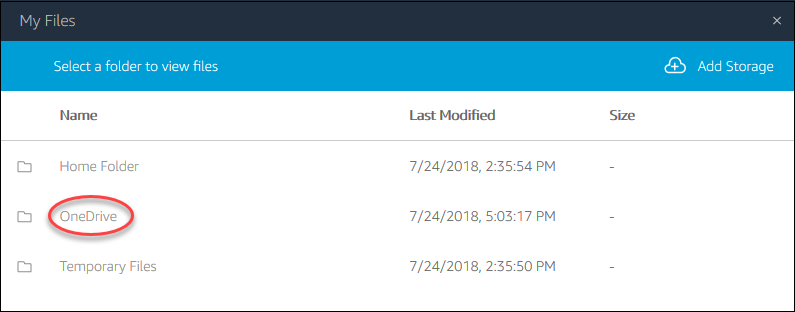
-
OneDrive のファイルとフォルダを操作するには、[OneDrive] フォルダを選択し、任意のファイルやフォルダを参照します。ストリーミングセッション中に OneDrive のファイルで作業しない場合は、[My Files] ダイアログボックスを閉じます。
ローカルコンピュータと OneDrive の間でファイルをアップロードおよびダウンロードするには
-
WorkSpaces アプリケーションツールバーの左上で、ファイルアイコンを選択します。
-
[My Files] ダイアログボックスで、[OneDrive] を選択します。
-
既存のフォルダに移動するか、[Add Folder] を選択してフォルダを作成します。
-
フォルダが表示されたら、次のいずれかの操作を行います。
-
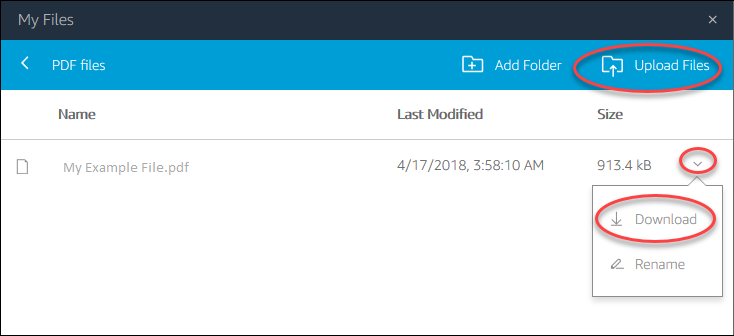
ファイルをフォルダにアップロードするには、アップロードするファイルを選択し、[Upload] を選択します。
-
ファイルをフォルダからダウンロードするには、ダウンロードするファイルを選択し、ファイルの右にある下矢印を選択してから、[Download] を選択します。
-
WorkSpaces アプリケーションから OneDrive アクセス許可を削除するには
WorkSpaces アプリケーションのストリーミングセッション中に OneDrive を使用しない場合は、以下の手順に従って WorkSpaces アプリケーションから OneDrive アクセス許可を削除します。
注記
これらのアクセス許可は、WorkSpaces アプリケーションストリーミングセッション中にいつでも復元できます。
-
Office 365 または OneDrive for Business にサインインします。
-
右ペインの [My accounts] で、[My account] を選択します。
-
アカウントのダッシュボードページの [App permissions] で、[Change app permissions] を選択します。
-
アプリのアクセス許可ページの Amazon WorkSpaces Applications で、Revoke を選択します。
