AWS Cloud9 は新規顧客には利用できなくなりました。 AWS Cloud9 の既存のお客様は、通常どおりサービスを引き続き使用できます。[詳細はこちら](https://aws.amazon.com/blogs/devops/how-to-migrate-from-aws-cloud9-to-aws-ide-toolkits-or-aws-cloudshell/)
翻訳は機械翻訳により提供されています。提供された翻訳内容と英語版の間で齟齬、不一致または矛盾がある場合、英語版が優先します。
# Toolkit の使用 AWS
AWS Explorer ウィンドウから AWS Toolkit AWS のサービス を使用してナビゲートおよび操作できます。
## Toolkit を使用する理由 AWS
Toolkit AWS は、 AWS Cloud9 統合開発環境 (IDE) の拡張機能です。この拡張機能 AWS のサービス を使用すると、 にアクセスしてさまざまな を操作できます。Toolkit は、Lambda プラグインによって提供される機能を AWS 置き換えます AWS Cloud9。詳細については、「[Toolkit の無効化 AWS](#disable-toolkit)」を参照してください。
**重要**
AWS ツールキットのサポートは、 の統合機能です AWS Cloud9。現在、サードパーティーの拡張機能を使用して AWS Cloud9 IDE をカスタマイズすることはできません。
**警告**
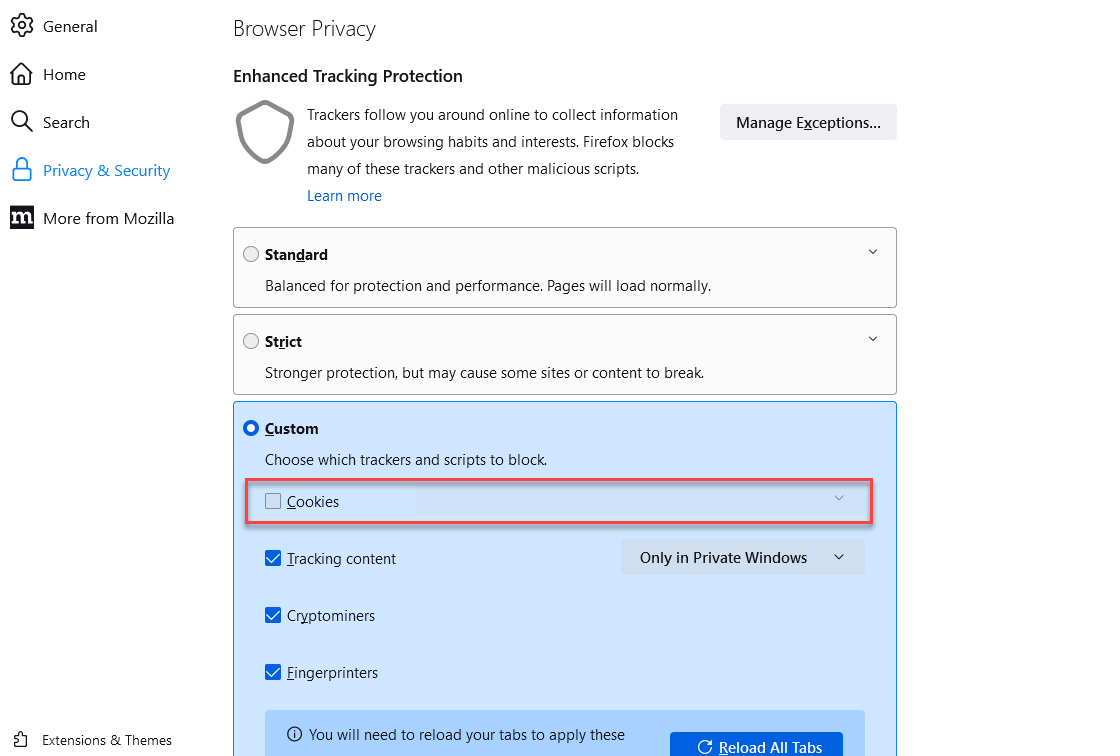
IDE で Mozilla Firefox AWS Cloud9 を優先ブラウザとして使用している場合は、 AWS Cloud9 ウェブビューと AWS Toolkit がブラウザで正しく動作しないようにするサードパーティーの Cookie 設定があります。この問題の回避策として、下の画像に示すように、ブラウザ設定の「プライバシーとセキュリティ」セクションで [Cookies] をブロックしていないことを確認する必要があります。
現在、次の AWS のサービス および リソースには AWS Toolkit 拡張機能からアクセスできます。
+ [AWS App Runner](using-apprunner.md)
+ [API Gateway](api-gateway-toolkit.md)
+ [CloudFormation スタック](cloudformation-toolkit.md)
+ [CloudWatch Logs](cloudwatch-logs-toolkit.md)
+ [AWS Lambda](lambda-toolkit.md)
+ [リソース](more-resources.md)
+ [Amazon S3 バケットとオブジェクト](s3-toolkit.md)
+ [AWS Serverless Application Model applications](serverless-apps-toolkit.md)
+ [Step Functions とステートマシン](bulding-stepfunctions.md)
+ [Systems Manager オートメーションドキュメント](systems-manager-automation-docs.md)
+ [IDE での Amazon ECR AWS Cloud9 の使用](ecr.md)
+ [AWS IoT](iot-start.md)
+ [Amazon Elastic Container Service を使用する](ecs.md)
+ [Amazon EventBridge](eventbridge.md)
+ [の使用 AWS Cloud Development Kit (AWS CDK)](cdk-explorer.md)
## AWS ツールキットの有効化
Toolkit AWS が環境で使用できない場合は、**設定**タブで有効にできます。
**AWS ツールキットを有効にするには**
1. メニューバーで、**AWS Cloud9**、[**設定**]を選択します。
1. [**設定**] タブでは、サイドナビゲーションペインで、[**AWS 設定**] を選択します。
1. **[AWS リソース]** ペインで、**[AWS ツールキット]** を有効にして、緑の背景にチェックマークを表示します。
AWS Toolkit を有効にすると、統合開発環境 (IDE) が更新され、更新された Enable ** AWS Toolkit **設定が表示されます。IDE の片側にある **[環境]** オプションの下に [ AWS ツールキット] オプションも表示されます。
**重要**
AWS Cloud9 環境の EC2 インスタンスがインターネットにアクセスできない場合 (つまり、アウトバウンドトラフィックが許可されていない場合)、 AWS Toolkit を有効にして IDE を再起動した後にメッセージが表示されることがあります。このメッセージは、 AWS ツールキットが必要とする依存関係をダウンロードできなかったことを示します。この場合、 AWS Toolkit も使用できません。
この問題を解決するには、Amazon S3 用の VPC エンドポイントを作成します。これにより、IDE を最新の状態に保つために必要な依存関係 AWS リージョン を含む 内の Amazon S3 バケットへのアクセスが許可されます。
詳細については、「[依存関係をダウンロードするため、Amazon S3 の VPC エンドポイントを設定する](ec2-ssm.md#configure-s3-endpoint)」を参照してください。
## AWS Toolkit のアクセス認証情報の管理
AWS Toolkit は、さまざまな とやり取りします AWS のサービス。アクセスコントロールを管理するには、 AWS Toolkit サービスの IAM エンティティに、この範囲のサービスに必要なアクセス許可があることを確認します。すばやく開始するには、[AWS マネージド一時認証情報](security-iam.md#auth-and-access-control-temporary-managed-credentials)を使用して必要なアクセス許可を取得します。これらのマネージド認証情報は、IAM ユーザーなどの AWS エンティティ AWS のサービス に代わって へのアクセス権を EC2 環境に付与することで機能します。
ただし、開発環境の EC2 インスタンスを**プライベートサブネット**で起動した場合、 AWS マネージド一時認証情報は使用できません。したがって、代わりに、独自の認証情報のセットを手動で作成 AWS のサービス することで、 AWS Toolkit が にアクセスすることを許可できます。このセットは*プロファイル*と呼ばれます。プロファイルには、アクセスキーと呼ばれる長期的な認証情報が必要です。これらのアクセスキーは、IAM コンソールから取得できます。
**AWS Toolkit のアクセス認証情報を提供するプロファイルを作成する**
1. アクセスキー (アクセスキー ID とシークレットアクセスキーで構成) を入手するため、IAM コンソール ([https://console.aws.amazon.com/iam](https://console.aws.amazon.com/iam)) にアクセスします。
1. ナビゲーションバーから**ユーザー**を選択し、 AWS ユーザー名を選択します(チェックボックスではありません)。
1. [**Security credentials**] (セキュリティ認証情報) タブを選択してから [**Create access key**] (アクセスキーの作成) を選択します。
**注記**
既にアクセスキーを持っていても、シークレットキーにアクセスできない場合は、古いキーを非アクティブにして、新しいキーを作成します。
1. アクセスキー ID とシークレットアクセスキーを表示するダイアログボックスで、**.csv ファイルのダウンロード**を選択し、この情報は安全な場所に保存してください。
1. アクセスキーをダウンロードしたら、 AWS Cloud9 環境を起動し、**Window**, **New** Terminal を選択してターミナルセッションを開始します。
1. ターミナルウィンドウで、次のコマンドを実行します。
```
aws configure --profile toolkituser
```
この場合、`toolkituser` は使用中のプロファイル名ですが、独自のプロファイル名を選択できます。
1. コマンドラインで、IAM コンソールで以前にダウンロードした `AWS Access Key ID` および `AWS Secret Access Key` を入力します。
+ には`Default region name`、 を指定します AWS リージョン (例: `us-east-1`)。
+ `Default output format` として、ファイル形式 (`json` など) を指定します。
**注記**
プロファイルを設定するためのオプションについては、AWS Command Line Interface ユーザーガイドの「[設定の基本](https://docs.aws.amazon.com/cli/latest/userguide/cli-chap-configure.html)」を参照してください。
1. プロファイルを作成したら、 AWS Toolkit を起動し、 [**AWS Toolkit メニュー**](toolkit-navigation.md#toolkit-menu)に移動して、**Connect to AWS**を選択します。
1. ** AWS 認証情報プロファイルの選択** フィールドで、ターミナルで作成したプロファイル ( など`profile:toolkituser`) を選択します。
選択したプロファイルに有効なアクセス認証情報が含まれている場合、**AWS Explorer** ペインが更新されて、アクセスできる AWS のサービス が表示されます。
### IAMロールを使用して、EC2 インスタンスのアプリケーションに許可を付与する
また、IAM ロールを使用して、EC2 インスタンス上で実行するアプリケーションの一時認証情報を管理することもできます。このロールは、アプリケーションが他の AWS リソースを呼び出すときに使用できる一時的なアクセス許可を提供します。EC2 インスタンスを起動するときに、そのインスタンスに関連付ける IAM ロールを指定します。これにより、 AWS のサービスに対してAPI リクエストを行ったときに、そのインスタンスで実行するアプリケーションは、このロールが提供する一時認証情報を使用できるようになります。
ロールを作成したら、*インスタンスプロファイル*を作成して、このロールおよび関連するアクセス許可をインスタンスに割り当てます。インスタンスプロファイルは、インスタンスにアタッチされ、インスタンス上で実行されるアプリケーションにロールの一時認証情報を提供できます。
詳細については、「IAM ユーザーガイド」の「[Amazon EC2 インスタンスで実行されるアプリケーションに IAM ロールを使用してアクセス許可を付与する](https://docs.aws.amazon.com/IAM/latest/UserGuide/id_roles_use_switch-role-ec2.html#roles-usingrole-ec2instance-get-started)」を参照してください。
## Toolkit AWS コンポーネントの特定
次のスクリーンショットは、 AWS Toolkit の 3 つの主要な UI コンポーネントを示しています。
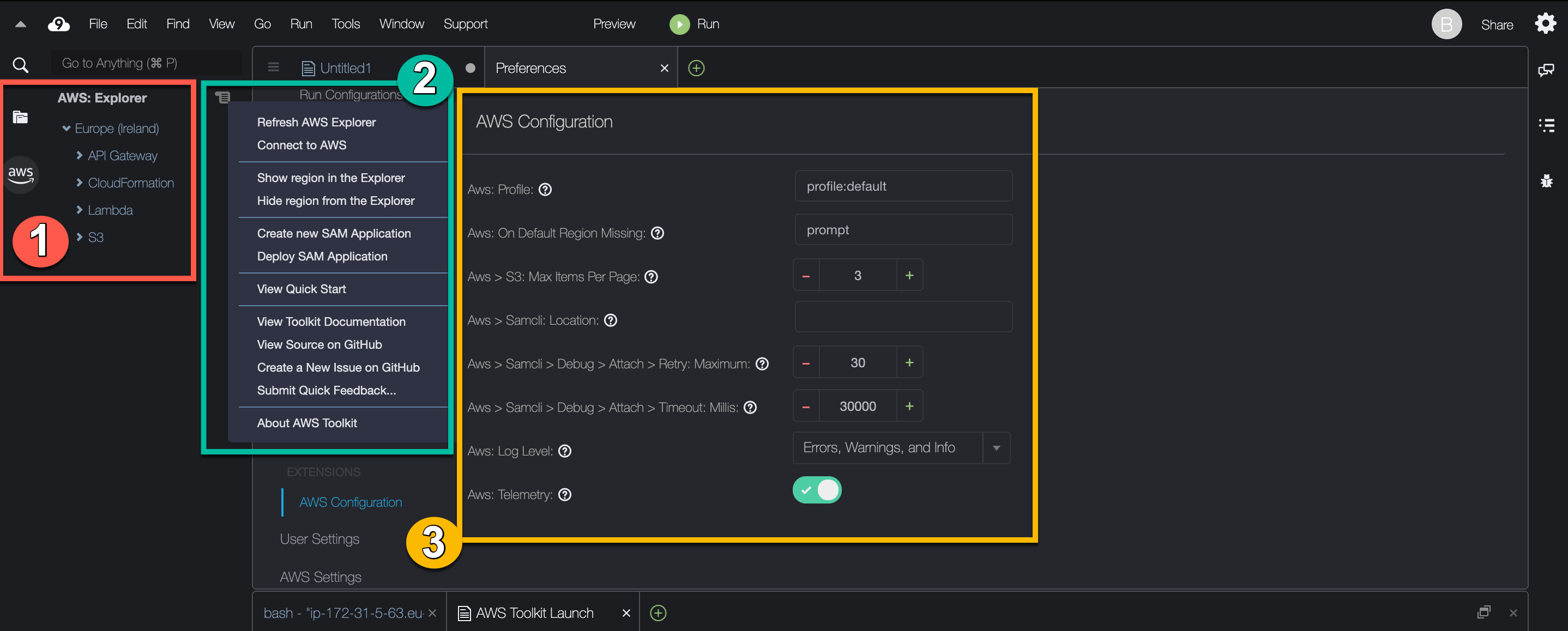
1. **AWS Explorer** ウィンドウ: Toolkit からアクセスできる AWS のサービス を操作するために使用されます。統合開発環境 (IDE) の左側にある AWS オプションを使用して、 **AWS Explorer** の表示と非表示を切り替えることができます。このインターフェイスコンポーネントの使用と AWS のサービス へのさまざまなアクセスの詳細については AWS リージョン、「」を参照してください[AWS Explorer を使用して複数のリージョンのサービスとリソースを操作する](toolkit-navigation.md#working-with-aws-explorer)。
1. **ツールキット**メニュー: への接続の管理 AWS、**AWS Explorer** ウィンドウの表示のカスタマイズ、サーバーレスアプリケーションの作成とデプロイ、GitHub リポジトリの操作、ドキュメントへのアクセスに使用されます。詳細については、「[Toolkit AWS メニューへのアクセスと使用](toolkit-navigation.md#toolkit-menu)」を参照してください。
1. **AWS 設定**ペイン: Toolkit を使用して操作 AWS のサービス する の動作をカスタマイズするために使用します。詳細については、「[AWS 設定ペインを使用した AWS Toolkit 設定の変更](toolkit-navigation.md#configuration-options)」を参照してください。
## Toolkit の無効化 AWS
**ツールキットは、設定**タブ AWS で無効にできます。
**AWS ツールキットを無効にするには**
1. メニューバーで、**AWS Cloud9**、[**設定**]を選択します。
1. [**設定**] タブでは、サイドナビゲーションペインで、[**AWS 設定**] を選択します。
1. **AWS リソース**ペインで、**AWS AWS ツールキット**をオフにします。
AWS Toolkit を無効にすると、統合開発環境 (IDE) が更新され、**環境**オプションの下にある IDE の側面にある AWS Toolkit オプションが削除されます。
## AWS ツールキットのトピック
+ [Toolkit の操作と設定 AWS](toolkit-navigation.md)
+ [AWS Toolkit AWS App Runner での の使用](using-apprunner.md)
+ [Toolkit を使用した API Gateway の使用 AWS](api-gateway-toolkit.md)
+ [AWS Toolkit を使用した AWS CloudFormation スタックの操作](cloudformation-toolkit.md)
+ [Toolkit を使用した AWS Lambda 関数の操作 AWS](lambda-toolkit.md)
+ [リソースの使用](more-resources.md)
+ [Toolkit を使用した Amazon S3 の使用 AWS](s3-toolkit.md)
+ [Toolkit AWS SAM を使用した の操作 AWS](serverless-apps-toolkit.md)
+ [Amazon CodeCatalyst の使用](ide-toolkits-cloud9.md)
+ [](ecr.md)