翻訳は機械翻訳により提供されています。提供された翻訳内容と英語版の間で齟齬、不一致または矛盾がある場合、英語版が優先します。
# コンタクトセンターのエージェントと顧客間でライブ音声とチャットの会話に割り込む
**モニタリングは初めてですか?**
**初めて使用する場合** [Connect Customer Supervisor Experience Workshop](https://catalog.workshops.aws/amazon-connect-supervisor-experience) をご覧ください。このオンラインコースには、コンタクトのモニタリング方法に関するセクションがあります。
スーパーバイザーとマネージャーは、エージェントと顧客の間のライブ会話に割り込むことができます。これを設定するには、Connect Customer コンソールで**拡張モニタリング**機能を有効にし、マネージャーに適切なアクセス許可を付与して、会話に割り込む方法を示す必要があります。
**一度に同じ会話に割り込むことができる人数を調べる** 「[Connect Customer 機能の仕様](feature-limits.md)」を参照してください。
インスタンスで割り込むことができる会話の数に制限はありません。
割り込み機能は Connect Customer 音声サービス料金に含まれています。料金については、「[Connect Customer の料金表](https://aws.amazon.com/connect/pricing/)」ページを参照してください。
**ヒント**
ライブ通話をモニタリングまたは割り込みするには、問い合わせコントロールパネル (CCP) にサインインし、ステータスを**オフライン**以外のものに設定する必要があります。
## 音声とチャットの割り込みをセットアップする
Connect Customer コンソールで、次のテレフォニーオプションを選択します。
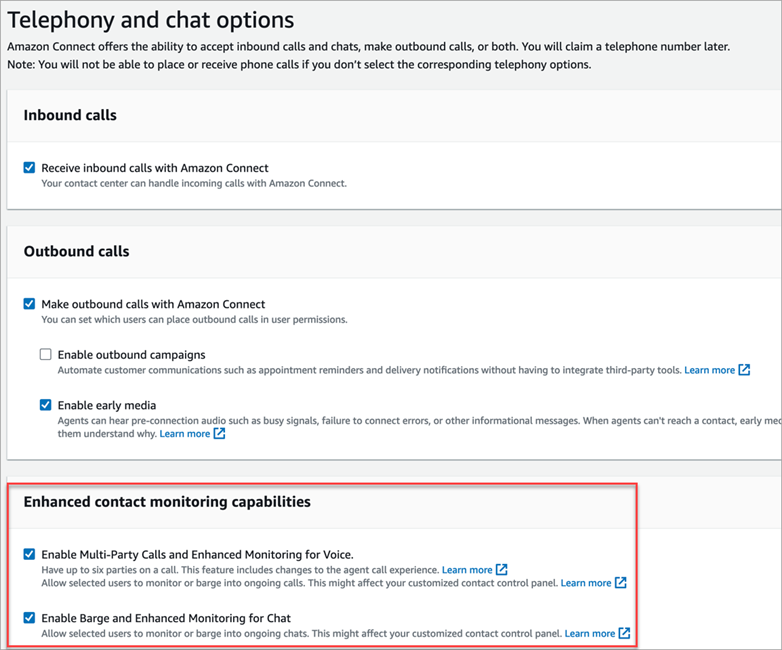
+ **音声のマルチパーティコールと拡張モニタリングを有効にします**。このオプションにより、マルチパーティコール、詳細なコンタクトレコード、サイレントモニタリング、およびバージ機能にアクセスできます。
+ **マルチパーティーチャットとチャットの拡張モニタリングを有効にします**。このオプションを選択すると、適切なセキュリティプロファイルアクセス権限のあるユーザーがチャットに割り込めるようになります。
次の画像は、**[テレフォニーとチャットのオプション]** ページに表示された上記のアクセス権限を示しています。
**注記**
マルチパーティコールがすでに有効になっている場合に拡張モニタリングも有効にするには、`ENHANCED_CONTACT_MONITORING` 属性を指定した **UpdateInstanceAttribute API を使用する必要があります。または、この機能をオフにしてからオンに戻して、設定を更新することもできます。詳細については、「Connect Customer API Reference Guide」の[UpdateInstanceAttribute](https://docs.aws.amazon.com/connect/latest/APIReference/API_UpdateInstanceAttribute.html)」を参照してください。 **
新しいインスタンスでは、この機能が自動的に有効になります。
**拡張問い合わせモニタリング機能**を有効にする前に、[問い合わせコントロールパネル](https://docs.aws.amazon.com/connect/latest/adminguide/upgrade-to-latest-ccp.html) (CCP) または[エージェントワークスペース](https://docs.aws.amazon.com/connect/latest/adminguide/agent-user-guide.html)の最新バージョンを使用していることを確認してください。[StreamsJS](https://github.com/amazon-connect/amazon-connect-streams) を使用して CCP をカスタマイズまたは埋め込む場合は、バージョン 2.4.2 以降にアップグレードしてください。
サービスにリンクされたロールを持たないインスタンスの場合は、この機能を有効にするために作成する必要があります。サービスにリンクされたロールを有効にする方法の詳細については、[「Connect Customer のサービスにリンクされたロールを使用する](https://docs.aws.amazon.com/connect/latest/adminguide/connect-slr.html)」を参照してください。
## セキュリティプロファイルのアクセス許可を割り当てる
マネージャーがライブ会話に割り込むには、マネージャーに **CallCenterManager** および **Agent** セキュリティプロファイルを割り当てます。
特定のスーパーバイザーがライブ会話に割り込めるようにするには、この目的専用のセキュリティプロファイルを作成することをお勧めします。次のセキュリティプロファイルのアクセス権限が必要となります。
+ **メトリクスへのアクセス**. リアルタイムメトリクスレポートにアクセスできます。これにより、モニタリングおよび割り込みする会話を選択できます。
+ **リアルタイムの問い合わせモニタリング**: 音声会話とチャット会話の両方をモニタリングできます。
+ **リアルタイムの問い合わせ割り込み**: 音声会話とチャット会話の両方を割り込むことができます。
+ **コンタクトコントロールパネルにアクセス**
## コンタクトを含むライブコールに割り込む
**ヒント**
コールを同時にモニタリングできるスーパーバイザーの数については、「[Connect Customer 機能の仕様](feature-limits.md)」を参照してください。
1. https://{{instance name}}.my.connect.aws/ で Connect Customer 管理者ウェブサイトにログインします。**[CallCenterManager]** セキュリティプロファイルが割り当てられたユーザーアカウント、必要となるセキュリティプロファイルのアクセス許可を持つユーザーアカウントを使用します。
1. CCP を開きます。コールに割り込むには、CCP が開いている必要があります。
1. Connect Customer 管理ウェブサイトのナビゲーションメニューで、**分析と最適化**、**リアルタイムメトリクス**、**エージェント**を選択します。
1. 次の画像に示すように、監視するエージェントの **[音声]** チャネルの横に表示される目のアイコンを選択します。すでにモニタリングしていた会話に割り込むことができます。
![[リアルタイムメトリクス] ページ、[音声] チャネルの横の目のアイコン。](https://docs.aws.amazon.com/ja_jp/connect/latest/adminguide/images/monitor-barge-voice-channel.png)
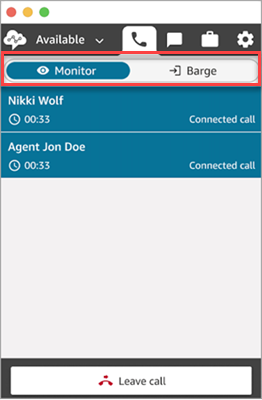
1. 次の画像に示すように、開いている CCP が表示されます。通話をモニタリングして、**[モニタリング]** と **[割り込み]** 状態を切り替えることができます。次の画像は、**[モニタリング]** 状態を示しています。
## コンタクトとのライブチャットに割り込む
1. https://{{instance name}}.my.connect.aws/ で Connect Customer 管理者ウェブサイトにログインします。**[CallCenterManager]** セキュリティプロファイルが割り当てられたユーザーアカウント、必要となるセキュリティプロファイルのアクセス許可を持つユーザーアカウントを使用します。
1. CCP を開きます。チャットに割り込むには、CCP が開いている必要があります。
1. Connect Customer 管理ウェブサイトのナビゲーションメニューで、**分析と最適化**、**リアルタイムメトリクス**、**エージェント**を選択します。
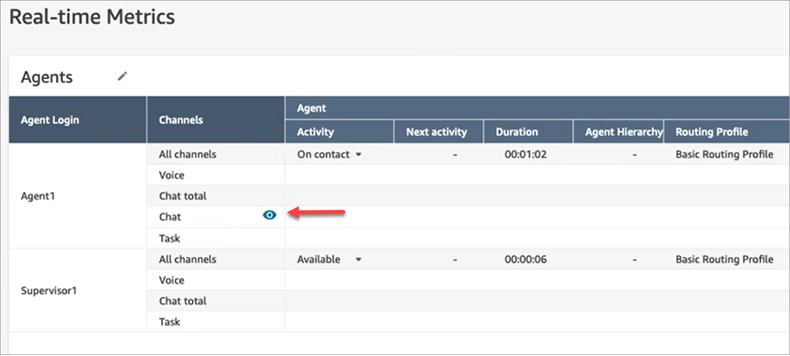
1. 次の画像に示すとおり、モニタリングするエージェントの **[チャット]** チャネルの横に表示される目のアイコンをクリックします。すでにモニタリングしていた会話に割り込むことができます。
1. 次の画像に示すように、開いている CCP が表示されます。チャットの会話をモニタリングして、**[モニタリング]** と **[割り込み]** 状態を切り替えることができます。次の画像は、**[モニタリング]** の状態を示しています。
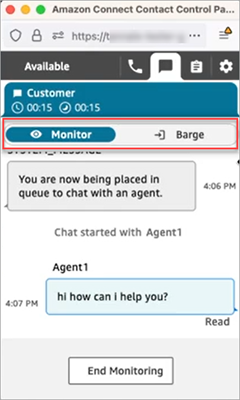
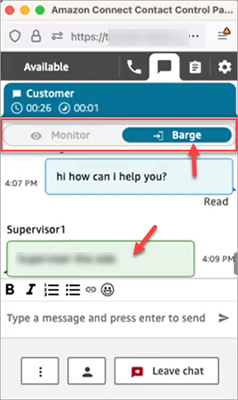
スーパーバイザーがチャットに割り込んだ場合の、CCP の表示例は、次のとおりです。