翻訳は機械翻訳により提供されています。提供された翻訳内容と英語版の間で齟齬、不一致または矛盾がある場合、英語版が優先します。
WordPress インスタンスのソフトウェアを更新する
重要
このチュートリアルは、WordPress ブループリントを使用するインスタンスに適用されます。インスタンスが Bitnami によってパッケージ化された WordPress を使用している場合は、代わりに Bitnami WordPress ドキュメント/opt/bitnami) に保存し、異なるサービス管理ツールを使用します。
Amazon Web Services (AWS) および は、作成後にインスタンスのオペレーティングシステムまたはアプリケーションを更新またはパッチLightsail適用しません。WordPress は、いくつかの更新を独自にインストールします。デフォルトでは、セキュリティとメンテナンスの修正を含むマイナーコアリリースがインストールされます。メジャーコアリリースは自動的にインストールされません。プラグインとテーマの更新も、自動更新を有効にするまで手動で行われます。AWS 責任共有モデル
WordPress ソフトウェアの更新には、定期的にセキュリティ修正が含まれています。WordPress コア、テーマ、プラグインの古いバージョンを実行することは、侵害されたウェブサイトの最も一般的な原因の 1 つです。
このガイドでは、WordPress が自動的にインストールする更新プログラム、WordPress ソフトウェアを手動で更新する方法、プラグインとテーマの自動更新を有効にする方法について説明します。
WordPress 更新タイプを理解する
WordPress ソフトウェアの更新は、次のカテゴリに分類されます。それぞれに異なるリスクプロファイルと更新メカニズムがあります。
| [Update type] (更新タイプ) | 例 | デフォルトの 動作 |
|---|---|---|
| コアマイナーリリース (メンテナンスとセキュリティ) | 6.5.1~6.5.2 | WordPress はこれらをバックグラウンドで自動的にインストールします |
| コアメジャーリリース (特徴量リリース) | 6.5~6.6 | 手動のみ |
| テーマとプラグイン | 任意のテーマまたはプラグインバージョン | デフォルトでは手動。テーマまたはプラグインごとに自動更新を有効にできます |
| 翻訳 | 言語パックの更新 | WordPress はこれらを自動的にインストールします |
WordPress 3.7 以降、WordPress はセキュリティとメンテナンスの修正を含むマイナーコアリリースを自動的にインストールします。これは、無効にしない限り、デフォルトの動作です。つまり、実行中の WordPress インスタンスは、現在のブランチの重要なセキュリティパッチを既に受け取っています。ただし、リリースブランチがセキュリティバックポートの受信を停止した場合、修正を受信し続けるには、新しいメジャーバージョンに更新する必要があります。詳細については、WordPress ドキュメントの
前提条件
-
で WordPress インスタンスを起動しましたLightsail。詳細については、「WordPress インスタンスを起動して設定する」を参照してください。
-
WordPress ウェブサイトの管理者パスワードがあります。詳細については、WordPress ウェブサイトの管理者パスワードを取得する」を参照してください。
ステップ 1: スナップショットを使用してインスタンスをバックアップする
ソフトウェアを更新する前に、インスタンスのバックアップを作成します。更新が失敗した場合、またはテーマやプラグインと互換性がない場合は、スナップショットからウェブサイトを復元できます。
-
Lightsail コンソール
にサインインします。 -
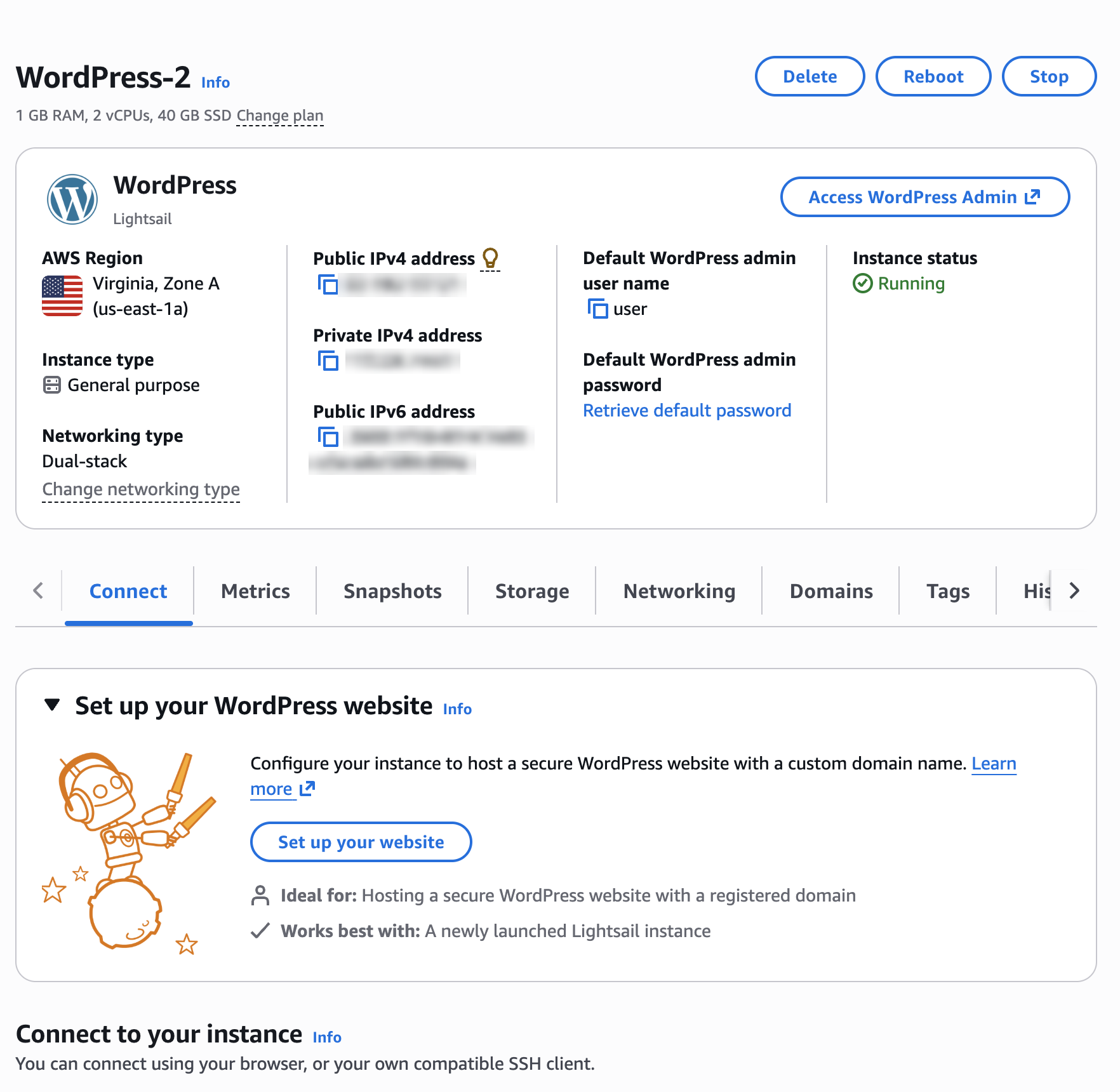
WordPress インスタンスのインスタンス管理ページを開きます。
-
[スナップショット] タブを選択します。
-
手動スナップショット で、スナップショットの作成 を選択し、名前を入力し、作成 を選択します。

詳細については、「スナップショットを使用した Linux/Unix Lightsailインスタンスのバックアップ」および「自動スナップショットの設定」を参照してください。
注記
メジャーバージョンの更新では、ライブウェブサイトに適用する前に、スナップショットから作成された新しいインスタンスで更新をテストすることをお勧めします。
注記
スナップショットには毎月のストレージ料金が発生し、削除するまで料金は発生し続けます。スナップショットの料金、保持期間、不要になったスナップショットを削除する方法については、「」、Amazon Lightsail のスナップショット未使用の Lightsail スナップショットを削除して月額料金を回避する「」、およびLightsail料金表ページ
ステップ 2: WordPress を更新する
オプション 1: 管理ダッシュボードから WordPress を更新する
WordPress コア、テーマ、プラグインを更新する最も簡単な方法は、WordPress 管理ダッシュボードのワンクリック更新です。
-
の WordPress ウェブサイトの管理ダッシュボードに移動し
https://、ユーザー名your-ip/wp-adminuserと管理者パスワードでサインインします。管理者パスワードがない場合は、WordPress ウェブサイトの管理者パスワードを取得する」を参照してください。 -
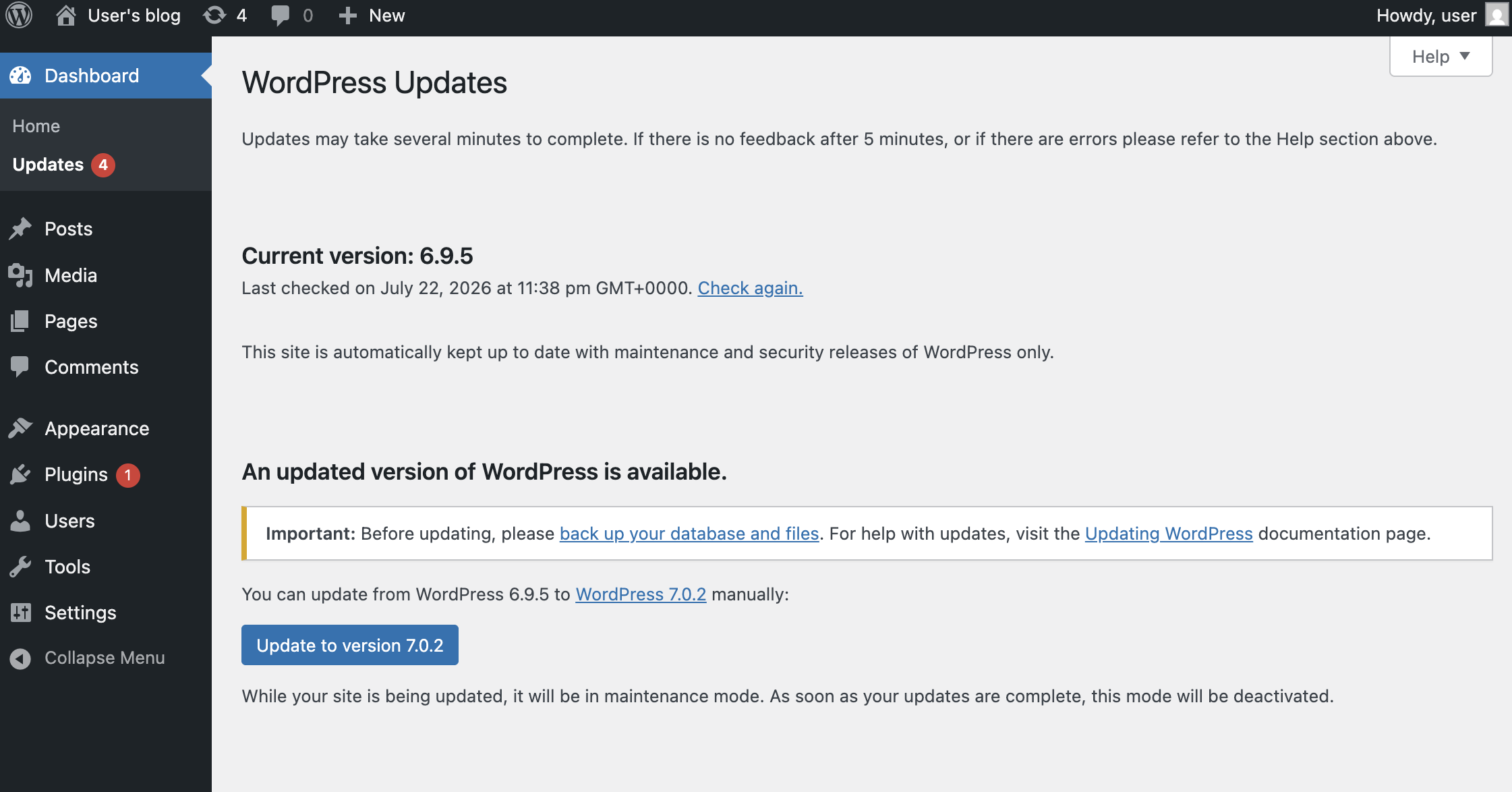
左側のナビゲーションペインで、ダッシュボードを選択し、更新を選択します。メニュー項目の番号バッジは、利用可能な更新の数を示します。

-
現在のバージョンで、WordPress の新しいバージョンが利用可能な場合は、バージョン
X.X.Xへの更新を選択します。WordPress はウェブサイトをメンテナンスモードにし、新しいバージョンをダウンロードしてインストールします。更新の実行中に、訪問者にメンテナンスメッセージが短時間表示されます。
-
プロンプトが表示されたら、WordPress データベースの更新を選択します。WordPress は、コンテンツ、設定、ユーザーデータをデータベースに保存します。コア更新では、データの整理方法の変更が必要になる場合があります。たとえば、新しい列やテーブルを追加する場合などです。このボタンを選択すると、これらの構造変更が適用され、新しいバージョンの WordPress が正しく動作します。
-
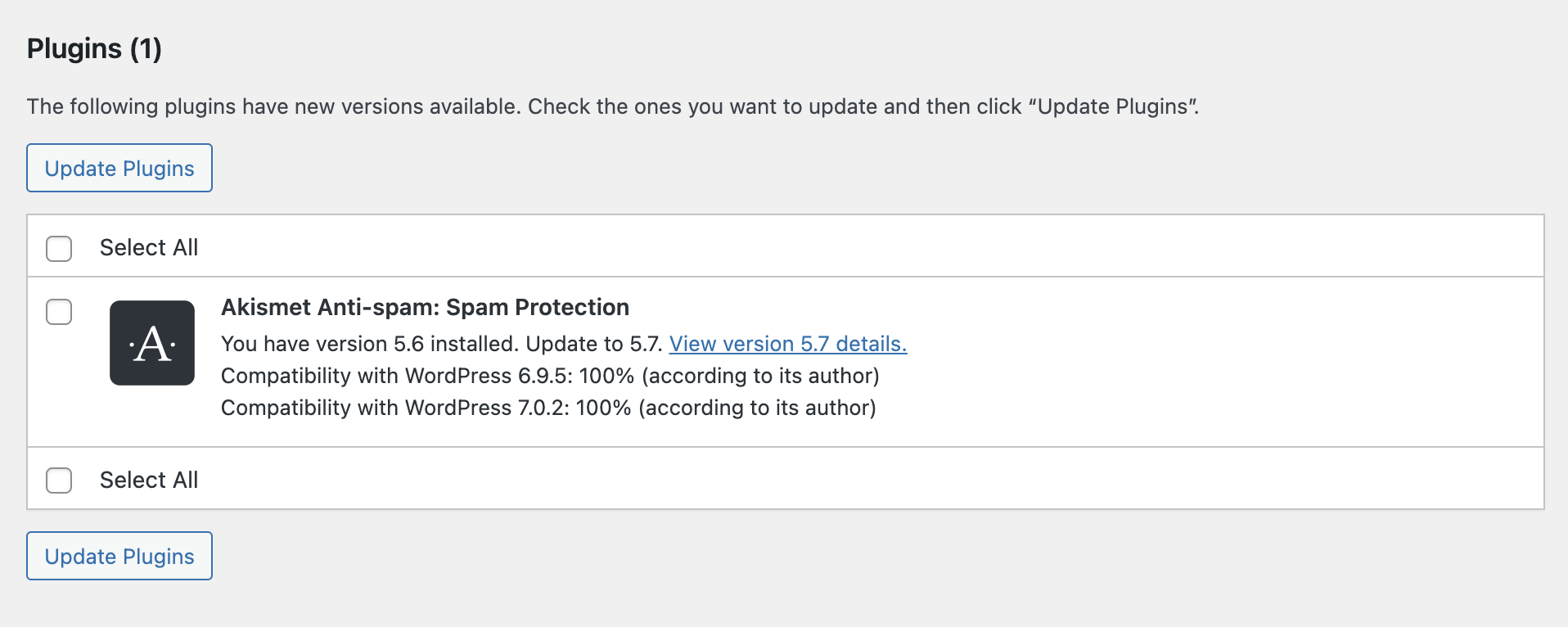
更新ページのプラグインセクションで、更新するプラグインを選択し、プラグインの更新を選択します。
-
テーマセクションで、更新するテーマを選択し、テーマの更新を選択します。

-
更新が完了したら、ウェブサイトを参照し、ページ、テーマ、プラグインが期待どおりに動作することを確認します。
注記
使用しなくなったプラグインとテーマを削除します。非アクティブなプラグインとテーマはアタックサーフェスを追加し、最新の状態に保つ必要があります。詳細については、「での WordPress インスタンスのヒントとベストプラクティス Amazon Lightsail」を参照してください。
オプション 2: コマンドラインから WordPress を更新する
WordPress のコマンドラインインターフェイスである WP-CLI を使用して、インスタンス内から WordPress を更新することもできます。これは、スクリプトの更新や管理ダッシュボードにアクセスできない場合に役立ちます。詳細については、WP-CLI ウェブサイト
WordPress ブループリントでは、WordPress インストールディレクトリは であり/var/www/html、WP-CLI はこのパスでプリインストールおよび事前設定されているため、--pathパラメータを渡す必要はありません。WordPress ファイルはadminユーザーが所有します。
重要
サインインするadminユーザーとして WP-CLI コマンドを実行します。または別のユーザーsudoとして実行しないでください。別のユーザーとして更新を実行すると、adminユーザーが書き込めないディレクトリが残され、それ以降の更新が失敗する可能性があります。その場合は、「トラブルシューティング」を参照してください。
-
インスタンスに接続するには、 Lightsailコンソールでブラウザベースの SSH クライアントを使用するか、ユーザー名が の独自の SSH クライアントを使用します
admin。詳細については、「Lightsail で Linux または Unix のインスタンスに接続する」を参照してください。 -
WP-CLI のバージョンを確認します。WP-CLI は WordPress ブループリントにプリインストールされています。
wp --version -
現在インストールされている WordPress のバージョンと利用可能な更新を確認します。
wp core check-update -
WordPress コアを更新し、データベーススキーマを更新します。
wp core update wp core update-db -
すべてのプラグインとテーマを更新します。
wp plugin update --all wp theme update --all -
インストールされているバージョンを確認します。
wp core version
ステップ 3: 自動更新を有効にする
自動更新を有効にすると、ウェブサイトで既知の脆弱性があるソフトウェアの実行に費やす時間が短縮されます。
WordPress コア
WordPress インスタンスは、メンテナンスリリースとセキュリティリリースを自動的にインストールします。メジャーリリースは自動的にインストールされません。新しいメジャーリリースに移行するには、ステップ 2 の説明に従って WordPress を手動で更新します。最初にスナップショットを作成し、そのスナップショットから作成されたインスタンスで更新をテストすることをお勧めします。
プラグインとテーマ
-
左側のナビゲーションペインで、プラグインを選択し、インストール済みプラグインを選択します。
-
自動更新列で、WordPress が自動的に更新するプラグインごとに自動更新を有効にするを選択します。
-
テーマの自動更新を有効にするには、「外観」を選択し、「テーマ」を選択し、「自動更新を有効にする」を選択します。
注記
プラグインとテーマの自動更新にも同じリスクが適用されます。新しいバックアップなしで実行されます。適切にメンテナンスされたソースからのプラグインとテーマに対してそれらを選択的に有効にし、自動スナップショットを有効にしたままにします。
コマンドラインからの自動更新
管理ダッシュボードの代わりに WP-CLI で自動プラグインとテーマの更新を有効にすることもできます。インスタンスに接続し、adminユーザーとして次のコマンドを実行します。
-
すべてのプラグインとテーマの自動更新を有効にします。
wp plugin auto-updates enable --all wp theme auto-updates enable --all -
自動更新が有効になっているプラグインとテーマを確認します。
wp plugin auto-updates status --all
wp theme auto-updates status --all
注記
これらのコマンドは、プラグインとテーマにのみ適用されます。コマンドラインからコア更新設定を変更することはできません。
ステップ 4: オペレーティングシステムを最新の状態に保つ
WordPress アプリケーションのみを更新するだけでは、インスタンスを安全に保つには不十分です。基盤となるオペレーティングシステム、ウェブサーバー、PHP ランタイム、データベースもセキュリティパッチを受け取ります。WordPress ブループリントは、APT パッケージマネージャーを使用する Debian で実行されます。
-
インスタンスに接続するには、 Lightsailコンソールでブラウザベースの SSH クライアントを使用するか、ユーザー名が の独自の SSH クライアントを使用します
admin。詳細については、「Lightsail で Linux または Unix のインスタンスに接続する」を参照してください。 -
パッケージリストを更新し、利用可能なすべてのアップグレードを適用します。
sudo apt update sudo apt upgrade -y -
カーネルの更新がインストールされている場合は、トラフィックが少ない時間帯にインスタンスを再起動します。
sudo reboot
重要
インスタンスに静的 IP アドレスがアタッチされていない場合、インスタンスを停止して起動すると、そのパブリック IP アドレスが変更されます。DNS レコードがインスタンスのパブリック IP を指している場合、再起動前に静的 IP アドレスをアタッチします。詳細については、「静的 IP を作成して Lightsail インスタンスにアタッチします。」を参照してください。
トラブルシューティング
ウェブサイトがメンテナンスモードで停止している
更新が中断された場合、ウェブサイトに「スケジュールされたメンテナンスでは簡単に利用できません」と引き続き表示されることがあります。これを解決するには、SSH を使用してインスタンスに接続し、WordPress インストールディレクトリからメンテナンスフラグファイルを削除します。
rm /var/www/html/.maintenance
更新によりウェブサイトが壊れました
ステップ 1 で作成したスナップショットからインスタンスを復元します。詳細については、「スナップショットから Lightsail インスタンスを作成する」を参照してください。次に、インスタンスの非本番稼働用コピーで更新をテストして、互換性のないテーマまたはプラグインを特定します。
プラグインまたはテーマの更新が「古いバージョンを upgrade-temp-backup ディレクトリに移動できませんでした」で失敗する
更新をインストールする前に、WordPress は古いバージョンを に移動wp-content/upgrade-temp-backupし、更新が失敗した場合に復元できるようにします。この警告が表示された場合は、ディレクトリの所有権とアクセス許可を更新してから、更新を再試行してください。
sudo chown -R admin:www-data /var/www/html/wp-content/upgrade-temp-backup
sudo find /var/www/html/wp-content/upgrade-temp-backup -type d -exec chmod 2775 {} \;
sudo find /var/www/html/wp-content/upgrade-temp-backup -type f -exec chmod 0664 {} \;
更新は安全に失敗します。更新が成功するまで、ウェブサイトは古いプラグインまたはテーマバージョンを引き続き実行します。
ワンクリック更新が失敗し、ファイルアクセス許可エラーが表示される
ダッシュボードの更新はウェブサーバーユーザーとして実行され、WordPress ファイルへのグループ書き込みアクセスが必要です。これは通常、プラグイン、テーマ、またはその他のファイルを SSH または SFTP 経由で手動でアップロードした後に発生します。これにより、グループ書き込みアクセス許可のないファイルが作成されます。SSH を使用してインスタンスに接続し、ブループリントが使用する所有権とアクセス許可を復元します。
sudo chown -R admin:www-data /var/www/html/wp-content
sudo find /var/www/html/wp-content -type d -exec chmod 2775 {} \;
sudo find /var/www/html/wp-content -type f -exec chmod 0664 {} \;
