Amazon Machine Learning サービスの更新や、その新しいユーザーの受け入れは行っていません。このドキュメントは既存のユーザー向けに提供されていますが、更新は終了しています。詳細については、「[Amazon Machine Learning とは](https://docs.aws.amazon.com/machine-learning/latest/dg/what-is-amazon-machine-learning.html)」を参照してください。
翻訳は機械翻訳により提供されています。提供された翻訳内容と英語版の間で齟齬、不一致または矛盾がある場合、英語版が優先します。
# Amazon Redshift データ (コンソール) でデータソースを作成する
Amazon ML コンソールには、Amazon Redshift データを使用してデータソースを作成する 2 つの方法が用意されています。データソース作成ウィザードを完了して、データソースを作成することも、Amazon Redshift データから作成したデータソースがすでにあれば、元のデータソースをコピーして設定を変更することもできます。データソースをコピーすれば、類似のデータソースを複数作成することが簡単にできます。
API を使用したデータソースの作成の詳細については、「[CreateDataSourceFromRedshift](https://docs.aws.amazon.com/machine-learning/latest/APIReference/API_CreateDataSourceFromRedshift.html)」を参照してください。
以下の手順のパラメータの詳細については、[データソースの作成ウィザードに必要なパラメータ](redshift-parameters.md) を参照してください。
**Topics**
+ [データソースの作成 (コンソール)](#create-redshift-datasource)
+ [データソースのコピー (コンソール)](#copy-redshift-datasource)
## データソースの作成 (コンソール)
Amazon Redshift から Amazon ML データソースへデータをアンロードするには、データソース作成ウィザードを使用します。
**Amazon Redshift のデータからデータソースを作成するには**
1. Amazon Machine Learning コンソール ([https://console.aws.amazon.com/machinelearning/](https://console.aws.amazon.com/machinelearning/)) を開きます。
1. Amazon ML ダッシュボードの **[Entities]** (エンティティ) の下で、**[Create new...]** (新規作成...)、**[Datasource]** (データソース) の順に選択します。
1. **[Input data]** (入力データ) ページで、**[Amazon Redshift]** を選択します。
1. データソース作成ウィザードで、[**クラスター識別子**] にクラスターの名前を入力します。
1. **[Database name]** (データベース名) には、Amazon Redshift データベースの名前を入力します。
1. [**データベースユーザー名**] にデータベースのユーザー名を入力します。
1. [**データベースパスワード**] にデータベースのパスワードを入力します。
1. [**IAM ロール**] で、IAM ロールを選択します。まだロールがない場合は、**[Create a new role]** (新しいロールの作成) を選択します。Amazon ML によって自動的に IAM Amazon Redshift ロールが作成されます。
1. Amazon Redshift の設定をテストするには、**[Test Access]** (アクセスのテスト) (**[IAM role]** (IAM ロール) の横) を選択します。提供された設定で Amazon ML が Amazon Redshift に接続できない場合は、データソースの作成を継続できません。トラブルシューティングのヘルプについては、[エラーのトラブルシューティング](troubleshooting.md#trouble-errors) を参照してください。
1. [**SQL クエリ**] には、SQL クエリを入力します。
1. **[Schema location]** (スキーマの場所) では、Amazon ML がスキーマを作成するかどうかを選択します。スキーマを自分で作成した場合は、スキーマファイルに Amazon S3 パスを入力します。
1. **[Amazon S3 staging location]** (Amazon S3 ステージング場所) には、Amazon ML が Amazon Redshift からアンロードしたデータを配置するバケットへの Amazon S3 パスを入力します。
1. (オプション) [**データソース名**] には、データソースの名前を入力します。
1. **確認**を選択します。Amazon ML は Amazon Redshift データベースに接続できることを確認します。
1. [**スキーマ**] ページで、すべての属性のデータ型を確認し、必要に応じて修正します。
1. [**続行**] をクリックしてください。
1. このデータソースを使用して ML モデルを作成または評価する場合は、[**Do you plan to use this dataset to create or evaluate an ML model? (このデータセットを使用して ML モデルを作成または評価することを計画しますか?)**] で [**Yes (はい)**] を選択します。[**Yes (はい)**] を選択した場合は、ターゲット行を選択します。ターゲットの詳細については、[targetAttributeName フィールドの使用](creating-a-data-schema-for-amazon-ml.md#using-the-targetattributename-field) を参照してください。
予測を作成するために既に作成したモデルと共にこのデータソースを使用する場合は、[**No (いいえ)**] を選択します。
1. [**続行**] をクリックしてください。
1. [**Does your data contain an identifier? (データには識別子が含まれていますか。)**] で、データに行の識別子が含まれていなければ、[**No (いいえ)**] を選択します。
データに行の識別子が含まれていれば、[**Yes (はい)**] を選択します。行の識別子の詳細については、[rowID フィールドの使用](creating-a-data-schema-for-amazon-ml.md#using-the-rowid-field) を参照してください。
1. **[Review]** (レビュー) を選択します。
1. [**レビュー**] ページで、設定を確認し、[**完了**] を選択します。
データソースを作成した後、[create an ML model](creating-ml-model-on-the-amazon-ml-console.md) に使用できます。すでにモデルを作成している場合は、データソースを [evaluate an ML model](evaluating_models.md) または [generate predictions](interpreting_predictions.md) に使用できます。
## データソースのコピー (コンソール)
既存のデータソースに似たデータソースを作成する場合は、Amazon ML コンソールを使用して元のデータソースをコピーし、設定を変更できます。たとえば、既存のデータソースから開始し、データスキーマをより密接に一致させるように変更したり、Amazon Redshift からデータをアンロードするために使用される SQL クエリを変更したり、Amazon Redshift クラスターにアクセスする別の AWS Identity and Access Management (IAM) ユーザーを指定したりできます。
**Amazon Redshift データソースをコピーして変更するには**
1. Amazon Machine Learning コンソール ([https://console.aws.amazon.com/machinelearning/](https://console.aws.amazon.com/machinelearning/)) を開きます。
1. Amazon ML ダッシュボードの **[Entities]** (エンティティ) の下で、**[Create new...]** (新規作成...)、**[Datasource]** (データソース) の順に選択します。
1. **[Input data]** (入力データ) ページの、**[Where is your data?]** (データの場所) で、**[Amazon Redshift]** を選択します。Amazon Redshift データから作成されたデータソースがすでにある場合は、別のデータソースから設定をコピーすることを選択できます。
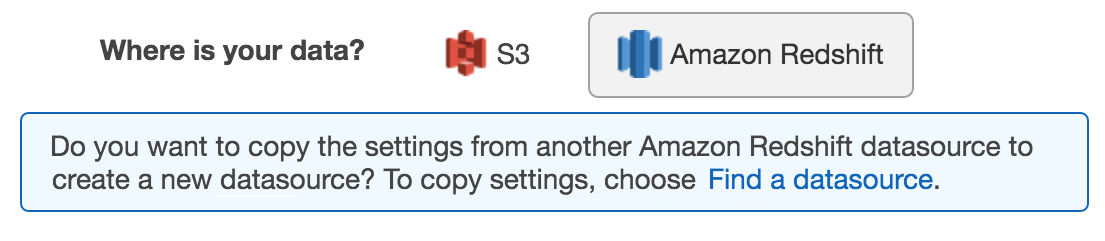
Amazon Redshift データから作成されたデータソースを持っていない場合は、このオプションは表示されません。
1. [**Find a datasource (データソースの検索)**] を選択します。
1. コピーするデータソースを選択し、**[Copy settings]** (設定のコピー) を選択します。Amazon ML が、データソース設定のほとんどに、元のデータソースからの設定を自動入力します。データベースパスワード、スキーマの場所、データソース名は元のデータソースからコピーされません。
1. 必要に応じて、自動入力された設定を変更します。例えば、Amazon ML が Amazon Redshift からアンロードするデータを変更する場合は、SQL クエリを変更します。
1. [**データベースパスワード**] にデータベースのパスワードを入力します。Amazon ML はパスワードの保存や再利用をしないため、常に自分で入力する必要があります。
1. (オプション) **[Schema location]** (スキーマの場所) では、Amazon MLによって **[I want Amazon ML to generate a recommended schema]** (Amazon ML が推奨スキーマを生成する) が前もって選択されています。スキーマをすでに作成している場合は、**[I want to use the schema that I created and stored in Amazon S3]** (Amazon S3 で作成して保存したスキーマを使用する) を選択し、Amazon S3 のスキーマファイルへのパスを入力します。
1. (オプション) [**データソース名**] には、データソースの名前を入力します。それ以外の場合は、Amazon ML が新しいデータソース名を生成します。
1. **確認**を選択します。Amazon ML は Amazon Redshift データベースに接続できることを確認します。
1. (オプション) Amazon ML が **[Schema]** (スキーマ) ページでスキーマを推定した場合は、スキーマのすべての属性のデータ型を確認し、必要に応じて修正します。
1. [**続行**] をクリックしてください。
1. このデータソースを使用して ML モデルを作成または評価する場合は、[**Do you plan to use this dataset to create or evaluate an ML model? (このデータセットを使用して ML モデルを作成または評価することを計画しますか?)**] で [**Yes (はい)**] を選択します。[**Yes (はい)**] を選択した場合は、ターゲット行を選択します。ターゲットの詳細については、[targetAttributeName フィールドの使用](creating-a-data-schema-for-amazon-ml.md#using-the-targetattributename-field) を参照してください。
予測を作成するために既に作成したモデルと共にこのデータソースを使用する場合は、[**No (いいえ)**] を選択します。
1. [**続行**] をクリックしてください。
1. [**Does your data contain an identifier? (データには識別子が含まれていますか。)**] で、データに行の識別子が含まれていなければ、[**No (いいえ)**] を選択します。
行の識別子がデータに含まれている場合は、[**Yes (はい)**] を選択し、識別子として使用する行を選択します。行の識別子の詳細については、[rowID フィールドの使用](creating-a-data-schema-for-amazon-ml.md#using-the-rowid-field) を参照してください。
1. **[Review]** (レビュー) を選択します。
1. 設定を確認し、[**完了**] を選択します。
データソースを作成した後、[create an ML model](creating-ml-model-on-the-amazon-ml-console.md) に使用できます。すでにモデルを作成している場合は、データソースを [evaluate an ML model](evaluating_models.md) または [generate predictions](interpreting_predictions.md) に使用できます。