サポート終了通知: 2027 AWS 年 6 月 30 日に、 は AMS Advanced のサポートを終了します。2027 年 6 月 30 日以降、AMS Advanced コンソールまたは AMS Advanced リソースにアクセスできなくなります。詳細については、[「AMS Advanced サポート終了](https://docs.aws.amazon.com/managedservices/latest/userguide/SunsetPlan.html)」を参照してください。
翻訳は機械翻訳により提供されています。提供された翻訳内容と英語版の間で齟齬、不一致または矛盾がある場合、英語版が優先します。
# 追加の SANs を使用した ACM 証明書 \| 作成
追加の SANs を含む ACM 証明書
**完全分類:** デプロイ \| 高度なスタックコンポーネント \| 追加の SANs を使用した ACM 証明書 \| 作成
## 変更タイプの詳細
| | |
| --- |--- |
| 変更タイプ ID | ct-3l14e139i5p50 |
| 現在のバージョン | 1.0 |
| 予想される実行期間 | 60 分 |
| AWS の承認 | 必須 |
| お客様の承認 | 不要 |
| 実行モード | 自動 |
## 追加情報
### 追加の SANs
#### コンソールを使用した ACM の作成
AMS コンソールでこの変更タイプを次に示します。
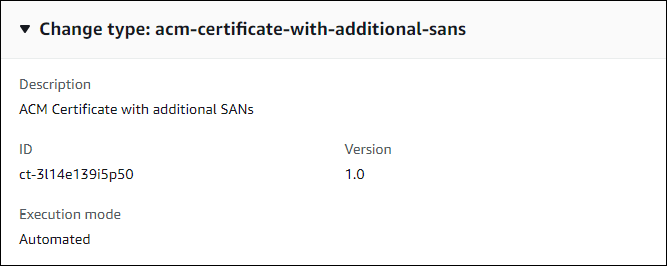
仕組み:
1. **RFC **の作成ページに移動します。AMS コンソールの左側のナビゲーションペインで**RFCs** をクリックして RFCsリストページを開き、**RFC の作成**をクリックします。
1. デフォルトの変更タイプ参照ビューで一般的な**変更タイプ** (CT) を選択するか、**カテゴリ別選択ビューで CT **を選択します。
+ **変更タイプ別に参照**: **クイック作成**エリアで一般的な CT をクリックすると、すぐに **RFC の実行**ページを開くことができます。クイック作成で古い CT バージョンを選択することはできません。
CTs をソートするには、**カード**ビューまたは**テーブル**ビューで**すべての変更タイプ**領域を使用します。どちらのビューでも、CT を選択し、**RFC の作成**をクリックして **RFC の実行**ページを開きます。必要に応じて、RFC **の作成ボタンの横に古いバージョンで**作成オプションが表示されます。 ****
+ **カテゴリ別に選択**: カテゴリ、サブカテゴリ、項目、オペレーションを選択すると、CT 詳細ボックスが開き、必要に応じて**古いバージョンで作成する**オプションが表示されます。**RFC の作成**をクリックして、**RFC の実行**ページを開きます。
1. **RFC の実行**ページで、CT 名エリアを開き、CT の詳細ボックスを表示します。**件名**は必須です (**変更タイプの参照**ビューで CT を選択した場合は入力されます)。**追加設定**エリアを開き、RFC に関する情報を追加します。
**実行設定**領域で、使用可能なドロップダウンリストを使用するか、必要なパラメータの値を入力します。オプションの実行パラメータを設定するには、**追加設定**エリアを開きます。
1. 完了したら、**実行** をクリックします。エラーがない場合、**RFC が正常に作成された**ページに、送信された RFC の詳細と最初の**実行出力**が表示されます。
1. **Run parameters** エリアを開き、送信した設定を確認します。ページを更新して RFC 実行ステータスを更新します。必要に応じて、RFC をキャンセルするか、ページ上部のオプションを使用して RFC のコピーを作成します。
#### CLI を使用した ACM の作成
仕組み:
1. インライン作成 (すべての RFC と実行パラメータを含む`create-rfc`コマンドを発行) またはテンプレート作成 (2 つの JSON ファイルを作成し、1 つは RFC パラメータ用、もう 1 つは実行パラメータ用) のいずれかを使用し、2 つのファイルを入力として`create-rfc`コマンドを発行します。どちらの方法もここで説明します。
1. 返された RFC ID を使用して RFC: `aws amscm submit-rfc --rfc-id {{ID}}` コマンドを送信します。
RFC: `aws amscm get-rfc --rfc-id {{ID}}` コマンドをモニタリングします。
変更タイプのバージョンを確認するには、次のコマンドを使用します。
```
aws amscm list-change-type-version-summaries --filter Attribute=ChangeTypeId,Value={{CT_ID}}
```
**注記**
変更タイプのスキーマの一部であるかどうかにかかわらず、任意の RFC で任意の`CreateRfc`パラメータを使用できます。例えば、RFC ステータスが変更されたときに通知を受け取るには、リクエストの RFC パラメータ部分 (実行パラメータではなく) `--notification "{\"Email\": {\"EmailRecipients\" : [\"email@example.com\"]}}"`にこの行を追加します。すべての CreateRfc パラメータのリストについては、[AMS 変更管理 API リファレンス](https://docs.aws.amazon.com/managedservices/latest/ApiReference-cm/API_CreateRfc.html)を参照してください。
*インライン作成*:
インラインで指定された実行パラメータ (インラインで実行パラメータを指定する場合は引用符をエスケープ) を使用して create RFC コマンドを発行し、返された RFC ID を送信します。たとえば、コンテンツを次のような内容に置き換えることができます。
すべてのパラメータ:
```
aws amscm create-rfc --title {{test-acm-certificate}} --change-type-id ct-3l14e139i5p50 --change-type-version 1.0 --execution-parameters '{ "Description": "{{Create an ACM certificate}}", "VpcId": "{{VPC_ID}}", "Name": "{{Create an ACM certificate}}", "StackTemplateId": "stm-ftu71ma6q29bvulv0", "Parameters": { "DomainName": "{{*.example.com}}", "ValidationDomain": "{{example.com}}", "SubjectAlternativeName1": "{{*.example-domain.com}}", "SubjectAlternativeNameValidationDomain1": "{{example-domain.com}}", "SubjectAlternativeName2": "{{*.example.net}}", "SubjectAlternativeNameValidationDomain2": "{{example.net}}", "SubjectAlternativeName3": "{{*.example-domain.net}}", "SubjectAlternativeNameValidationDomain3": "{{example-domain.net}}", "SubjectAlternativeName4": "{{*.example.org}}", "SubjectAlternativeNameValidationDomain4": "{{example.org}}", "SubjectAlternativeName5": "{{*.example-domain.org}}", "SubjectAlternativeNameValidationDomain5": "{{example-domain.org}}" }, "TimeoutInMinutes": 60 }'
```
必須パラメータのみ:
```
aws amscm create-rfc --title {{test-acm-certificate}} --change-type-id ct-3l14e139i5p50 --change-type-version 1.0 --execution-parameters '{ "Description": "{{Create an ACM certificate}}", "VpcId": "{{VPC_ID}}", "Name": "{{Create an ACM certificate}}", "StackTemplateId": "stm-ftu71ma6q29bvulv0", "Parameters": { "DomainName": "{{*.example.com}}" }, "TimeoutInMinutes": 60 }'
```
*テンプレートの作成*:
1. この変更タイプの実行パラメータを CreateAcmParams.json.
```
aws amscm get-change-type-version --change-type-id "ct-3l14e139i5p50" --query "ChangeTypeVersion.ExecutionInputSchema" --output text > CreateAcmParams.json
```
1. 実行パラメータ JSON ファイルを変更して保存します。たとえば、コンテンツを次のような内容に置き換えることができます。
```
{
"VpcId": "{{VPC_ID}}",
"StackTemplateId": "stm-ftu71ma6q29bvulv0",
"DomainName": "{{DOMAIN_NAME}}"
}
```
1. RFC テンプレートを現在のフォルダ内のファイルに出力します。この例では CreateAcmRfc.json:
```
aws amscm create-rfc --generate-cli-skeleton > CreateAcmRfc.json
```
1. CreateAcmRfc.json ファイルを変更して保存します。たとえば、コンテンツを次のような内容に置き換えることができます。
```
{
"ChangeTypeId": "ct-3l14e139i5p50",
"ChangeTypeVersion": "{{1.0}}",
"Title": "{{ACM-Create-RFC}}"
}
```
1. CreateAcmRfc ファイルと CreateAcmParams ファイルを指定して、RFC を作成します。
```
aws amscm create-rfc --cli-input-json file://CreateAcmRfc.json --execution-parameters file://CreateAcmParams.json
```
レスポンスで新しい RFC の ID を受け取り、それを使用して RFC を送信およびモニタリングできます。送信するまで、RFC は編集状態のままであり、開始されません。
#### ヒント
**注記**
タイムアウト設定は、実行だけでなく、E メール検証による ACM 証明書の検証も含まれます。検証しないと、RFC は失敗します。
ACM 証明書の詳細については、[AWS Certificate Manager とは」を参照してください。](https://docs.aws.amazon.com/acm/latest/userguide/acm-overview.html) および [ACM 証明書の特性](https://docs.aws.amazon.com/acm/latest/userguide/acm-certificate.html)。
## 実行入力パラメータ
実行入力パラメータの詳細については、「」を参照してください[変更タイプ ct-3l14e139i5p50 のスキーマ](schemas.md#ct-3l14e139i5p50-schema-section)。
## 例: 必須パラメータ
```
Example not available.
```
## 例: すべてのパラメータ
```
{
"Description": "This is a test description",
"Name": "Test Stack",
"Parameters": {
"DomainName": "example.com",
"ValidationDomain": "example.com",
"SubjectAlternativeName1": "domain-1.example.com",
"SubjectAlternativeNameValidationDomain1": "domain-1.example.com",
"SubjectAlternativeName2": "domain-2.example.com",
"SubjectAlternativeNameValidationDomain2": "domain-2.example.com",
"SubjectAlternativeName3": "domain-3.example.com",
"SubjectAlternativeNameValidationDomain3": "domain-3.example.com",
"SubjectAlternativeName4": "domain-4.example.com",
"SubjectAlternativeNameValidationDomain4": "domain-4.example.com",
"SubjectAlternativeName5": "domain-5.example.com",
"SubjectAlternativeNameValidationDomain5": "domain-5.example.com"
},
"StackTemplateId": "stm-ftu71ma6q29bvulv0",
"TimeoutInMinutes": 60,
"VpcId": "vpc-01234567890abcdef"
}
```