翻訳は機械翻訳により提供されています。提供された翻訳内容と英語版の間で齟齬、不一致または矛盾がある場合、英語版が優先します。
チュートリアル: 基本的な Transfer Family ウェブアプリのセットアップ
このチュートリアルでは、Transfer Family ウェブアプリを設定する方法について説明します。Transfer Family ウェブアプリを使用すると、ウェブブラウザ経由で Amazon S3 との間でデータを転送するためのシンプルなインターフェイスが可能になります。この機能の詳細なドキュメントについては、「」を参照してくださいTransfer Family ウェブアプリ。
ウェブアプリチュートリアル: 前提条件
-
のアカウントインスタンスまたは組織インスタンスを作成します AWS IAM アイデンティティセンター。詳細については、「Transfer Family ウェブアプリケーションの ID プロバイダーを設定する」を参照してください。
ID プロバイダーとして IAM Identity Center を使用していない場合、 は代替 (この場合は Okta) ID プロバイダーの使用方法ウェブアプリケーションの ID プロバイダーとして Okta を統合するを示します。
-
Transfer Family ウェブアプリケーションの操作に使用する Amazon S3 バケットが必要です。詳細については、「Amazon S3 バケットを設定する」を参照してください。
注記
このチュートリアルでは、ID プロバイダーの IAM Identity Center ディレクトリを使用していることを前提としています。そうでない場合は、このチュートリアルに進むTransfer Family ウェブアプリケーションの ID プロバイダーを設定する前に「」を参照してください。
チュートリアルを完了すると、ユーザーはログインして、作成したウェブアプリとやり取りできます。
ステップ 1: 必要なサポートリソースを作成する
IAM Identity Center ディレクトリにユーザーを追加する必要があります。また、2 つのロールも必要です。1 つはウェブアプリケーションの ID ベアラーロールとして使用し、もう 1 つは Amazon S3 アクセス許可の設定に使用します。このチュートリアルでは、 AWS サービスがこれらのロールを作成できるようにします。
ユーザーを追加するには
にサインイン AWS マネジメントコンソール し、https://console.aws.amazon.com/singlesignon/
で AWS IAM アイデンティティセンター コンソールを開きます。 -
左側のナビゲーションペインから、ユーザーを選択します。
-
ユーザーを追加 を選択し、ユーザーの詳細を指定します。
ユーザー名、E メールアドレス、およびその他の必要な情報を指定します。パスワードの設定手順を記載した E メールをユーザーに送信するか、ワンタイムパスワードを生成して共有するかを選択できます。
-
Next を選択し、オプションで新しいユーザーを 1 つ以上のグループに割り当てます。
-
次へ を選択し、選択内容を確認します。
すべて問題がなければ、ユーザーを追加 を選択して、指定した詳細で新しいユーザーを作成します。
このチュートリアルでは、サンプルユーザーは Bob Stiles、ユーザー名ボブタイル、E メールアドレス bobstiles@example.com です。
ステップ 2: Transfer Family ウェブアプリケーションを作成する
Transfer Family ウェブアプリを作成するには
-
にサインイン AWS マネジメントコンソール し、https://console.aws.amazon.com/transfer/
で AWS Transfer Family コンソールを開きます。 -
左側のナビゲーションペインで、ウェブアプリを選択します。
-
ウェブアプリの作成 を選択します。
認証アクセスの場合、サービスは前提条件として設定した AWS IAM アイデンティティセンター インスタンスを自動的に検索することに注意してください。
-
アクセス許可タイプペインで、新しいサービスロールを作成して使用します。サービスによって ID ベアラーロールが作成されます。ID ベアラーロールには、認証されたユーザーの ID がセッションに含まれます。
-
ウェブアプリユニットペインで、デフォルト値の 1 を受け入れるか、必要に応じてより高い値に調整します。
-
ウェブアプリの整理に役立つタグを追加します。チュートリアルでは、キーの名前と値のチュートリアルウェブアプリを入力します。
ヒント
ウェブアプリケーション名は、作成後にウェブアプリケーションリストページから直接編集できます。
-
次へ を選択して、ウェブアプリの設計ページを開きます。この画面では、次の情報を入力します。
オプションで、ウェブアプリのタイトルを指定できます。ロゴとファビコンのイメージファイルをアップロードすることもできます。
-
ページタイトルについては、ユーザーがウェブアプリに接続するときに表示されるブラウザタブのタイトルをカスタマイズします。ページタイトルに何も入力しない場合、デフォルトで Transfer Web App になります。
-
ロゴについては、イメージファイルをアップロードします。ロゴイメージの最大ファイルサイズは 50 KB です。
-
ファビコンの場合は、イメージファイルをアップロードします。ファビコンの最大ファイルサイズは 20 KB です。
-
-
Next を選択し、Create web app を選択します。
ブランドエクスペリエンスを提供するために、ユーザーが Transfer Family ウェブアプリにアクセスするためのカスタム URL を指定できます。詳細については、「アクセスエンドポイントをカスタム URL で更新する」を参照してください。
ステップ 3: バケットの Cross-Origin Resource Sharing (CORS) を設定する
ウェブアプリケーションで使用されるすべてのバケットに対して、Cross-Origin Resource Sharing (CORS) を設定する必要があります。CORS 設定は、バケットへのアクセスを許可するオリジンを識別するルールを定義するドキュメントです。CORS の詳細については、「クロスオリジンリソース共有 (CORS) の設定」を参照してください。
Amazon S3 バケットの Cross-Origin Resource Sharing (CORS) を設定するには
にサインイン AWS マネジメントコンソール し、https://console.aws.amazon.com/s3/
で Amazon S3 コンソールを開きます。 -
左側のナビゲーションパネルからバケットを選択し、検索ダイアログでバケットを検索し、アクセス許可タブを選択します。
-
クロスオリジンリソース共有 (CORS) で、次のコードで編集して貼り付けます。
AccessEndpointをウェブアプリの実際のアクセスエンドポイントに置き換えます。末尾のスラッシュは入力しないでください。入力すると、ユーザーがウェブアプリにログオンしようとするとエラーが発生するためです。-
正しくない例:
https://webapp-c7bf3423.transfer-webapp.us-east-2.on.aws/ -
正しい例:
https://webapp-c7bf3423.transfer-webapp.us-east-2.on.aws
複数のウェブアプリでバケットを再利用する場合は、そのウェブアプリのアクセスエンドポイントを
AllowedOriginsリストに追加します。[ { "AllowedHeaders": [ "*" ], "AllowedMethods": [ "GET", "PUT", "POST", "DELETE", "HEAD" ], "AllowedOrigins": [ "https://AccessEndpoint" ], "ExposeHeaders": [ "last-modified", "content-length", "etag", "x-amz-version-id", "content-type", "x-amz-request-id", "x-amz-id-2", "date", "x-amz-cf-id", "x-amz-storage-class", "access-control-expose-headers" ], "MaxAgeSeconds": 3000 } ] -
-
変更を保存を選択して CORS を更新します。
ステップ 4: Transfer Family ウェブアプリにユーザーを追加する
IAM Identity Center で以前に作成したユーザーを追加します。
Transfer Family ウェブアプリにユーザーを割り当てるには
-
前に作成したウェブアプリに移動します。
-
[ユーザーとグループの割り当て] を選択します。

-
IAM Identity Center で以前に作成したユーザーを割り当てるには、既存のユーザーとグループの割り当てを選択し、次へを選択します。
-
表示名でユーザーを検索します。検索条件の入力を開始するまで、ユーザーは表示されないことに注意してください。を追加するには
Bob Stiles、検索ボックスに bob と入力します。ユーザーが見つからない場合は、IAM Identity Center 管理コンソールに移動し、ユーザーを見つけてから、表示名をコピーしてここに貼り付けます。 -
Bob Stilesユーザーを選択し、割り当てを選択します。
-
ステップ 5: Amazon S3 にロケーションを登録し、アクセス許可を作成する
ウェブアプリにユーザーを割り当てたら、バケットを登録し、そのユーザーのアクセス許可を作成する必要があります。
注記
続行するには、S3 Access Grants インスタンスが必要です。詳細については、Amazon Simple Storage Service ユーザーガイドのS3 Access Grants インスタンスの作成」を参照してください。
ロケーションを登録してアクセス許可を作成するには
にサインイン AWS マネジメントコンソール し、https://console.aws.amazon.com/s3/
で Amazon S3 コンソールを開きます。 -
左側のナビゲーションペインからアクセス許可を選択します。
-
詳細の表示を選択して、S3 Access Grants インスタンスの詳細を表示します。
-
Locations タブを選択し、Register location を選択します。
-
以下の情報を指定します。
-
スコープには、バケットを参照するか、バケットの名前とオプションでプレフィックスを入力します。スコープは文字列 で始まることに注意してください
s3://。 -
IAM ロールで、Amazon S3 S3 にロールを作成させる新しいロールの作成を選択します。このロールにより、S3 Access Grants は指定されたロケーションスコープにアクセスできます。

続行するには、ロケーションの登録を選択します。
-
-
Grants タブを選択し、Create Grant を選択し、次の詳細を指定します。
-
Location で、場所を参照を選択し、前のステップで登録した場所を選択します。
-
Subprefix には、 と入力
*して、アクセス許可がバケット全体に適用されることを示します。 -
アクセス許可 で、読み取りと書き込みを選択します。
-
被付与者タイプで、IAM アイデンティティセンターからディレクトリアイデンティティを選択します。
-
ディレクトリ ID タイプで、ユーザーを選択します。
-
IAM Identity Center ユーザー/ ID で、 のユーザー ID をコピーして貼り付けます
Bob Stiles。この ID は、Transfer Family ウェブアプリケーションのユーザーペインで使用できます。
-
-
Create Grant を選択します。
アクセス許可が作成されます。
ステップ 6: ユーザーとして Transfer Family ウェブアプリにアクセスする
次に、ウェブアプリケーションの URL に移動し、前に割り当てたユーザーとしてログインします。
Transfer Family ウェブアプリにログオンするには
-
ウェブアプリに移動する
-
ウェブアプリの詳細ペインからアクセスエンドポイントを選択します。

-
サインイン画面で、作成したユーザー を入力し
bobstiles、次へを選択します。 -
作成時にシステムがこのユーザーに割り当てたパスワードを入力し、次へを選択します。
-
組織で多要素認証 (MFA) が必要な場合は、今すぐ設定する必要があります。そうでない場合は、ステップ 6 に進みます。
-
MFA デバイスを登録する画面が表示されます。使用可能なオプションのいずれかを選択し、次へを選択します。
-
このユーザーの MFA を設定するために必要なステップを実行します。ステップは、選択した MFA オプションによって異なります。
-
ユーザーの新しいパスワードを設定する必要がある場合があります。必要に応じて、今すぐ設定してください。また、設定した新しい MFA 認証情報を使用して、再度サインインする必要がある場合もあります。
-
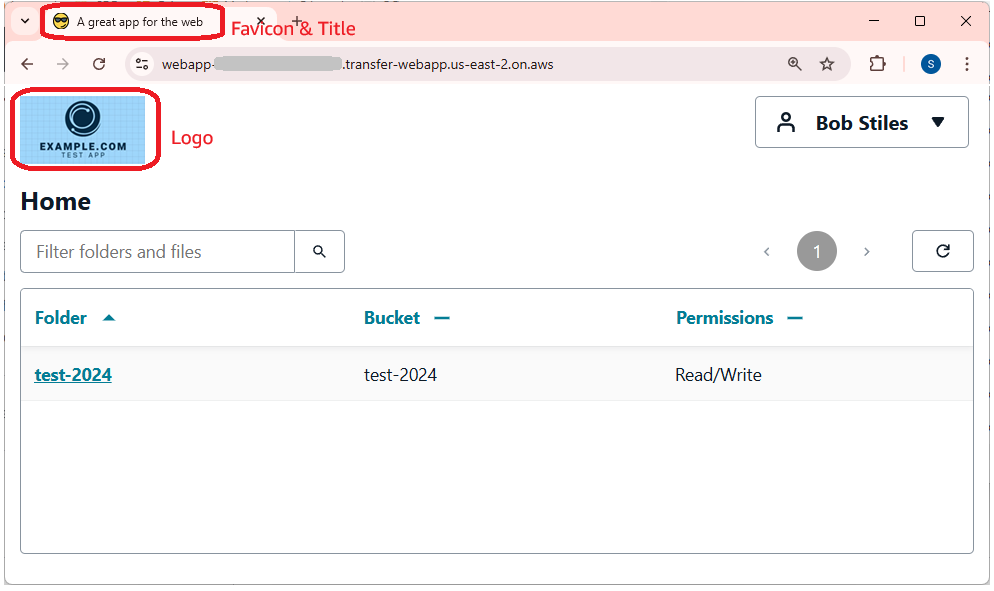
使用すると、次のような画面が表示されます。このスクリーンショットには、ファビコンとロゴのカスタマイズが含まれていることに注意してください。
次の手順
S3 バケットへの標準アクセスを持つ基本的な Transfer Family ウェブアプリを正常にセットアップしました。ユーザーが 1 つのバケットからダウンロードして別のバケットにアップロードできるようにするなど、バケットのアクセス許可をより詳細に制御する必要がある場合は、「」を参照してくださいチュートリアル: 選択的マルチバケットアクセスを使用した AWS Transfer Family ウェブアプリの設定。
ウェブアプリケーションの ID プロバイダーとして Okta を統合する
外部 ID プロバイダーを Transfer Family ウェブアプリと統合できます。このセクションでは、ID プロバイダーとして Okta を設定する方法について説明します。
-
Okta で、ユーザー、グループ、アプリケーションを作成します。これを行う方法の詳細については、「Configure SAML and SCIM with Okta and IAM Identity Center」を参照してください。

-
Okta を接続し、Okta からユーザーとグループをインポートします AWS IAM アイデンティティセンター。「Okta と IAM アイデンティティセンターで SAML と SCIM を設定する」のステップ 1~4 に従います。


-
IAM Identity Center の ID ソースが SAML 2.0 であることを確認します。

-
「」の説明に従って、ユーザーとグループを割り当てますステップ 4: Transfer Family ウェブアプリにユーザーを追加する。
-
ユーザーがウェブアプリにログインするときに MFA を使用する必要がないようにするには、Okta で次の手順を実行します。
-
Okta 管理者コンソールから [アプリケーション] - [アプリケーション] にアクセスし、アプリケーションを選択します AWS IAM アイデンティティセンター 。
-
サインオンタブで、[ユーザー認証] - 編集を選択します。
-
パスワードのみを選択します。
-
チュートリアルの他のすべてのステップを実行すると、ユーザーはウェブブラウザでウェブアプリのアクセスエンドポイントに移動して Transfer Family ウェブアプリにアクセスできるようになります。
