기계 번역으로 제공되는 번역입니다. 제공된 번역과 원본 영어의 내용이 상충하는 경우에는 영어 버전이 우선합니다.
Amazon DocumentDB로 시작하기
Amazon DocumentDB에 연결하고 이를 통해 시작하는 방법에는 여러 가지가 있습니다. 이 안내서는 사용자가 강력한 도큐먼트 데이터베이스를 사용하여 시작할 수 있는 가장 빠르고 간단하며 쉬운 방법입니다. 이 가이드에서는 AWS CloudShell을 사용하여 AWS Management Console에서 직접 Amazon DocumentDB 클러스터를 연결하고 쿼리합니다. AWS 프리 티어 자격이 있는 신규 고객은 Amazon DocumentDB 및 CloudShell을 무료로 사용할 수 있습니다. AWS CloudShell 환경 또는 Amazon DocumentDB 클러스터가 프리 티어 이외의 리소스를 사용하는 경우 해당 리소스에 대한 일반 AWS 요금이 부과됩니다. 이 안내서를 통해 5분 이내에 Amazon DocumentDB를 시작할 수 있습니다.
참고
이 가이드의 지침은 특히 Amazon DocumentDB 및를 사용할 AWS CloudShell 수 있는 Amazon DocumentDB 인스턴스 기반 클러스터를 생성하고 연결하는 데 사용됩니다.
Amazon DocumentDB 탄력성 클러스터를 생성하고 연결하려면 Amazon DocumentDB 엘라스틱 클러스터 시작하기을 참조하십시오.
AWS 중국 리전에 있는 경우 섹션을 참조하세요Amazon EC2 자동 연결.
사전 조건
첫 번째 Amazon DocumentDB 클러스터를 작성하기 전에 다음 작업을 수행해야 합니다:
- Amazon Web Services(AWS) 계정 만들기
-
Amazon DocumentDB 사용을 시작하기 전에 Amazon Web Services(AWS) 계정이 있어야 합니다. AWS 계정은 무료입니다. 사용하는 서비스 및 리소스에 대해서만 비용을 지불하는 것입니다.
이 없는 경우 다음 단계를 AWS 계정완료하여 생성합니다.
에 가입하려면 AWS 계정
https://signin.aws.amazon.com/signup?request_type=register
를 엽니다. 온라인 지시 사항을 따르세요.
등록 절차 중 전화 또는 텍스트 메시지를 받고 전화 키패드로 확인 코드를 입력하는 과정이 있습니다.
에 가입하면 AWS 계정AWS 계정 루트 사용자이 생성됩니다. 루트 사용자에게는 계정의 모든 AWS 서비스 및 리소스에 액세스할 권한이 있습니다. 보안 모범 사례는 사용자에게 관리 액세스 권한을 할당하고, 루트 사용자만 사용하여 루트 사용자 액세스 권한이 필요한 작업을 수행하는 것입니다.
- 필요한 AWS Identity and Access Management (IAM) 권한을 설정합니다.
-
클러스터, 인스턴스 및 클러스터 파라미터 그룹과 같은 Amazon DocumentDB 리소스를 관리하기 위한 액세스에는가 요청을 인증하는 데 사용할 AWS 수 있는 자격 증명이 필요합니다. 자세한 내용은 Amazon DocumentDB의 ID 및 액세스 관리 섹션을 참조하세요.
-
의 검색 창에 나타나는 드롭다운 메뉴에서 IAM을 AWS Management Console
IAM입력하고 선택합니다. -
IAM 콘솔에 들어가면 탐색 창에서 사용자를 선택합니다.
-
사용자 이름을 선택합니다.
-
권한 추가를 선택합니다.
-
정책 직접 연결을 선택합니다.
-
검색 창에
AmazonDocDBFullAccess을 입력하고 검색 결과에 표시되면 선택합니다. -
다음(Next)을 선택합니다.
-
권한 추가를 선택합니다.
-
참고
AWS 계정에는 각 리전의 기본 VPC가 포함됩니다. Amazon VPC를 사용하기로 선택한 경우 Amazon VPC 사용 설명서에서 Amazon VPC 생성 주제의 단계를 완료합니다.
1단계: 클러스터 생성
이 단계에서 Amazon DocumentDB 클러스터를 생성합니다.
에 로그인 AWS Management Console하고 https://console.aws.amazon.com/docdb
Amazon DocumentDB 콘솔을 엽니다. -
Amazon DocumentDB 관리 콘솔의 클러스터에서 생성을 선택합니다.

-
Amazon DocumentDB 클러스터 생성 페이지의 클러스터 유형 섹션에서 인스턴스 기반 클러스터(기본 옵션)를 선택합니다.

참고
이 범주의 다른 옵션은 탄력적 클러스터입니다. Amazon DocumentDB 탄력적 클러스터에 대한 자세한 내용은 Amazon DocumentDB 탄력적 클러스터 사용 섹션을 참조하세요.
-
클러스터 구성 섹션에서:
클러스터 식별자 에
mydocdbcluster와 같은 고유한 이름을 입력합니다. 콘솔은 모든 클러스터 이름을 입력 방식에 관계없이 소문자로 변경합니다.엔진 버전의 경우 5.0.0을 선택합니다.

-
클러스터 스토리지 구성 섹션에서 Amazon DocumentDB 표준(기본 옵션입니다)을 선택합니다.

참고
이 범주의 다른 옵션은 Amazon DocumentDB I/O 최적화입니다. 옵션에 대해 자세히 알아보려면 Amazon DocumentDB 클러스터 스토리지 구성 섹션을 참조하세요.
-
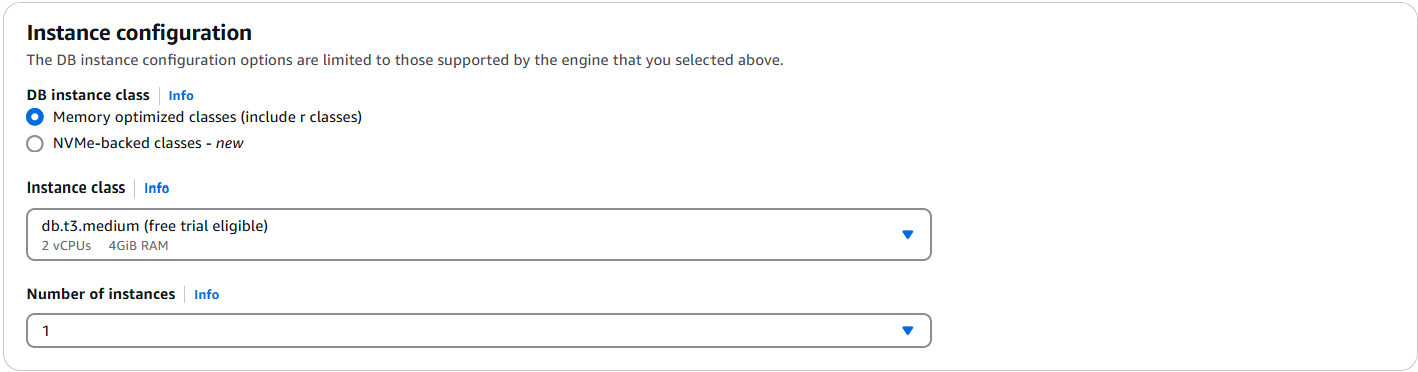
인스턴스 구성 섹션에서:
DB 인스턴스 클래스에서 메모리 최적화 클래스(r 클래스 포함)(기본값)를 선택합니다.
다른 인스턴스 옵션은 NVMe 지원 클래스입니다. 자세한 내용은 NVMe 지원 인스턴스 섹션을 참조하세요.
인스턴스 클래스에서 db.t3.medium을 선택합니다. 무료 AWS 평가판을 사용할 수 있습니다.
인스턴스 수에 1 인스턴스를 선택합니다. 인스턴스 하나를 선택하면 비용을 최소화하는 데 도움이 됩니다. 프로덕션 시스템인 경우 고가용성을 위해 세 개의 인스턴스를 프로비저닝하는 것이 좋습니다.
-
연결 섹션에서 EC2 컴퓨팅 리소스에 연결 안 함을 기본 설정으로 둡니다.

-
인증 섹션에 기본 사용자의 사용자 이름을 입력한 후 자체 관리형을 선택합니다. 암호를 입력한 다음 확인합니다.
대신 Managed in AWS Secrets Manager을 선택한 경우 자세한 내용은 Amazon DocumentDB 및를 사용한 암호 관리 AWS Secrets Manager 섹션을 참조하세요.

-
다른 모든 옵션을 기본값으로 두고 클러스터 생성을 선택합니다.
Amazon DocumentDB는 이제 클러스터를 프로비저닝하고 있으며, 완료하는 데 몇 분 정도 걸릴 수 있습니다.
참고
클러스터 상태 값에 대한 자세한 내용은 Amazon DocumentDB 모니터링의 클러스터 상태 값(을)를 참조하십시오.
2단계: 클러스터에 연결
를 사용하여 Amazon DocumentDB 클러스터에 연결합니다 AWS CloudShell.
-
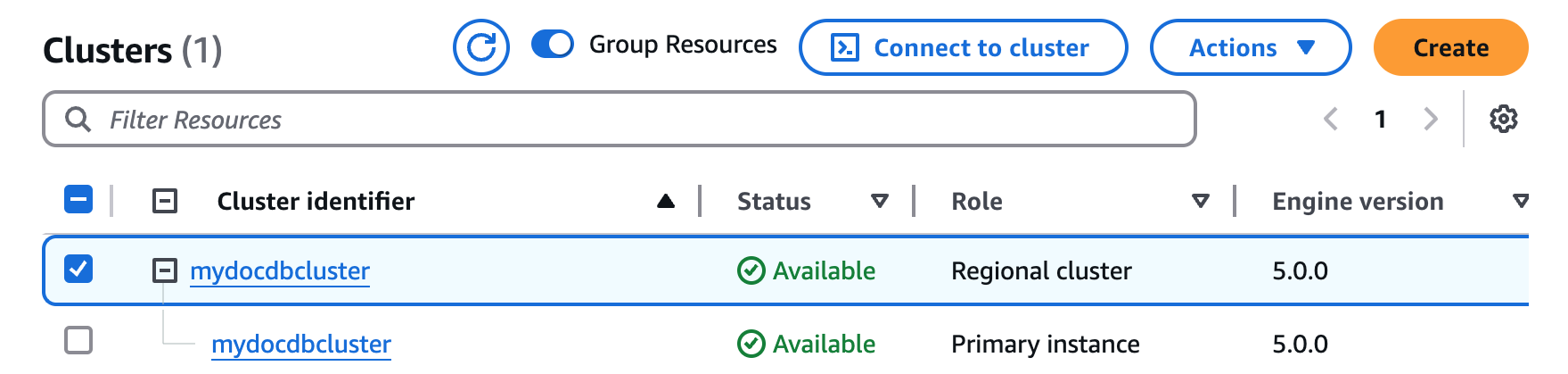
Amazon DocumentDB 관리 콘솔의 클러스터에서 생성한 클러스터를 찾습니다. 클러스터 옆의 확인란을 클릭하여 클러스터를 선택합니다.
-
클러스터에 연결을 선택합니다(작업 드롭다운 메뉴 옆). 이 버튼은 클러스터 옆의 확인란을 클릭하고 리전 클러스터와 기본 인스턴스의 상태가 모두 사용 가능으로 표시된 후에만 활성화됩니다. CloudShell 명령 실행 화면이 나타납니다.
-
새 환경 이름 필드에 ‘테스트’와 같은 고유한 이름을 입력하고 생성 및 실행을 선택합니다. VPC 환경 세부 정보는 Amazon DocumentDB 데이터베이스에 대해 자동으로 구성됩니다.

-
메시지가 표시되면 1단계: Amazon DocumentDB 클러스터 생성(하위 7단계)에서 생성한 암호를 입력합니다.

암호를 입력한 후 프롬프트에
rs0 [direct: primary] <env-name>>이 표시되면 Amazon DocumentDB 클러스터에 성공적으로 연결된 것입니다.
참고
흐름 문제 해결에 대한 자세한 내용은 Amazon DocumentDB 문제 해결을 참조하십시오.
3단계: 데이터 삽입 및 쿼리
이제 클러스터에 연결되었으므로 몇 가지 쿼리를 실행하여 문서 데이터베이스 사용에 익숙해질 수 있습니다.
-
단일 문서를 삽입하려면 다음을 입력합니다:
db.collection.insertOne({"hello":"DocumentDB"})출력은 다음과 같습니다:
{ acknowledged: true, insertedId: ObjectId('673657216bdf6258466b128c') } -
findOne()명령으로 작성한 문서를 읽을 수 있습니다 (단일 문서만 반환하기 때문). 다음 내용을 입력합니다.db.collection.findOne()다음과 같은 출력내용을 얻게 됩니다.
{ "_id" : ObjectId("5e401fe56056fda7321fbd67"), "hello" : "DocumentDB" } -
쿼리를 몇 개 더 수행하려면 게임 프로필 사용 사례를 고려해 보세요. 먼저
profiles이라는 제목의 컬렉션에 몇 개의 항목을 삽입합니다. 다음 내용을 입력합니다.db.profiles.insertMany([{ _id: 1, name: 'Matt', status: 'active', level: 12, score: 202 }, { _id: 2, name: 'Frank', status: 'inactive', level: 2, score: 9 }, { _id: 3, name: 'Karen', status: 'active', level: 7, score: 87 }, { _id: 4, name: 'Katie', status: 'active', level: 3, score: 27 } ])다음과 같은 출력내용을 얻게 됩니다.
{ acknowledged: true, insertedIds: { '0': 1, '1': 2, '2': 3, '3': 4 } } -
find()명령을 사용하여 프로필 컬렉션의 모든 문서를 반환합니다. 다음 내용을 입력합니다.db.profiles.find()3단계에서 입력한 데이터와 일치하는 출력을 받게 됩니다.
-
필터를 사용하여 단일 문서에 대한 쿼리를 사용하세요. 다음을 입력합니다:
db.profiles.find({name: "Katie"})다음과 같은 출력내용을 얻게 됩니다.
{ "_id" : 4, "name" : "Katie", "status": "active", "level": 3, "score":27} -
이제 프로필을 찾아
findAndModify명령을 사용하여 해당 프로필을 수정해 보겠습니다. 다음 코드를 사용하여 사용자 Matt에게 10점을 추가로 주겠습니다.db.profiles.findAndModify({ query: { name: "Matt", status: "active"}, update: { $inc: { score: 10 } } })다음과 같은 결과가 출력됩니다 (참고로 그의 점수는 아직 오르지 않았습니다):
{ [{_id : 1, name : 'Matt', status: 'active', level: 12, score: 202}] -
다음 쿼리를 통해 그의 점수가 변경되었는지 확인할 수 있습니다:
db.profiles.find({name: "Matt"})출력은 다음과 같습니다.
{ "_id" : 1, "name" : "Matt", "status" : "active", "level" : 12, "score" : 212 }
4단계: 탐색
축하합니다! Amazon DocumentDB 인스턴스 기반 클러스터에 대한 시작 안내서를 성공적으로 완료했습니다.
다음 단계? 몇 가지 인기 있는 기능을 통해 이 데이터베이스를 최대한 활용하는 방법을 알아보십시오:
참고
이 시작 연습을 통해 생성한 클러스터는 해당 내용을 삭제하지 않는 한 계속 비용이 누적됩니다. 자세한 지침은 Amazon DocumentDB 클러스터 삭제를 참조하십시오.
