기계 번역으로 제공되는 번역입니다. 제공된 번역과 원본 영어의 내용이 상충하는 경우에는 영어 버전이 우선합니다.
# WordPress 인스턴스에서 소프트웨어 업데이트
**중요**
이 자습서는 **WordPress** 블루프린트를 사용하는 인스턴스에 적용됩니다. 인스턴스가 **Bitnami에서 패키징한 WordPress**를 사용하는 경우 [Bitnami WordPress 설명서를](https://docs.bitnami.com/general/apps/wordpress/administration/upgrade/) 대신 참조하세요. Bitnami 스토어 WordPress에서 패키징한 WordPress를 다른 위치(`/opt/bitnami`)에 사용하고 다른 서비스 관리 도구를 사용하는 인스턴스입니다.
Amazon Web Services(AWS) 및는 인스턴스를 생성한 후 인스턴스의 운영 체제 또는 애플리케이션을 업데이트하거나 패치하지 Lightsail 않습니다. WordPress는 일부 업데이트를 자체적으로 설치합니다. 기본적으로 보안 및 유지 관리 수정 사항이 포함된 마이너 코어 릴리스를 설치합니다. 주요 코어 릴리스는 자동으로 설치되지 않습니다. 플러그인 및 테마 업데이트는 자동 업데이트를 활성화할 때까지 수동입니다. [AWS 공동 책임 모델에서](https://aws.amazon.com/compliance/shared-responsibility-model/)는 인스턴스의 WordPress 소프트웨어를 최신 상태로 유지할 책임이 있습니다.
WordPress 소프트웨어 업데이트에는 보안 수정 사항이 정기적으로 포함됩니다. 오래된 버전의 WordPress 코어, 테마 또는 플러그인을 실행하는 것은 웹 사이트 손상의 가장 일반적인 원인 중 하나입니다.
이 안내서에서는 WordPress가 자동으로 설치하는 업데이트, WordPress 소프트웨어를 수동으로 업데이트하는 방법, 플러그인 및 테마에 대한 자동 업데이트를 활성화하는 방법을 보여줍니다.
## WordPress 업데이트 유형 이해
WordPress 소프트웨어 업데이트는 다음 범주에 속합니다. 각 에는 서로 다른 위험 프로필과 업데이트 메커니즘이 있습니다.
| 업데이트 유형 | 예제 | 기본 동작 |
| --- | --- | --- |
| 코어 마이너 릴리스(유지 관리 및 보안) | 6.5.1\~6.5.2 | WordPress는 이를 백그라운드에 자동으로 설치합니다. |
| 핵심 메이저 릴리스(기능 릴리스) | 6.5\~6.6 | 수동 전용 |
| 테마 및 플러그인 | 모든 테마 또는 플러그인 버전 | 기본적으로 수동입니다. 테마 또는 플러그인당 자동 업데이트를 활성화할 수 있습니다. |
| 번역 | 언어 팩 업데이트 | WordPress는 이를 자동으로 설치합니다. |
WordPress 3.7부터 WordPress는 보안 및 유지 관리 수정 사항이 포함된 마이너 코어 릴리스를 자동으로 설치합니다. 비활성화하지 않은 한 이는 기본 동작입니다. 즉, 실행 중인 WordPress 인스턴스는 이미 현재 브랜치에 대한 중요한 보안 패치를 수신합니다. 그러나 릴리스 브랜치가 보안 백포트 수신을 중지하면 수정 사항을 계속 수신하려면 최신 메이저 버전으로 업데이트해야 합니다. 자세한 내용은 [ WordPress 설명서의 WordPress 업데이트를](https://wordpress.org/documentation/article/updating-wordpress/) 참조하세요. *WordPress *
## 사전 조건
+ 에서 WordPress 인스턴스를 시작했습니다Lightsail. 자세한 내용은 [WordPress 인스턴스 시작 및 구성](amazon-lightsail-launch-and-configure-wordpress.md) 단원을 참조하십시오.
+ WordPress 웹 사이트의 관리자 암호가 있습니다. 자세한 내용은 [ WordPress 웹 사이트의 관리자 암호 가져오기를 참조하세요](amazon-lightsail-launch-and-configure-wordpress.md#launch-configure-wp-get-password).
## 1단계: 스냅샷으로 인스턴스 백업
소프트웨어를 업데이트하기 전에 인스턴스의 백업을 생성합니다. 업데이트가 실패하거나 테마 또는 플러그인과 호환되지 않는 경우 스냅샷에서 웹 사이트를 복원할 수 있습니다.
1. [Lightsail 콘솔](https://lightsail.aws.amazon.com/)에 로그인합니다.
1. WordPress 인스턴스의 인스턴스 관리 페이지를 엽니다.

1. **스냅샷** 탭을 선택합니다.
1. **수동 스냅샷**에서 **스냅샷 생성을** 선택하고 이름을 입력한 다음 **생성을** 선택합니다.

자세한 내용은 [스냅샷으로 Linux/Unix Lightsail 인스턴스 백업](lightsail-how-to-create-a-snapshot-of-your-instance.md) 및 [자동 스냅샷 구성을 참조하세요](amazon-lightsail-configuring-automatic-snapshots.md).
**참고**
메이저 버전 업데이트의 경우 라이브 웹 사이트에 적용하기 전에 먼저 스냅샷에서 생성된 새 인스턴스에 대한 업데이트를 테스트하는 것이 좋습니다.
**참고**
스냅샷에는 월별 스토리지 요금이 발생하며 삭제할 때까지 요금이 계속 발생합니다. 스냅샷 요금, 보존 및 더 이상 필요하지 않은 스냅샷을 제거하는 방법은 [Amazon Lightsail의 스냅샷](understanding-snapshots-in-amazon-lightsail.md), [미사용 Lightsail 스냅샷을 삭제하여 월별 요금 방지](amazon-lightsail-deleting-snapshots.md)및 [Lightsail 요금 페이지를](https://aws.amazon.com/lightsail/pricing/) 참조하세요.
## 2단계: WordPress 업데이트
### 옵션 1: 관리 대시보드에서 WordPress 업데이트
WordPress 코어, 테마 및 플러그인을 업데이트하는 가장 간단한 방법은 WordPress 관리 대시보드의 원클릭 업데이트입니다.
1. 에서 WordPress 웹 사이트의 관리 대시보드로 이동하여 사용자 이름과 관리자 암호로 `https://{{your-ip}}/wp-admin`로그인**user**합니다. 관리자 암호가 없는 경우 [ WordPress 웹 사이트의 관리자 암호 가져오기를 참조하세요](amazon-lightsail-launch-and-configure-wordpress.md#launch-configure-wp-get-password).
1. 왼쪽 탐색 창에서 **대시보드**를 선택한 다음 **업데이트를** 선택합니다. 메뉴 항목의 숫자 배지는 사용 가능한 업데이트 수를 나타냅니다.

1. **현재 버전**에서 최신 버전의 WordPress를 사용할 수 있는 경우 **버전 {{X.X.X}}로 업데이트를** 선택합니다.
WordPress는 웹 사이트를 유지 관리 모드로 전환하고 새 버전을 다운로드하여 설치합니다. 업데이트가 실행되는 동안 방문자에게 유지 관리 메시지가 잠시 표시됩니다.

1. 메시지가 표시되면 ** WordPress 데이터베이스 업데이트를** 선택합니다. WordPress는 콘텐츠, 설정 및 사용자 데이터를 데이터베이스에 저장합니다. 코어 업데이트를 수행하려면 데이터 구성 방식을 변경해야 하는 경우가 있습니다. 예를 들어 새 열 또는 테이블을 추가합니다. 이 버튼을 선택하면 이러한 구조적 변경 사항이 적용되므로 새 버전의 WordPress가 올바르게 작동합니다.
1. 업데이트 페이지의 **플러그인** 섹션에서 업데이트할 플러그인을 선택한 다음 **플러그인 업데이트를** 선택합니다.
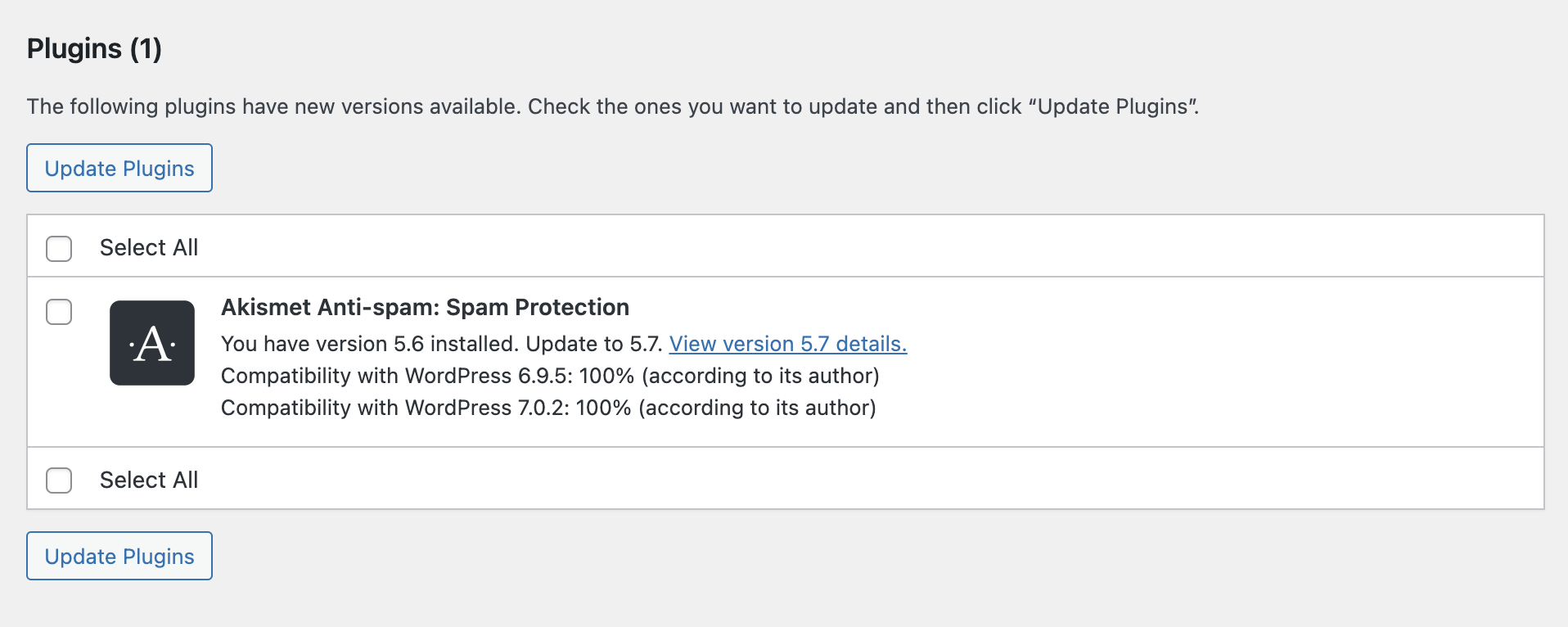
1. **테마** 섹션에서 업데이트할 테마를 선택한 다음 **테마 업데이트를** 선택합니다.

1. 업데이트가 완료되면 웹 사이트를 검색하고 페이지, 테마 및 플러그인이 예상대로 작동하는지 확인합니다.
**참고**
더 이상 사용하지 않는 플러그인과 테마를 제거합니다. 비활성 플러그인 및 테마는 여전히 공격 표면을 추가하며 최신 상태를 유지해야 합니다. 자세한 내용은 [의 WordPress 인스턴스에 대한 팁 및 모범 사례 Amazon Lightsail](amazon-lightsail-wordpress-tips-best-practices.md) 단원을 참조하십시오.
### 옵션 2: 명령줄에서 WordPress 업데이트
WordPress의 명령줄 인터페이스인 WP-CLI를 사용하여 인스턴스 내에서 WordPress를 업데이트할 수도 있습니다. 이는 업데이트 스크립팅 또는 관리 대시보드에 액세스할 수 없는 경우에 유용합니다. 자세한 내용은 [WP-CLI 웹 사이트를](https://wp-cli.org/) 참조하십시오.
WordPress 블루프린트에서 WordPress 설치 디렉터리는 이고 `/var/www/html`WP-CLI는이 경로로 사전 설치 및 구성되어 있으므로 `--path` 파라미터를 전달할 필요가 없습니다. WordPress 파일은 `admin` 사용자가 소유합니다.
**중요**
로그인한 `admin` 사용자로 WP-CLI 명령을 실행합니다. `sudo` 또는를 다른 사용자로 사용하여 실행하지 마십시오. 다른 사용자로 업데이트를 실행하면 `admin` 사용자가 쓸 수 없는 디렉터리가 뒤쳐져 이후 업데이트가 실패할 수 있습니다. 이 경우 [문제 해결을 참조하세요](#update-wordpress-troubleshooting).
1. Lightsail 콘솔에서 브라우저 기반 SSH 클라이언트를 사용하거나 사용자 이름이 인 자체 SSH 클라이언트를 사용하여 인스턴스에 연결합니다`admin`. 자세한 내용은 [Lightsail에 Linux 또는 Unix 인스턴스에 연결](lightsail-how-to-connect-to-your-instance-virtual-private-server.md) 단원을 참조하십시오.
1. WP-CLI 버전을 확인합니다. WP-CLI는 WordPress 블루프린트에 사전 설치되어 있습니다.
```
wp --version
```
1. 현재 설치된 WordPress 버전과 사용 가능한 업데이트를 확인합니다.
```
wp core check-update
```
1. WordPress 코어를 업데이트한 다음 데이터베이스 스키마를 업데이트합니다.
```
wp core update
wp core update-db
```
1. 모든 플러그인 및 테마를 업데이트합니다.
```
wp plugin update --all
wp theme update --all
```
1. 설치된 버전을 확인합니다.
```
wp core version
```
## 3단계: 자동 업데이트 활성화
자동 업데이트를 활성화하면 웹 사이트에서 알려진 취약성이 있는 소프트웨어를 실행하는 데 소요되는 시간이 줄어듭니다.
### WordPress 코어
WordPress 인스턴스는 유지 관리 및 보안 릴리스를 자동으로 설치합니다. 메이저 릴리스는 자동으로 설치되지 않습니다. 새 메이저 릴리스로 이동하려면 [2단계](#update-wordpress-step-2-update)에 설명된 대로 WordPress를 수동으로 업데이트합니다. 먼저 스냅샷을 생성하고 해당 스냅샷에서 생성된 인스턴스에서 업데이트를 테스트하는 것이 좋습니다.
### 플러그인 및 테마
1. 왼쪽 탐색 창에서 **플러그인**을 선택한 다음 **설치된 플러그인을** 선택합니다.
1. **자동 업데이트** 열에서 WordPress가 자동으로 업데이트하도록 하려는 각 플러그인에 대해 **자동 업데이트 활성화**를 선택합니다.
1. 테마에 대한 자동 업데이트를 활성화하려면 **모양**, **테마**, 테마를 차례로 선택한 다음 **자동 업데이트 활성화를** 차례로 선택합니다.
**참고**
플러그인 및 테마 자동 업데이트에도 동일한 위험이 적용됩니다. 즉, 새 백업 없이 실행됩니다. 잘 유지 관리된 소스의 플러그인 및 테마에 대해 선택적으로 활성화하고 자동 스냅샷을 활성화된 상태로 유지합니다.
### 명령줄에서 자동 업데이트
관리 대시보드 대신 WP-CLI를 사용하여 자동 플러그인 및 테마 업데이트를 켤 수도 있습니다. 인스턴스에 연결한 다음 `admin` 사용자로 다음 명령을 실행합니다.
1. 모든 플러그인 및 테마에 대해 자동 업데이트를 켭니다.
```
wp plugin auto-updates enable --all
wp theme auto-updates enable --all
```
1. 자동 업데이트가 켜져 있는 플러그인 및 테마를 확인합니다.
```
wp plugin auto-updates status --all
wp theme auto-updates status --all
```
**참고**
이러한 명령은 플러그인 및 테마에만 적용됩니다. 명령줄에서 코어 업데이트 설정을 변경할 수 없습니다.
## 4단계: 운영 체제를 최신 상태로 유지
WordPress 애플리케이션만 업데이트하는 것만으로는 인스턴스를 안전하게 유지하기에 충분하지 않습니다. 기본 운영 체제, 웹 서버, PHP 런타임 및 데이터베이스도 보안 패치를 받습니다. WordPress 블루프린트는 APT 패키지 관리자를 사용하는 Debian에서 실행됩니다.
1. Lightsail 콘솔에서 브라우저 기반 SSH 클라이언트를 사용하거나 사용자 이름이 인 자체 SSH 클라이언트를 사용하여 인스턴스에 연결합니다`admin`. 자세한 내용은 [Lightsail에 Linux 또는 Unix 인스턴스에 연결](lightsail-how-to-connect-to-your-instance-virtual-private-server.md) 단원을 참조하십시오.
1. 패키지 목록을 업데이트하고 사용 가능한 모든 업그레이드를 적용합니다.
```
sudo apt update
sudo apt upgrade -y
```
1. 커널 업데이트가 설치된 경우 트래픽이 적은 기간 동안 인스턴스를 재부팅합니다.
```
sudo reboot
```
**중요**
인스턴스에 고정 IP 주소가 연결되어 있지 않으면 인스턴스를 중지하고 시작하면 퍼블릭 IP 주소가 변경됩니다. DNS 레코드가 인스턴스의 퍼블릭 IP를 가리키는 경우 재부팅하기 전에 고정 IP 주소를 연결합니다. 자세한 내용은 [고정 IP를 만들어 Lightsail 인스턴스를 생성하고 연결합니다.](lightsail-create-static-ip.md) 단원을 참조하십시오.
## 문제 해결
### 웹 사이트가 유지 관리 모드에서 멈춤
업데이트가 중단된 경우 웹 사이트에 "예약된 유지 관리에 거의 사용할 수 없음"이 계속 표시될 수 있습니다. 이 문제를 해결하려면 SSH를 사용하여 인스턴스에 연결하고 WordPress 설치 디렉터리에서 유지 관리 플래그 파일을 삭제합니다.
```
rm /var/www/html/.maintenance
```
### 업데이트로 인해 웹 사이트가 끊어짐
[1단계](#update-wordpress-step-1-backup)에서 생성한 스냅샷에서 인스턴스를 복원합니다. 자세한 내용은 [스냅샷에서 Lightsail 인스턴스 생성](lightsail-how-to-create-instance-from-snapshot.md) 단원을 참조하십시오. 그런 다음 인스턴스의 비프로덕션 복사본에서 업데이트를 테스트하여 호환되지 않는 테마 또는 플러그인을 식별합니다.
### 플러그인 또는 테마 업데이트가 실패하고 "이전 버전을 upgrade-temp-backup 디렉터리로 이동할 수 없음"
업데이트를 설치하기 전에 WordPress는 업데이트가 실패할 경우 복원할 수 `wp-content/upgrade-temp-backup` 있도록 이전 버전을 로 이동합니다. 이 경고가 표시되면 디렉터리의 소유권 및 권한을 업데이트한 다음 업데이트를 다시 시도합니다.
```
sudo chown -R admin:www-data /var/www/html/wp-content/upgrade-temp-backup
sudo find /var/www/html/wp-content/upgrade-temp-backup -type d -exec chmod 2775 {} \;
sudo find /var/www/html/wp-content/upgrade-temp-backup -type f -exec chmod 0664 {} \;
```
업데이트가 안전하게 실패합니다. 웹 사이트는 업데이트가 성공할 때까지 이전 플러그인 또는 테마 버전을 계속 실행합니다.
### 파일 권한 오류와 함께 원클릭 업데이트 실패
대시보드 업데이트는 WordPress 파일에 대한 그룹 쓰기 액세스가 필요한 웹 서버 사용자로 실행됩니다. 이는 일반적으로 그룹 쓰기 권한 없이 파일을 생성하는 SSH 또는 SFTP를 통해 플러그인, 테마 또는 기타 파일을 수동으로 업로드한 후에 발생합니다. SSH를 사용하여 인스턴스에 연결하고 블루프린트가 사용하는 소유권 및 권한을 복원합니다.
```
sudo chown -R admin:www-data /var/www/html/wp-content
sudo find /var/www/html/wp-content -type d -exec chmod 2775 {} \;
sudo find /var/www/html/wp-content -type f -exec chmod 0664 {} \;
```