O Amazon Monitron não está mais aberto a novos clientes. Os clientes atuais podem continuar usando o serviço normalmente. Para recursos semelhantes aos do Amazon Monitron, consulte nossa publicação https://aws.amazon.com/blogs/machine-learning/maintain-access-and-consider-alternatives-for-amazon-monitron
As traduções são geradas por tradução automática. Em caso de conflito entre o conteúdo da tradução e da versão original em inglês, a versão em inglês prevalecerá.
Exportando seus dados com CloudShell
Tópicos
Etapa 1: Criação de um bucket do Amazon S3 (com AWS CloudShell)
-
Faça login no AWS console.
-
Abra o AWS CloudShell
O AWS CloudShell é um ambiente de linha de comando que opera dentro do seu navegador. No interior AWS CloudShell, você pode usar o AWS Command Line Interface para iniciar e configurar muitos AWS serviços.
-
Em AWS CloudShell, insira o comando a seguir, em que bucketname é o nome do bucket que você está criando:
$aws s3api create-bucket --bucket bucketname --region us-east-1Esse comando cria um bucket do Amazon S3 para armazenar seus dados brutos. Você poderá acessar facilmente seu bucket a partir do console e baixar seus dados conforme sua conveniência. Para obter mais informações, consulte Criar, configurar e trabalhar com buckets do Amazon S3.
Importante
Você é responsável por tomar as medidas apropriadas para proteger seus dados. É altamente recomendável usar criptografia do lado do servidor e bloquear o acesso público ao seu bucket.
No comando acima, o bucket é criado na região Leste dos EUA (Norte da Virgínia). Opcionalmente, é possível especificar uma região diferente no corpo da solicitação. Para ter mais informações, consulte Regiões, zonas de disponibilidade e zonas locais.
Você deve ver uma saída semelhante a:
{ "Location": "/
bucketname" } -
Identifique o Nome de recurso da Amazon (ARN) do bucket que você criou, que será:
arn:aws:s3:::
bucketname
Etapa 2: Conceder acesso ao Amazon Monitron ao seu bucket do Amazon S3 (com AWS CloudShell)
-
Cole o código abaixo em um editor de texto e salve-o como: monitron-assumes-role.json. Não use o Microsoft Word, que adicionará caracteres extras. Use um editor de texto simples, como o Notepad ou TextEdit.
Essa política dá permissão ao Amazon Monitron para assumir a função que lhe permitirá acessar seu bucket do S3. Para obter mais informações, consulte Políticas e permissões no IAM.
-
Cole o texto abaixo em um editor de texto e salve-o como: monitron-role-accesses-s3.json
Essa política permitirá acesso do Amazon Monitron (usando a função criada acima) a um bucket do Amazon S3.
-
No arquivo de texto que você acabou de criar, substitua cada ocorrência de
bucketnamepelo nome do seu bucket.Por exemplo, se o nome do seu bucket for implacável, seu arquivo ficará assim:
-
Faça upload dos dois arquivos json que você acabou de criar CloudShell no diretório inicial.
Para fazer upload de um arquivo, escolha Ações no canto superior direito da página do CloudShell console e escolha Carregar arquivo.
-
Digite o seguinte na linha de comando em CloudShell:
aws iam create-role --role-name role-for-monitron --assume-role-policy-document "cat monitron-assumes-role.json"
Esse comando cria a função e anexa a política monitron-assumes-role.
Você deve ver uma saída semelhante a:
 {
	"Role": {
		"Path": "/",
		"RoleName": "role-for-monitron",
		"RoleId": "AROAT7PQQWN6BMTMASVPP",
		"Arn": "arn:aws:iam::273771705212:role/role-for-monitron",
		"CreateDate": "2021-07-14T02:48:15+00:00",
		"AssumeRolePolicyDocument": {
			"Version": "2012-10-17",
			"Statement": [{
				"Sid": "",
				"Effect": "Allow",
				"Principal": {
					"Service": [
						"monitron.amazonaws.com"
					]
				},
				"Action": "sts:AssumeRole"
			}]
		}
	}
}
Anote o valor ARN para a função que acabou de criar. Você precisará disso mais tarde.
Em nosso exemplo, o valor do ARN é:
arn:aws:iam::273771705212:role/role-for-monitron -
Digite o seguinte na linha de comando em CloudShell:
aws iam create-policy --policy-name role-uses-bucket --policy-document "cat role-uses-bucket.json"
Esse comando cria a política monitron-role-accesses-s3.
Você deve ver uma saída semelhante a:
 {
	"Policy": {
		"PolicyName": "role-uses-bucket",
		"PolicyId": "ANPAT7PQQWN6I5KLORSDQ",
		"Arn": "arn:aws:iam::273771705212:policy/role-uses-bucket",
		"Path": "/",
		"DefaultVersionId": "v1",
		"AttachmentCount": 0,
		"PermissionsBoundaryUsageCount": 0,
		"IsAttachable": true,
		"CreateDate": "2021-07-14T02:19:23+00:00",
		"UpdateDate": "2021-07-14T02:19:23+00:00"
	}
}
Anote o valor do ARN para a política que você acabou de criar. Você precisará dele para a próxima etapa.
Em nosso exemplo, o valor do ARN é:
arn:aws:iam::273771705212:policy/role-uses-bucket
-
Digite o seguinte na linha de comando em CloudShell, substituindo o ARN pelo ARN da sua política de role-uses-bucket:
 aws iam attach-role-policy --role-name role-for-monitron --policy-arn
      arn:aws:iam::273771705212:policy/role-uses-bucket
Esse comando anexa a política monitron-role-accesses-s3 à função que você acabou de criar.
Agora você criou e provisionou um bucket do Amazon S3, uma função que o Amazon Monitron pode assumir, uma política que permitirá que o Amazon Monitron assuma essa função e outra política que permitirá que o serviço que usa essa função use seu bucket do Amazon S3.
Você é responsável por tomar as medidas apropriadas para proteger seus dados. É altamente recomendável usar criptografia do lado do servidor e bloquear o acesso público ao seu bucket. Para obter mais informações, consulte Como bloquear o acesso público.
Etapa 3: Criar seu tíquete de suporte
-
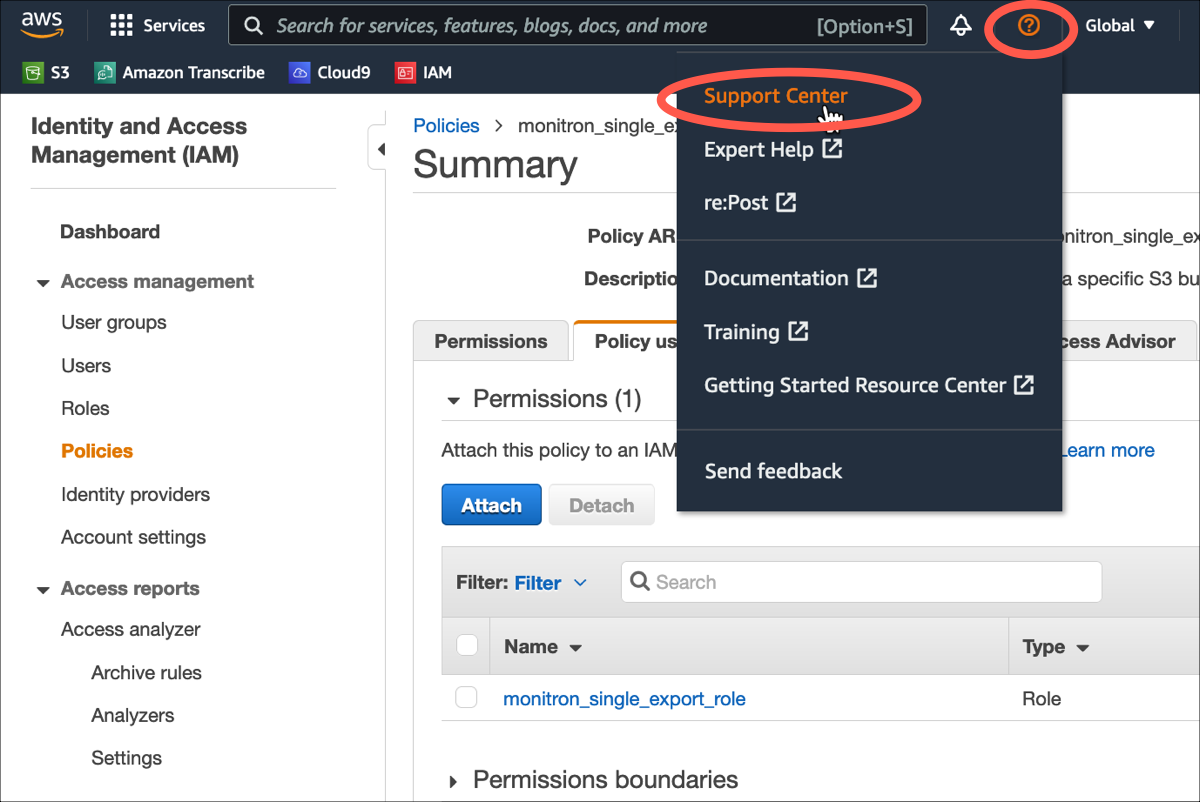
No AWS console, escolha o ícone de ponto de interrogação próximo ao canto superior direito de qualquer página e escolha Centro de suporte.
-
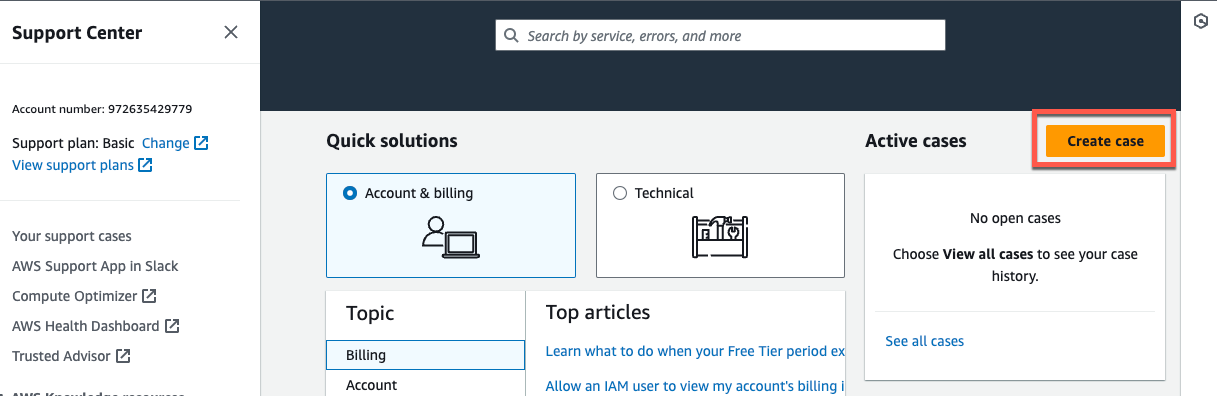
Na página seguinte, escolha Criar caso.
-
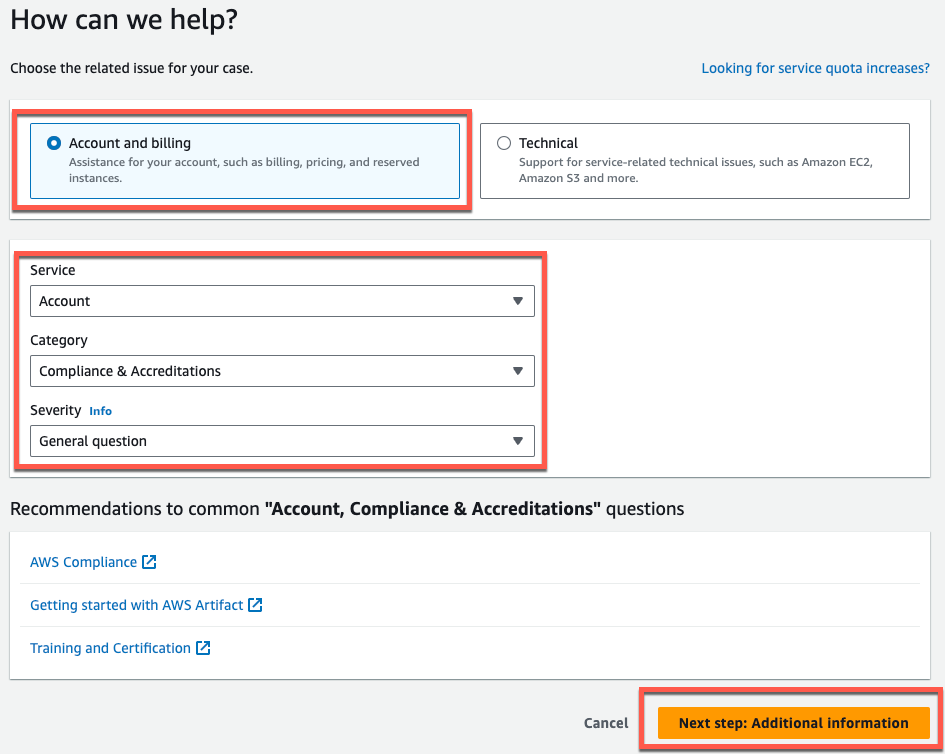
Na seção Como podemos ajudar? página, faça o seguinte:
-
Escolha Suporte à conta e faturamento.
-
Em Serviço, escolha Conta.
-
Em Categoria, escolha Conformidade e certificações.
-
Escolha Severidade, se essa opção estiver disponível para você com base na sua assinatura de suporte.
-
Selecione Próxima etapa: informações adicionais.
-
-
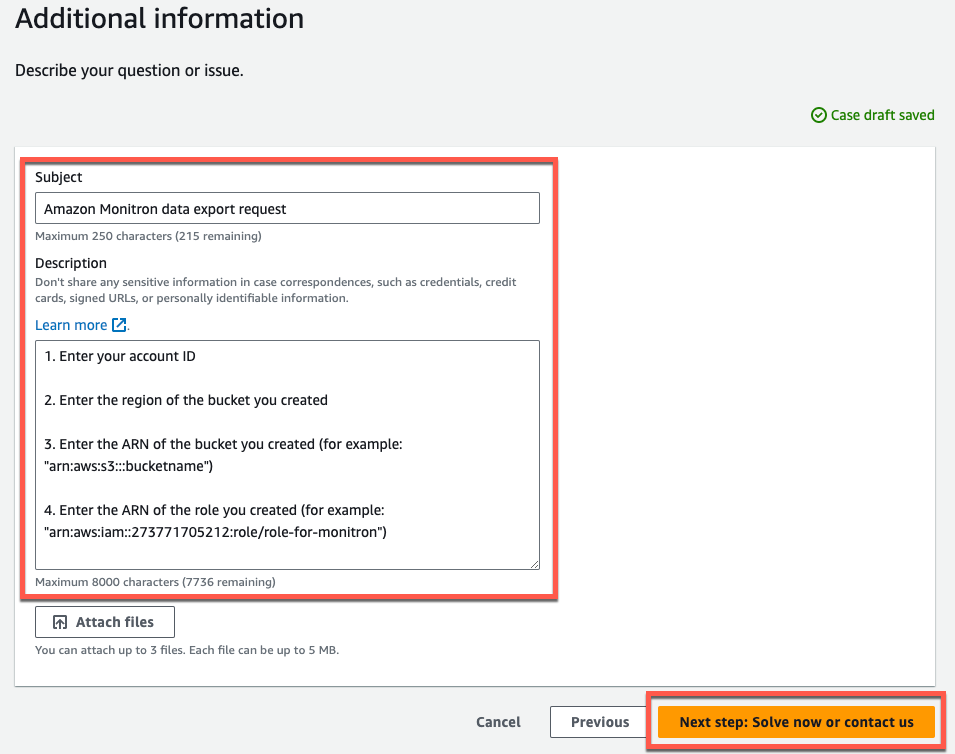
Em Informações adicionais, faça o seguinte:
-
Em Assunto, insira Amazon Monitron data export request.
-
No campo Descrição, digite:
-
ID da sua conta
-
a região do bucket que você criou
-
o ARN do bucket que você criou (por exemplo: "arn:aws:s3:::bucketname")
-
o ARN da função que você criou (por exemplo: “arn:aws:iam: :273771705212: -for-monitron”) role/role
-
-
Escolha Próxima etapa: solucione ou entre em contato conosco.
-
-
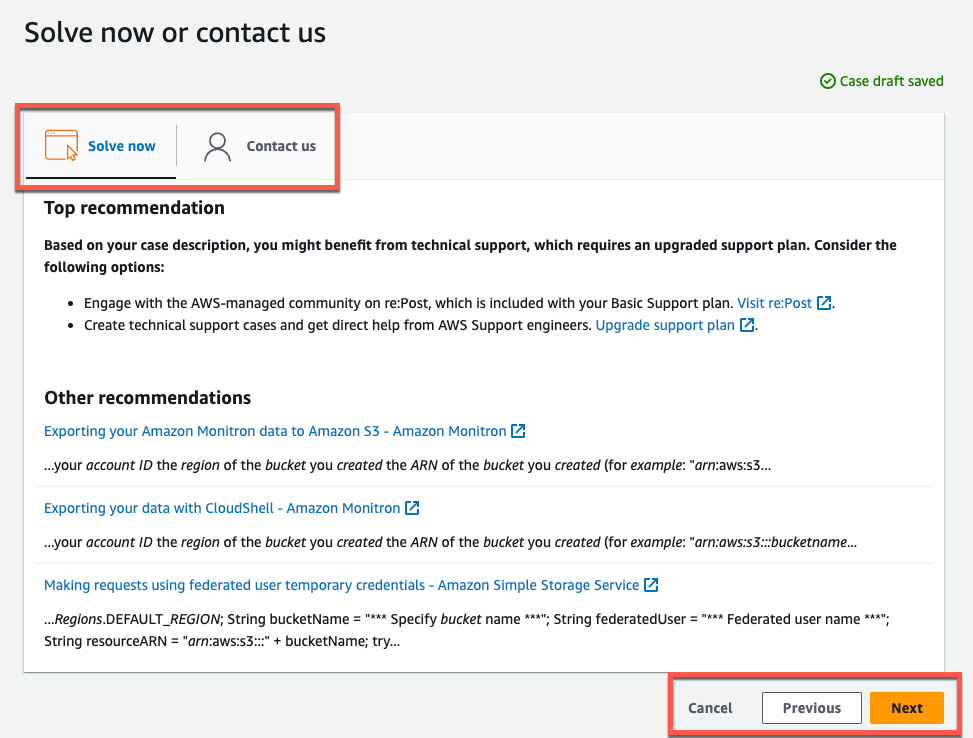
Em Resolver agora ou entre em contato conosco, faça o seguinte:
-
Em Resolver agora, selecione Avançar.
-
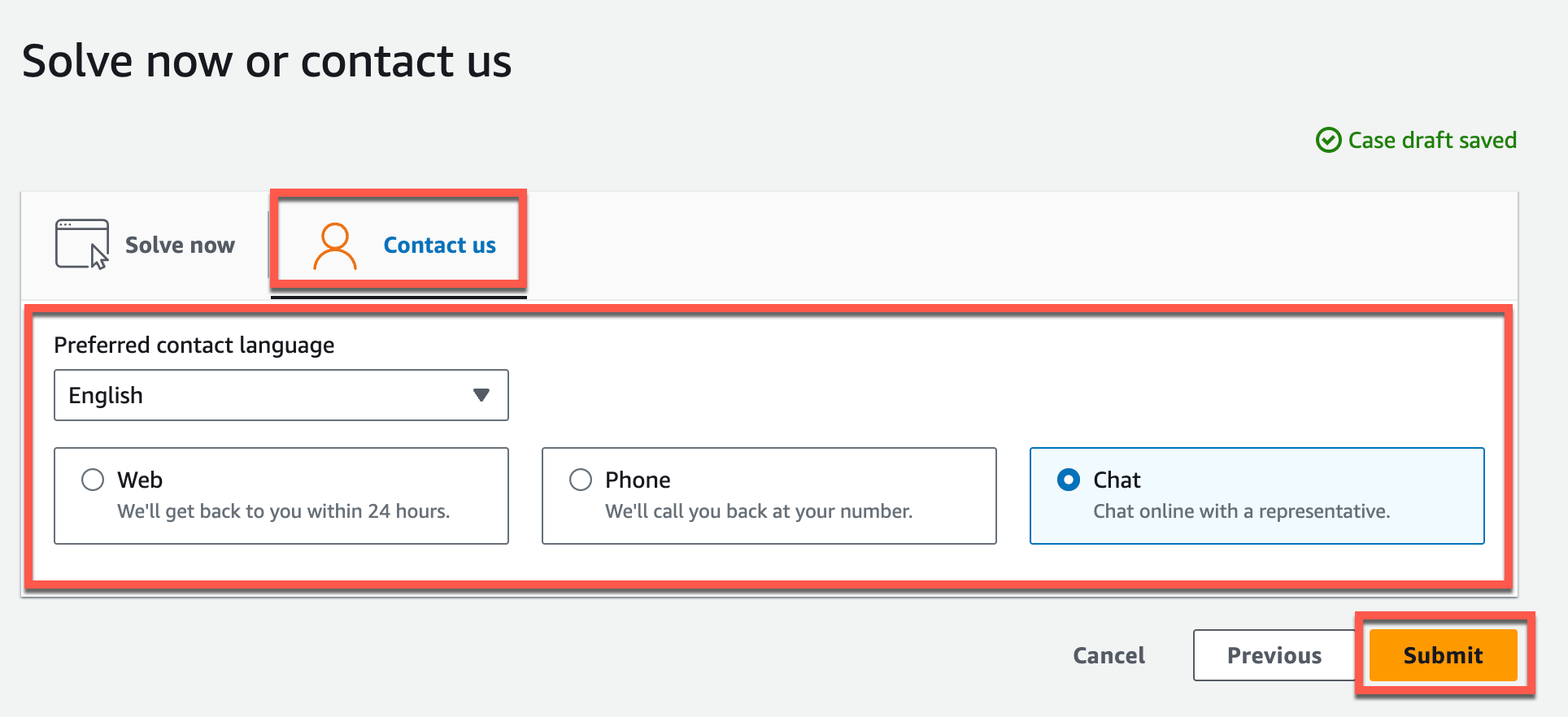
Em Fale conosco, escolha seu idioma de contato preferido e método de contato preferido.
-
Selecione Enviar. Uma tela de confirmação com o ID e os detalhes do seu caso será exibida.
-
Um especialista em suporte AWS ao cliente entrará em contato com você o mais rápido possível. Se houver algum problema com as etapas listadas, o especialista poderá solicitar mais informações. Se todas as informações necessárias tiverem sido fornecidas, o especialista informará você assim que seus dados forem copiados para o bucket do Amazon S3 que você criou acima.
