O Amazon Monitron não está mais aberto a novos clientes. Os clientes atuais podem continuar usando o serviço normalmente. Para recursos semelhantes aos do Amazon Monitron, consulte nossa publicação https://aws.amazon.com/blogs/machine-learning/maintain-access-and-consider-alternatives-for-amazon-monitron
As traduções são geradas por tradução automática. Em caso de conflito entre o conteúdo da tradução e da versão original em inglês, a versão em inglês prevalecerá.
Exportando seus dados com CloudFormation (opção recomendada)
Tópicos
Etapa 1: Criar bucket do Amazon S3, perfil do IAM e políticas do IAM.
-
Faça login na sua AWS conta.
-
Abra uma nova guia do navegador com o seguinte URL.
https://console.aws.amazon.com/cloudformation/home?region=us-east-1#/stacks/create/review?templateURL=https://s3.us-east-1.amazonaws.com/monitron-cloudformation-templates-us-east-1/monitron_manual_download.yaml&stackName=monitronexport -
Na CloudFormation página que se abre, no canto superior direito, selecione a região na qual você está usando o Amazon Monitron.
-
Selecione Criar pilha.

-
Na próxima página, escolha o ícone de atualização quantas vezes quiser até que o status da pilha (monitronexport) seja CREATE_COMPLETE.

Etapa 2: Anotar seus recursos
-
Escolha a guia Outputs.
-
Observe o valor da chave
MonRoleArn. -
Observe o valor da chave
S3BucketArn. -
Anote o ID da sua conta no canto superior direito da página).
-
Observe a região que você escolheu na Etapa 1. Agora também aparece na parte superior da página, à esquerda do ID da sua conta.

Etapa 3: Criar o caso de suporte
-
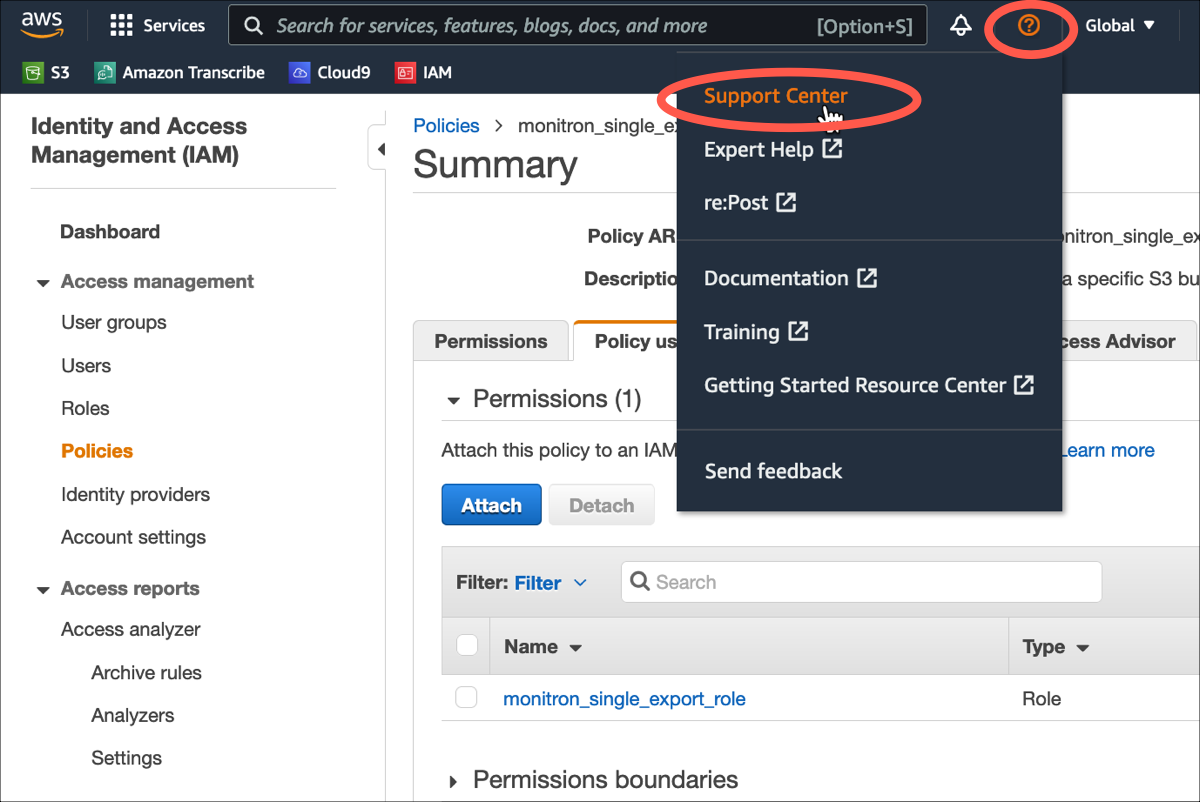
No AWS console, escolha o ícone de ponto de interrogação próximo ao canto superior direito de qualquer página e escolha Centro de suporte.
-
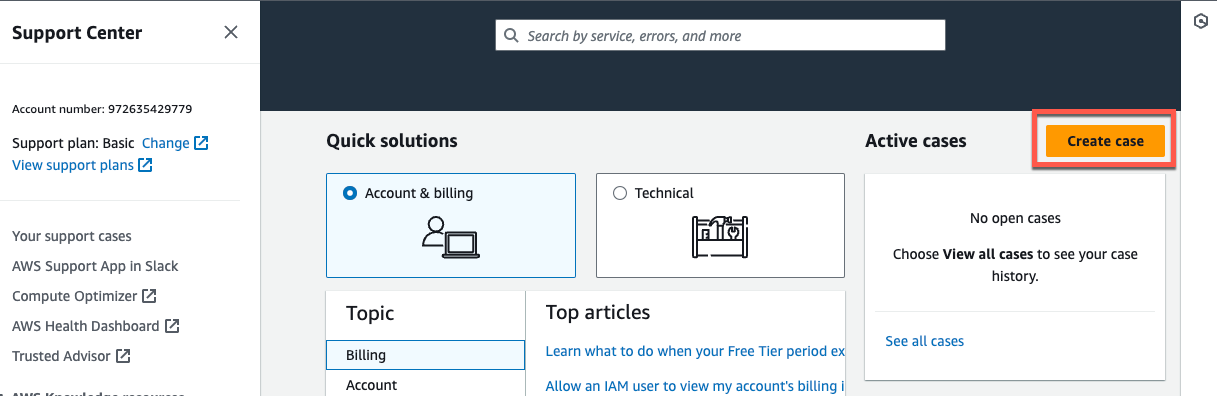
Na página seguinte, escolha Criar caso.
-
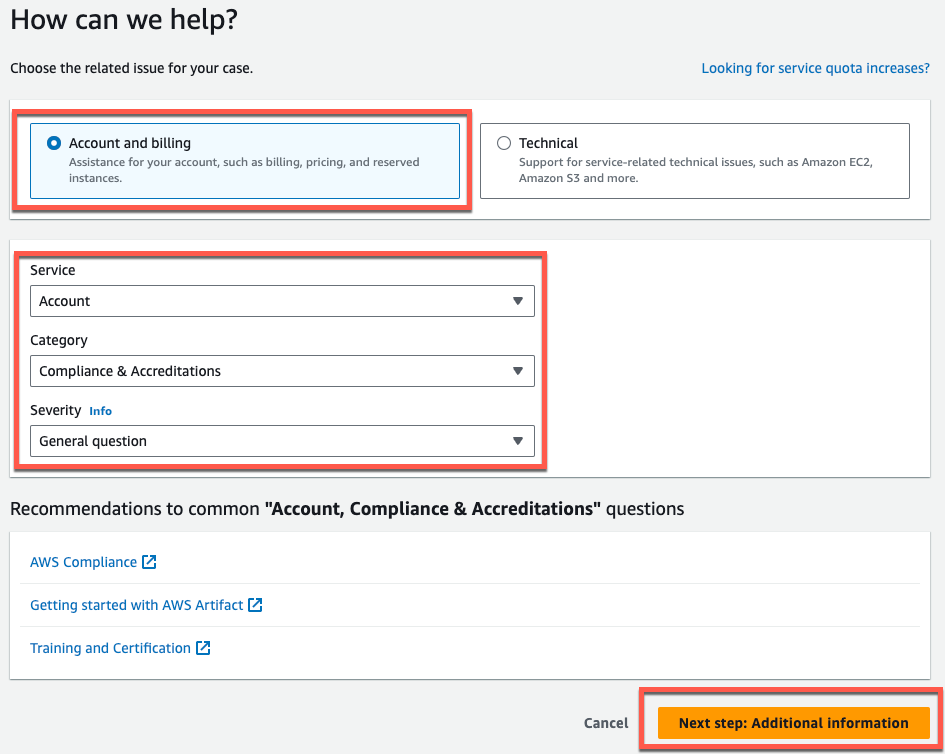
Na seção Como podemos ajudar? página, faça o seguinte:
-
Escolha Suporte à conta e faturamento.
-
Em Serviço, escolha Conta.
-
Em Categoria, escolha Conformidade e certificações.
-
Escolha Severidade, se essa opção estiver disponível para você com base na sua assinatura de suporte.
-
Selecione Próxima etapa: informações adicionais.
-
-
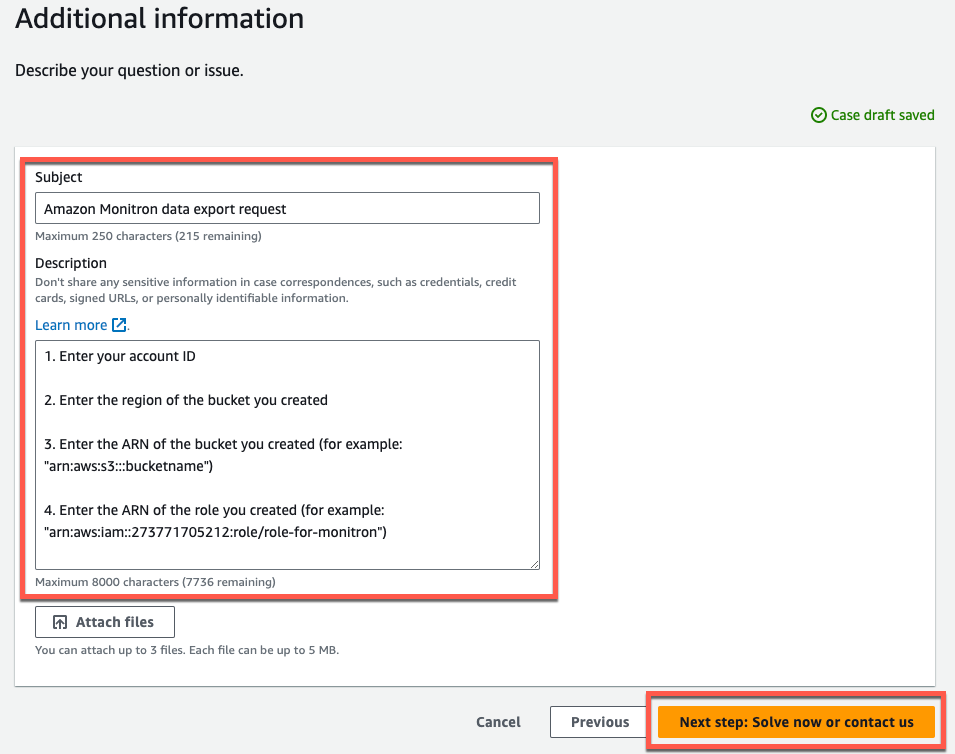
Em Informações adicionais, faça o seguinte:
-
Em Assunto, insira Amazon Monitron data export request.
-
No campo Descrição, digite:
-
ID da sua conta
-
a região do bucket que você criou
-
o ARN do bucket que você criou (por exemplo: "arn:aws:s3:::bucketname")
-
o ARN da função que você criou (por exemplo: “arn:aws:iam: :273771705212: -for-monitron”) role/role
-
-
Escolha Próxima etapa: solucione ou entre em contato conosco.
-
-
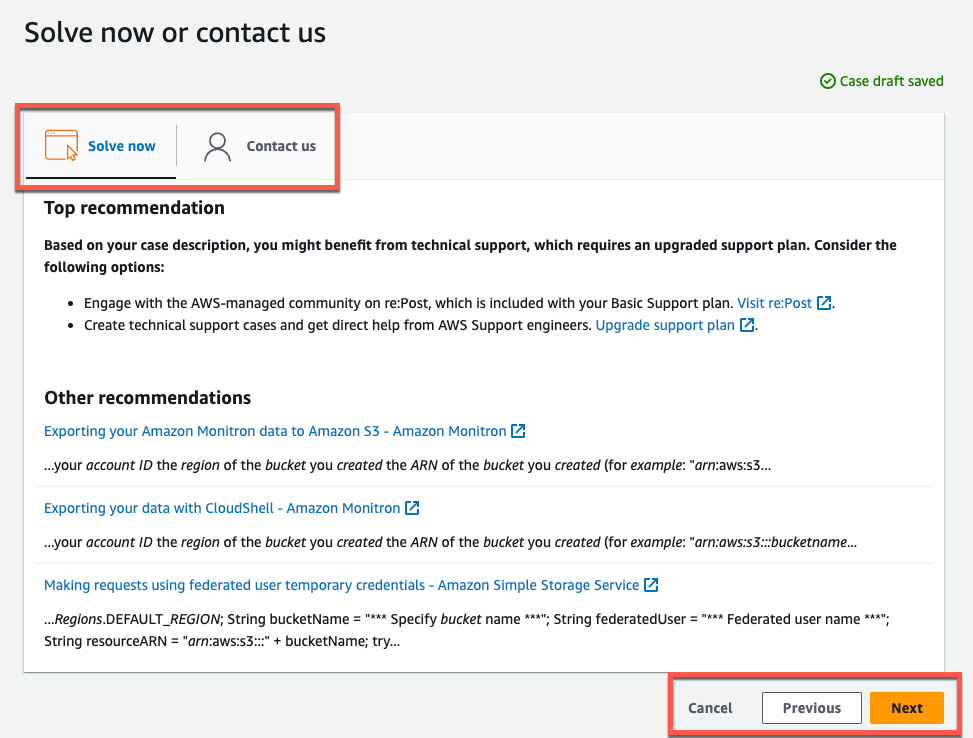
Em Resolver agora ou entre em contato conosco, faça o seguinte:
-
Em Resolver agora, selecione Avançar.
-
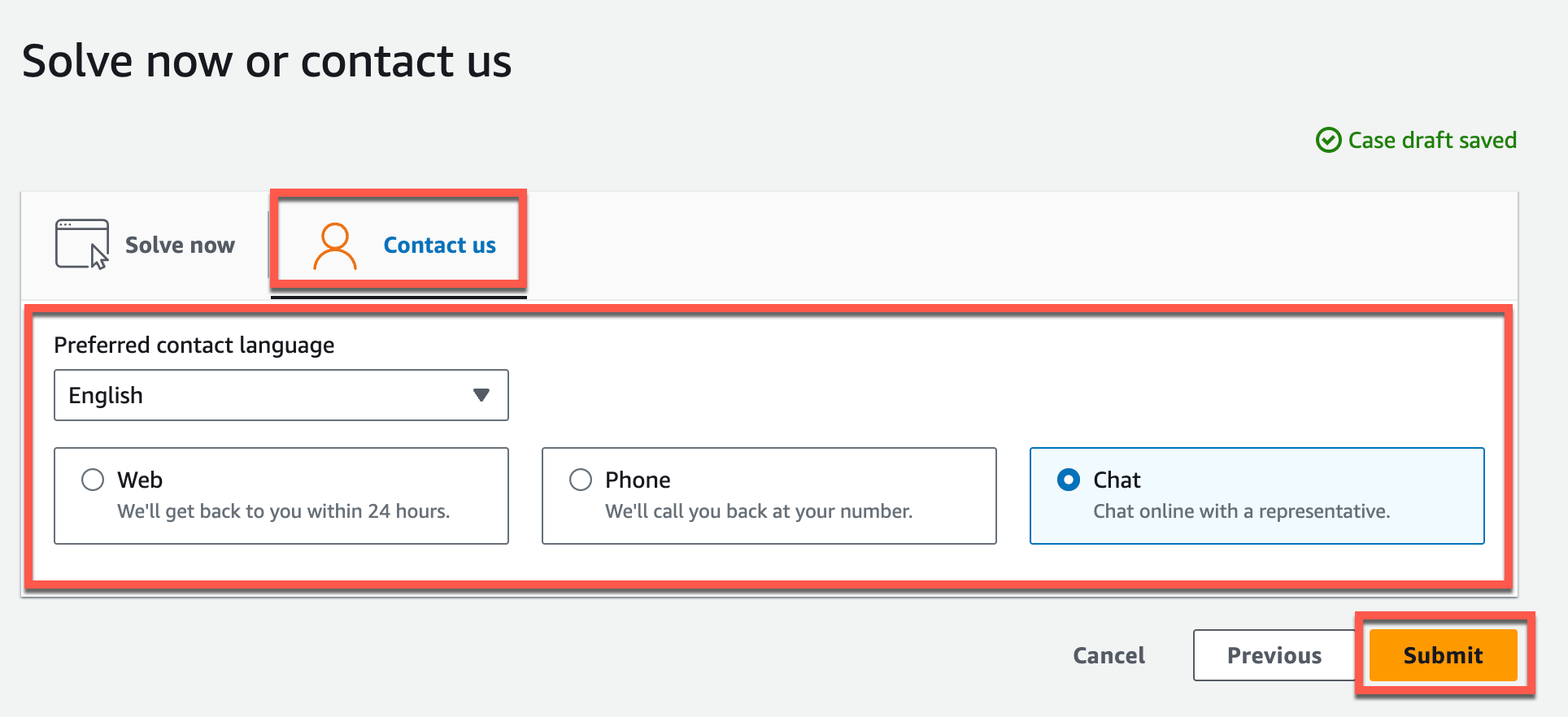
Em Fale conosco, escolha seu idioma de contato preferido e método de contato preferido.
-
Selecione Enviar. Uma tela de confirmação com o ID e os detalhes do seu caso será exibida.
-
Um especialista em suporte AWS ao cliente entrará em contato com você o mais rápido possível. Se houver algum problema com as etapas listadas, o especialista poderá solicitar mais informações. Se todas as informações necessárias tiverem sido fornecidas, o especialista informará você assim que seus dados forem copiados para o bucket do Amazon S3 que você criou acima.
