As traduções são geradas por tradução automática. Em caso de conflito entre o conteúdo da tradução e da versão original em inglês, a versão em inglês prevalecerá.
# Adicione um bot Amazon Lex para conectar o cliente
**Importante**
**Aviso de fim do suporte**: em 15 de setembro de 2025, AWS descontinuaremos o suporte para o Amazon Lex V1. Após 15 de setembro de 2025, você não poderá mais acessar o console do Amazon Lex V1 nem os respectivos recursos. Para saber mais sobre a migração para o Amazon Lex V2, consulte [Migrar um bot](https://docs.aws.amazon.com/lex/latest/dg/migrate.html).
Neste artigo, orientamos você nas etapas para adicionar um bot Amazon Lex ao Connect Customer.
Com o Amazon Lex, você pode criar interações conversacionais (bots) que pareçam naturais para os clientes. Os bots Connect Customer com o Amazon Lex também podem capturar as entradas do cliente como dígitos que os clientes inserem em seu teclado numérico quando usados em um fluxo do Connect Customer. Dessa maneira, os clientes podem escolher como desejam inserir informações confidenciais, como números da conta.
Para acompanhar esta demonstração, é necessário ter o seguinte:
+ Uma AWS conta ativa.
+ Uma instância do Connect Customer.
**dica**
Você também pode usar o Amazon Lex para alimentar mensagens interativas para o bate-papo do Connect Customer. As mensagens interativas são mensagens avançadas que apresentam opções de exibição rápidas e pré-configuradas que o cliente pode escolher. Essas mensagens são fornecidas pelo Amazon Lex e configuradas por meio do Amazon Lex usando um Lambda. Para obter mais informações, consulte [Adicionar mensagens interativas do Amazon Lex para clientes no chat](interactive-messages.md).
## Criar um bot do Amazon Lex
Nesta etapa, você criará um bot personalizado para demonstrar a integração do Press or Say com o Connect Customer. O bot solicita que os chamadores pressionem ou digam um número que corresponda à opção do menu para que a tarefa seja concluída. Nesse caso, a entrada está verificando o saldo da conta.
------
#### [ Amazon Lex ]
1. Abra o [console do Amazon Lex](https://console.aws.amazon.com/lexv2/home).
1. Escolha **Criar bot**.
1. Na página **Definir configurações do bot**, escolha **Criar - Criar um bot em branco** e forneça as seguintes informações:
+ **Nome do bot ** — Para este passo a passo, dê um nome ao bot. ** AccountBalance **
+ **Permissões do IAM**: selecione uma função se você tiver uma criada. Caso contrário, escolha **Criar uma função com permissões básicas do Amazon Lex**.
+ **COPPA**: escolha se o bot está sujeito à Child Online Privacy Protection Act (Lei de Proteção à Privacidade Online para Crianças).
+ **Tempo limite da sessão**: escolha por quanto tempo o bot deve aguardar para obter a entrada de um chamador antes de encerrar a sessão.
1. Escolha **Próximo**.
1. Forneça informações específicas de idioma e voz:
+ **Idioma**: selecione o idioma e a localidade na lista de [idiomas e localidades compatíveis com o Amazon Lex](https://docs.aws.amazon.com/lexv2/latest/dg/how-languages.html).
+ **Interação de voz**: selecione a voz para o bot usar ao falar com os chamadores. A voz padrão do Connect Customer é Joanna.
1. Selecione **Concluído**. O AccountBalance bot é criado e a ** página ** Intent é exibida.
------
#### [ Amazon Lex (Classic) ]
1. Abra o [console do Amazon Lex](https://console.aws.amazon.com/lex/).
1. Se você estiver criando seu primeiro bot, escolha **Get Started**. Caso contrário, selecione **Bots, Create (Bots, Criar)**.
1. Na página **Create your bot (Criar bot)**, escolha **Custom bot (Bot personalizado)** e forneça as seguintes informações:
+ **Nome do bot ** — Para este passo a passo, dê um nome ao bot. ** AccountBalance **
+ **Voz de saída**: selecione a voz para o bot usar ao falar com os chamadores. A voz padrão do Connect Customer é Joanna.
+ **Tempo limite da sessão**: escolha por quanto tempo o bot deve aguardar para obter a entrada de um chamador antes de encerrar a sessão.
+ **COPPA**: escolha se o bot está sujeito à Child Online Privacy Protection Act (Lei de Proteção à Privacidade Online para Crianças).
1. Escolha **Criar**.
------
## Configurar o bot do Amazon Lex
Nesta etapa, você vai determinar como o bot responde aos clientes fornecendo intenções, amostras de enunciados, slots de entrada e tratamento de erros.
Para este exemplo, você vai configurar o bot com duas intenções: uma para pesquisar as informações da conta e outra para falar com um agente.
### Criar AccountLookup intenção
------
#### [ Amazon Lex ]
1. Depois de criar o bot, você está na página **Intenções** do console do Amazon Lex. Se você não estiver lá, você pode chegar lá escolhendo ** Bots**, Versões de ** bot ** AccountBalance**, Versão de ** rascunho ****, ** Intents. ** Escolha **Adicionar intenção**, **Adicionar intenção vazia**.
1. Na ** caixa Nome ** da intenção, digite ** AccountLookup**.
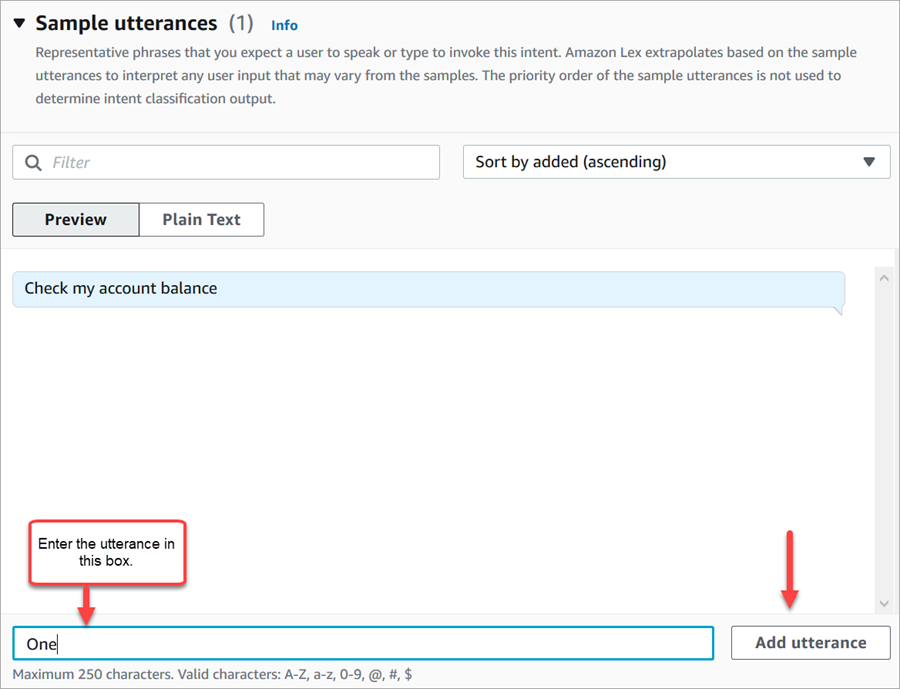
1. Role a página para baixo até **Amostra de declarações**. Nesta etapa, você insere declarações que permitem ao cliente extrair a intenção. AccountLookup Insira as seguintes declarações e escolha **Adicionar declaração** após cada uma.
+ **Verifique o saldo da minha conta**
+ **Um**: Isso atribui o enunciado de “um” ou o pressionamento da tecla “1" à intenção. ** AccountLookup **
A imagem a seguir mostra onde adicionar a declaração na seção **Amostra de declarações**.
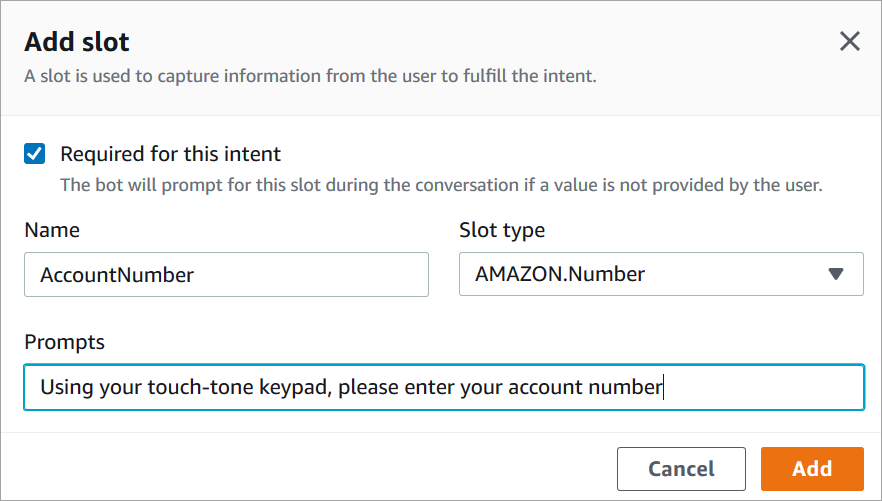
1. Role até a seção **Slots** e escolha **Adicionar slot**. Preencha a caixa da seguinte forma:
1. **Obrigatório para essa intenção** = selecionado.
1. **Nome ** = ** AccountNumber**.
1. **Tipo de slot ** = ** AMAZON.Number**.
1. **Prompt** = o texto a ser falado quando a chamada é respondida. Por exemplo, peça para os chamadores inserirem o número da conta usando o teclado numérico: **Usando o teclado numérico, insira o número da conta**. Escolha **Adicionar**.
A imagem a seguir mostra uma seção **Adicionar slot** preenchida.
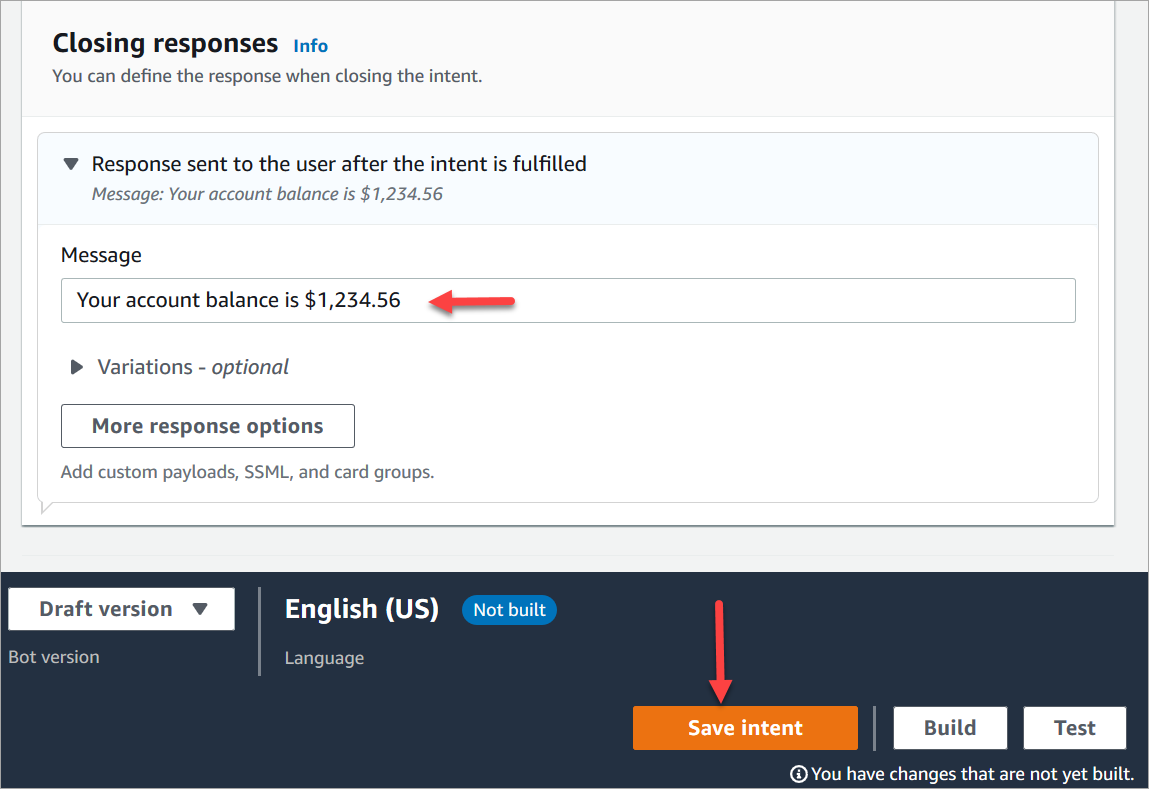
1. Role até a seção **Respostas de fechamento**. Adicione uma mensagem para o bot dizer aos clientes. Por exemplo: **O saldo da sua conta é de 1.234,56 USD**. (Para este passo a passo, não vamos realmente obter os dados, que é o que você faria na realidade.)
A imagem a seguir mostra uma seção **Respostas de fechamento** preenchida.
1. Selecione **Salvar intenção**.
------
#### [ Amazon Lex (Classic) ]
1. No console do Amazon Lex, selecione o ícone **\+** ao lado de **Intenções** e escolha **Criar nova intenção**.
1. Diga o nome da intenção. ** AccountLookup **
1. Adicione uma amostra de enunciado, como *Check my account balance (Verificar o saldo da minha conta)* e selecione o ícone **\+**.
1. Adicione outro enunciado, como *One (Um)* e selecione o ícone **\+**. Isso atribui o enunciado de “um” ou o pressionamento da tecla “1" à intenção. ** AccountLookup **
**dica**
Você deve adicionar uma expressão de “um” no bot, e não o número “1". Isso ocorre porque o Amazon Lex não oferece suporte à entrada numérica diretamente. Para contornar isso, mais tarde nesta demonstração, você usará a entrada numérica para interagir com um bot do Lex invocado de um fluxo.
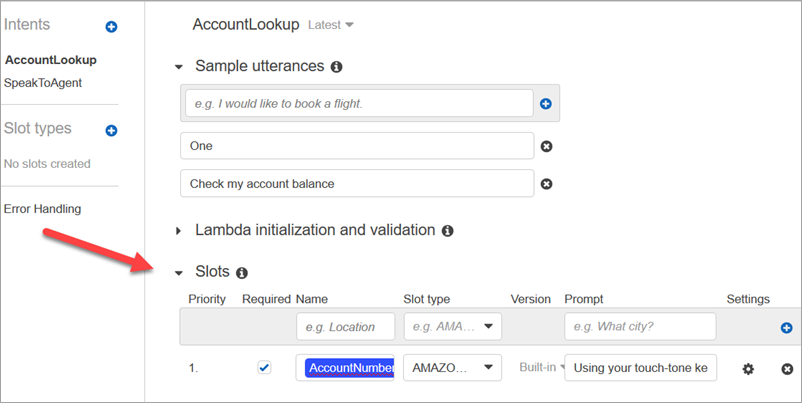
1. Em ** Slots**, adicione um slot chamado ** AccountNumber**.
A imagem a seguir mostra a localização da seção **Slots** na página.
1. Para o tipo de ** slot**, use o menu suspenso para escolher. ** AMAZON.NUMBER **
1. Em **Prompt (Solicitar)**, adicione o texto a ser falado quando a chamada é respondida. Por exemplo, peça para os chamadores inserirem o número da conta usando o teclado numérico: *Usando o teclado numérico, insira o número da conta*.
1. Escolha o ícone \+.
1. Certifique-se de que a caixa de seleção **Required (Obrigatório)** esteja marcada.
1. Na seção **Response (Resposta)**, adicione uma mensagem para o bot dizer aos clientes. Por exemplo: **O saldo da sua conta é de 1.234,56 USD**.
1. Selecione **Save Intent (Salvar intenção)**.
------
### Criar SpeakToAgent intenção
------
#### [ Amazon Lex ]
1. Navegue até a página **Intenções**: escolha **Voltar à lista de intenções**.
1. Escolha **Adicionar intenção**, **Adicionar intenção vazia**.
1. Na ** caixa Nome da ** intenção ** SpeakToAgent**, insira e escolha ** Adicionar**.
1. Role para baixo até a seção **Amostra de declarações**. Insira os seguintes enunciados, que permitem que o cliente identifique a intenção: SpeakToAgent
+ **Falar com um atendente**
+ **Dois**
1. Role para baixo até a seção **Respostas de fechamento**. Adicione uma mensagem para o bot dizer aos clientes. Por exemplo: **OK. Um atendente atenderá você em breve**.
1. Selecione **Salvar intenção**.
------
#### [ Amazon Lex (Classic) ]
1. No console do Amazon Lex, selecione o ícone **\+** ao lado de **Intenções** e escolha **Criar nova intenção**.
1. Diga o nome da intenção. ** SpeakToAgent **
1. Selecione **SpeakToAgent**.
1. Adicione uma amostra de enunciado, como *Speak to an agent (Falar com um agente)* e selecione **\+**.
1. Adicione outro enunciado, como *Two (Dois)*, e selecione **\+**.
1. Adicione uma mensagem que permita aos chamadores saberem que a chamada está sendo conectada a um atendente. Por exemplo: "OK. Um atendente atenderá você em breve".
1. Selecione **Save Intent (Salvar intenção)**.
------
## Criar e testar o bot do Amazon Lex
Após criar o bot, verifique se ele está funcionando conforme pretendido.
------
#### [ Amazon Lex ]
1. Na parte inferior da página, escolha **Criar**. Pode levar um minuto ou dois. A imagem a seguir mostra onde o botão **Criar** está localizado.
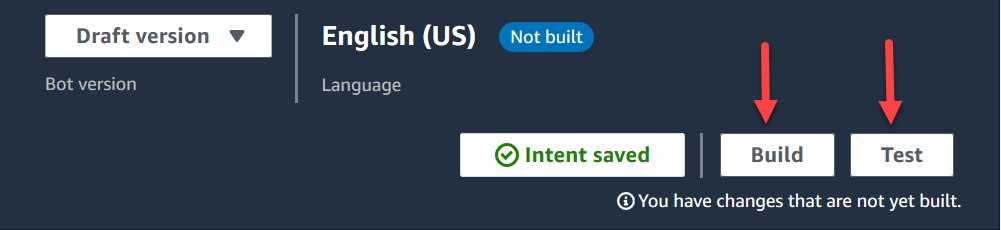
1. Quando a criação for concluída, selecione **Testar**.
1. Vamos testar a ** AccountLookup ** intenção: no ** painel Versão de rascunho de ** teste, na ** caixa ** Digite uma mensagem, digite ** 1 ** e pressione Enter. Em seguida, digite um número de conta fictício e pressione Enter. A imagem a seguir mostra onde você insere a intenção.
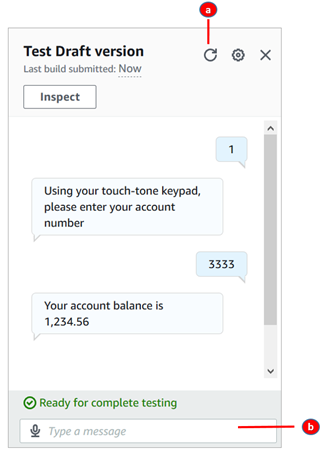
1. Desmarque a caixa de teste.
1. Digite as intenções que deseja testar.
1. Para confirmar se a ** SpeakToAgent ** intenção está funcionando, desmarque a caixa de teste, digite ** 2 ** e pressione Enter. A imagem a seguir mostra a aparência do teste depois que você a desmarca e insere 2.
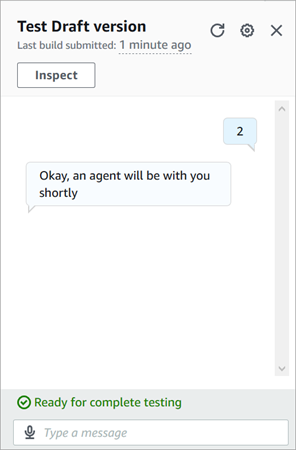
1. Feche o painel **Testar versão de rascunho**.
------
#### [ Amazon Lex (Classic) ]
1. Escolha **Criar**. Pode levar um minuto ou dois.
1. Quando a criação estiver concluída, escolha **Testar chatbot**, conforme mostrado na imagem a seguir.
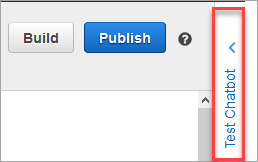
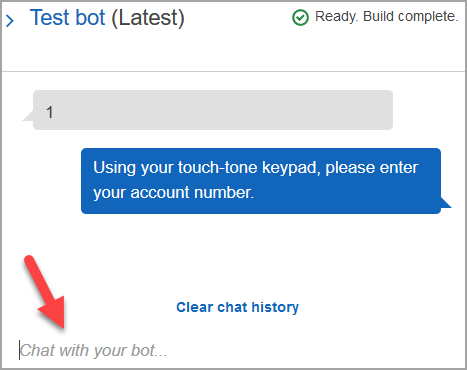
1. Vamos testar a ** AccountLookup ** intenção: no ** painel ** Testar Chatbot, na ** caixa ** Converse com seu bot, digite 1. ** ** Em seguida, digite um número de conta fictício. Na imagem a seguir, a seta aponta para a caixa onde você digita 1.
1. Selecione **Clear chat history (Limpar histórico do chat)**.
1. Para confirmar se a ** SpeakToAgent ** intenção está funcionando, digite ** 2**.
------
## Criar uma versão de bot (opcional)
Nesta etapa, você cria uma nova versão do bot para usar em um alias. É assim que você cria um alias que pode ser usado em um ambiente de produção. Os aliases de teste estão sujeitos a limites menores de controle de utilização. Embora esse seja um passo a passo de teste, criar uma versão é uma prática recomendada.
------
#### [ Amazon Lex ]
1. Se estiver na página **Intenções**, escolha **Voltar à lista de intenções**.
1. No menu à esquerda, escolha **Versões do bot**.
1. Escolha **Criar versão**.
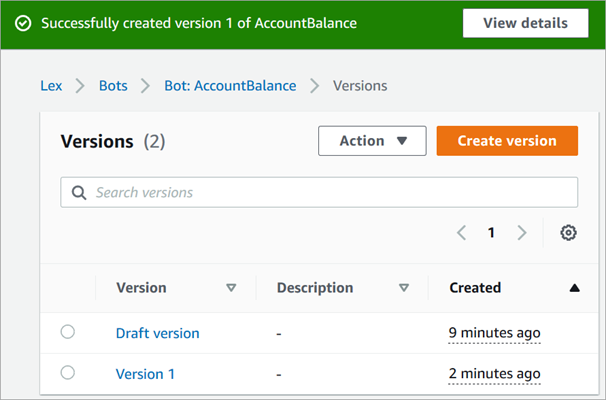
1. Revise os detalhes do ** AccountBalance ** bot e escolha ** Criar**.
Isso cria uma versão do seu bot (Versão 1). Você pode alternar versões em um alias que não seja de teste sem precisar rastrear qual versão está sendo publicada.
------
## Criar um alias para o bot
------
#### [ Amazon Lex ]
1. No menu esquerdo, selecione **Aliases**.
1. Na página **Aliases**, escolha **Criar alias**.
1. Na caixa **Nome do alias**, insira um nome, como **Teste**. Posteriormente neste passo a passo, você usará esse alias para especificar essa versão do bot em seu fluxo.
**Importante**
Em um ambiente de produção, sempre use um alias diferente do ** TestBotAlias ** Amazon Lex e ** $LATEST ** do Amazon Lex classic. **TestBotAlias**e ** $LATEST ** oferecem suporte a um número limitado de chamadas simultâneas para um bot do Amazon Lex. Para obter mais informações, consulte [Cotas de runtime](https://docs.aws.amazon.com/lexv2/latest/dg/quotas.html#quotas-service).
1. Em **Versão associada**, escolha a versão que você acabou de criar, como a **Versão 1**.
1. Escolha **Criar**.
------
#### [ Amazon Lex (Classic) ]
1. Selecione **Publish**.
1. Forneça um alias para o bot. Use o alias para especificar essa versão do bot no fluxo, por exemplo, **Teste**.
**Importante**
Em um ambiente de produção, sempre use um alias diferente do ** TestBotAlias ** Amazon Lex e ** $LATEST ** do Amazon Lex classic. **TestBotAlias**e ** $LATEST ** oferecem suporte a um número limitado de chamadas simultâneas para um bot do Amazon Lex. Para obter mais informações, consulte [Cotas de serviço de runtime](https://docs.aws.amazon.com/lex/latest/dg/gl-limits.html#gl-limits-runtime).
1. Selecione **Publish**.
------
## Adicione o bot Amazon Lex à sua instância Connect Customer
------
#### [ Amazon Lex ]
1. Abra o console [ Connect Customer. ](https://console.aws.amazon.com/connect/)
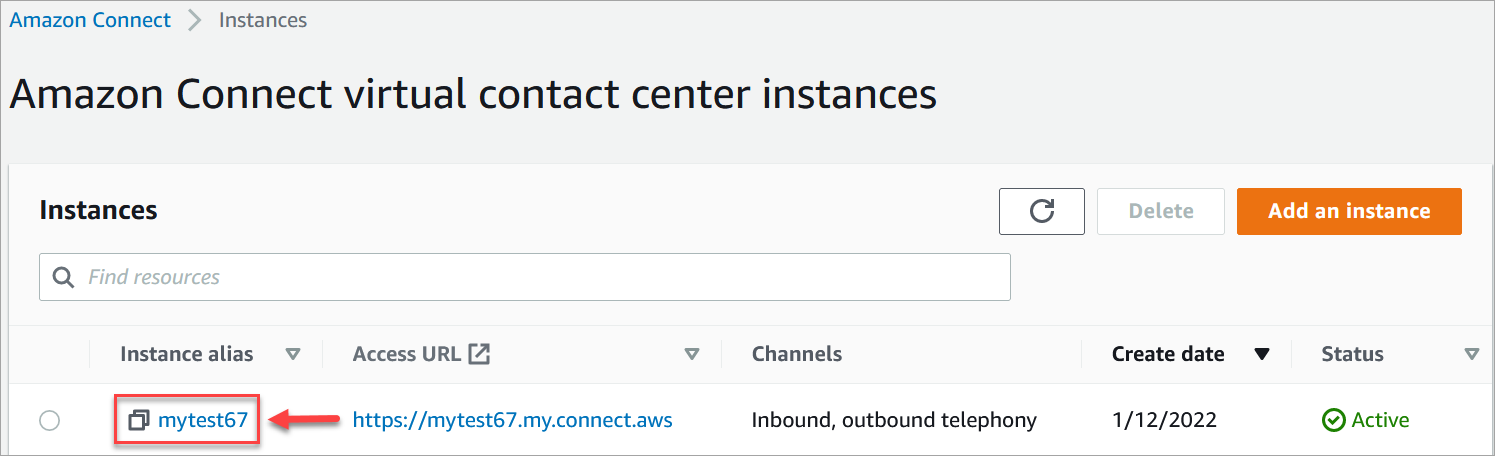
1. Selecione a instância Connect Customer que você deseja integrar ao seu bot Amazon Lex.
1. No menu de navegação, escolha **Fluxos**.
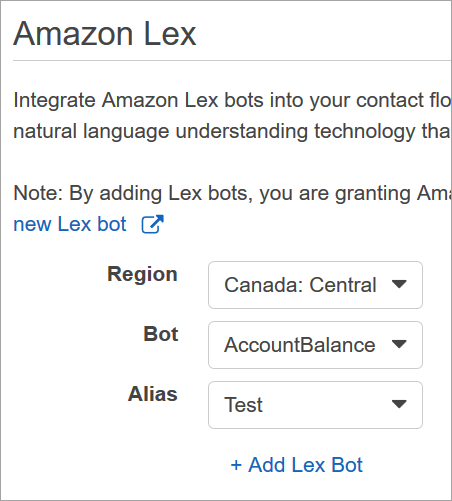
1. Em ** Amazon Lex**, use o menu suspenso para selecionar a região do seu bot Amazon Lex e, em seguida, selecione seu bot Amazon Lex, ** AccountBalance**.
1. Selecione o nome do alias do bot Amazon Lex no menu suspenso (**Teste**) e escolha **\+ Adicionar bot do Lex**. A imagem a seguir mostra a seção do Amazon Lex depois de configurada.
**nota**
O Connect Customer usa políticas baseadas em recursos do Amazon Lex para fazer chamadas para seu bot do Amazon Lex. Quando você associa um bot do Amazon Lex à sua instância Connect Customer, a política baseada em recursos do bot é atualizada para dar ao Connect Customer permissão para invocar o bot. Para obter mais informações sobre as políticas baseadas em recursos do Amazon Lex, consulte [Como o Amazon Lex funciona com o IAM](https://docs.aws.amazon.com/lexv2/latest/dg/security_iam_service-with-iam.html#security_iam_service-with-iam-resource-based-policies).
------
#### [ Amazon Lex (Classic) ]
1. Abra o console [ Connect Customer. ](https://console.aws.amazon.com/connect/)
1. Selecione a instância Connect Customer que você deseja integrar ao seu bot Amazon Lex.
1. No menu de navegação, escolha **Fluxos de contato**.
1. No **Amazon Lex**, selecione a região do bot do Amazon Lex Classic no menu suspenso e, em seguida, selecione o bot do Amazon Lex Classic. O nome terá o sufixo “(Classic)”. Em seguida, escolha **Adicionar bot do Lex**.
------
## Criar um fluxo e adicionar o bot do Amazon Lex
**Importante**
Se você estiver usando um bot Amazon Lex V2, seu atributo de idioma no Connect Customer deve corresponder ao modelo de linguagem usado para criar seu bot Lex. Isso é diferente do Amazon Lex (Classic). Use um [ bloco de voz ](set-voice.md#set-voice-lexv2bot) Definir para indicar o modelo de idioma do Connect Customer ou use um [Set contact attributes (Definir atributos do contato)](set-contact-attributes.md) bloco.
Em seguida, crie um novo fluxo que usa o bot do Amazon Lex. Ao criar o fluxo, você configura a mensagem reproduzida aos chamadores.
1. Faça login na sua instância Connect Customer com uma conta que tenha permissões para fluxos de contato e bots do Amazon Lex.
1. No menu de navegação, escolha **Roteamento, Fluxos, Criar fluxo** e digite um nome para o fluxo.
1. Em **Interagir**, arraste um bloco [Obter entrada do cliente](get-customer-input.md) até o designer e conecte-o ao bloco **Ponto de entrada**.
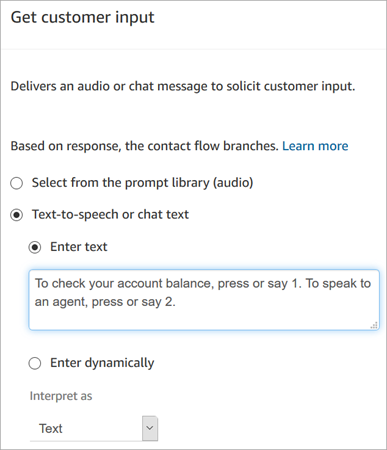
1. Escolha o bloco **Obter informações do cliente** para abri-lo. Escolha **Conversão de texto em fala ou texto de chat, Insira texto**.
1. Digite uma mensagem que informe os chamadores sobre o que eles podem fazer. Por exemplo, use uma mensagem que corresponda às intenções usadas no bot, como "Para verificar o saldo da conta, pressione ou diga 1. Para falar com um atendente, pressione ou diga 2". A imagem a seguir mostra essa mensagem na página Propriedades do bloco **Obter informações do cliente**.
1. Selecione a guia **Amazon Lex**, conforme mostrado na imagem a seguir.
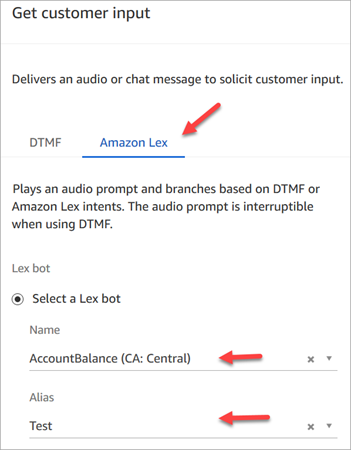
1. No ** menu suspenso ** Nome, selecione o ** AccountBalance ** bot que você criou anteriormente.
1. Se você selecionou um bot do Amazon Lex, em **Alias**, use o menu suspenso para selecionar o alias do bot, **Teste**.
1. Os bots do Amazon Lex Classic têm o sufixo “(Classic)” anexado aos nomes. Se você selecionou um bot Classic, insira o alias que deseja usar no campo **Alias**.
1. Para bots do Amazon Lex V2, você também tem a opção de definir manualmente o ARN de um alias de bot. Escolha **Definir manualmente** e digite o ARN do alias do bot que você deseja usar ou defina o ARN usando um atributo dinâmico.
1. Em **Intents (Intenções)**, selecione **Add an intent (Adicionar uma intenção)**.
1. Digite ** AccountLookup ** e escolha ** Adicionar outra intenção. ** A imagem a seguir mostra a seção **Intenções** configurada com essas informações.
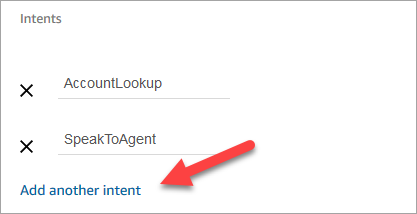
1. Digite ** SpeakToAgent ** e escolha ** Salvar**.
### Concluir o fluxo
Nesta etapa, você conclui a adição de partes ao fluxo que são executadas depois que o chamador interage com o bot:
1. Se o chamador pressionar 1 para obter o saldo da conta, use um bloco **Prompt (Solicitação)** para reproduzir uma mensagem e desconectar a chamada.
1. Se o chamador pressionar 2 para falar com um atendente, use um bloco **Definir fila** para definir a fila e transferir o chamador para a fila, o que finaliza o fluxo.
Estas são as etapas para criar o fluxo:
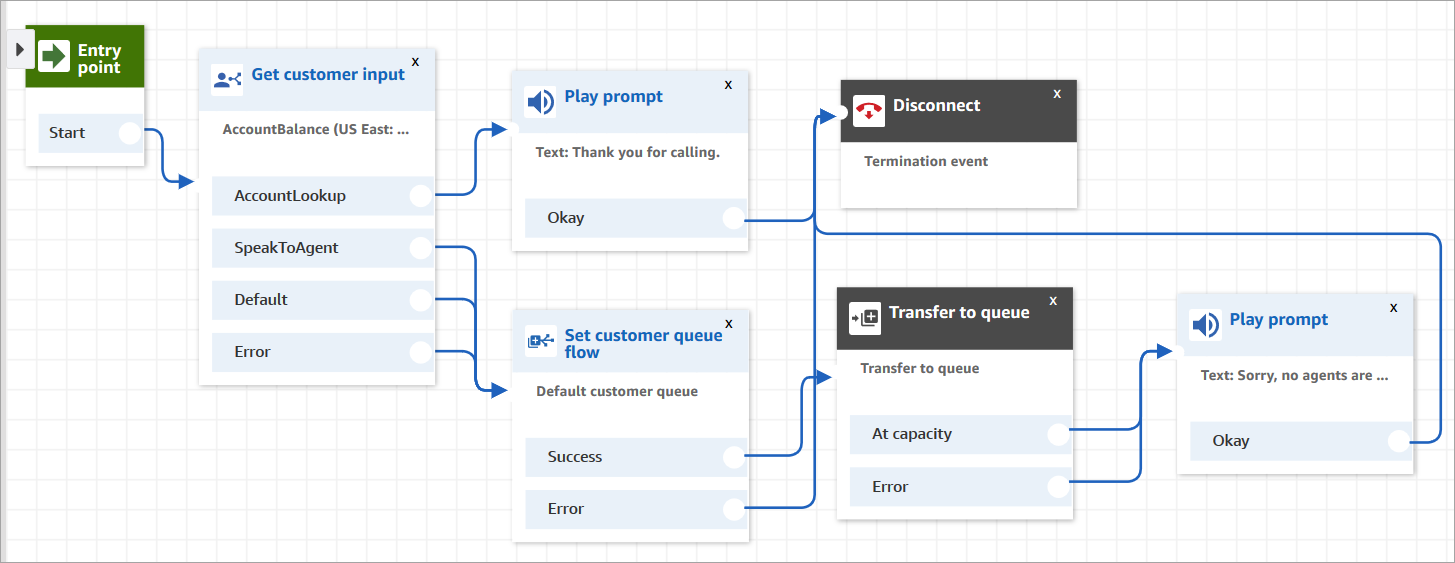
1. Em ** Interact**, arraste um bloco de prompt do ** Play ** até o designer e conecte o ** AccountLookup ** nó do ** bloco ** Obter informações do cliente a ele. Depois que o cliente receber o saldo da conta do bot do Amazon Lex, a mensagem no bloco **Reproduzir mensagem** será reproduzida.
1. Em ** Terminate/Transfer**, arraste um ** bloco de ** desconexão até o designer e conecte o ** bloco de prompt de ** reprodução a ele. Depois que a mensagem de solicitação for reproduzida, a chamada será desconectada.
Para concluir a ** SpeakToAgent ** intenção:
1. Adicione um ** bloco de fila de trabalho ** Set e conecte-o ao ** SpeakToAgent ** nó do ** bloco ** Obter entrada do cliente.
1. Adicione um bloco **Transfer to queue (Transferir para a fila)**.
1. Conecte o nó Êxito do bloco **Definir fila do cliente** a **Fila de transferência**.
1. Selecione **Save (Salvar)** e **Publish (Publicar)**.
O fluxo finalizado se parecerá com a imagem a seguir. O fluxo começa com o bloco **Obter informações do cliente**. Isso bloqueia ramificações para **Reproduzir mensagem** ou **Definir fila do cliente**.
**dica**
Se sua empresa usar várias localidades em um único bot, adicione um bloco [Set contact attributes (Definir atributos do contato)](set-contact-attributes.md) ao início do fluxo. Configure esse bloco para usar o [ $. LanguageCode](connect-attrib-list.md#attribs-system-table)atributo do sistema.
## Atribuir o fluxo a um número de telefone
Quando os clientes ligam para a central de atendimento, o fluxo ao qual eles são enviados é aquele atribuído ao número de telefone discado. Para tornar o novo fluxo ativo, atribua-o a um número de telefone para a instância.
1. Abra o console Connect Customer.
1. Escolha **Roteamento, Números de telefone**.
1. Na página **Gerenciar números de telefone**, selecione o número de telefone a ser atribuído ao fluxo.
1. Adicione uma descrição.
1. No ** Flow/IVR ** menu, escolha o fluxo que você acabou de criar.
1. Escolha **Salvar**.
## Experimente\!
Para testar o bot e o fluxo, chame o número atribuído ao fluxo. Siga os prompts.