As traduções são geradas por tradução automática. Em caso de conflito entre o conteúdo da tradução e da versão original em inglês, a versão em inglês prevalecerá.
# Alterar as configurações do dispositivo de áudio no CCP ou no espaço de trabalho do atendente
Ao usar o CCP ou o espaço de trabalho do atendente, você pode escolher seu dispositivo de preferência para áudio, microfone e campainha. Com essas configurações, você pode fazer com que as notificações de áudio toquem de um desktop/laptop alto-falante em vez de um fone de ouvido, por exemplo.
**Importante**
As configurações do alto-falante, da campainha e do microfone são salvas no armazenamento do navegador, não no Connect Customer.
Se o cache do seu navegador for limpo quando você se desconectar, essas configurações também serão apagadas.
Se você mudar para um computador ou navegador diferente, também precisará alterar essas configurações lá.
## Alterar as configurações do dispositivo de áudio no CCP
1. No CCP ou no espaço de trabalho do atendente, escolha **Configurações**. A caixa de diálogo **Configurações** é exibida. Ela é semelhante à imagem a seguir.
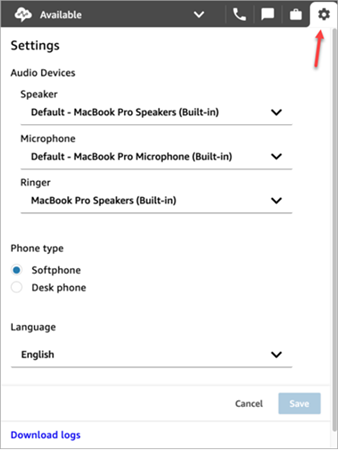
1. Em Dispositivos ** de áudio**, use o menu suspenso para selecionar seu ** alto-falante**, ** microfone ****, ** campainha e aprimoramento ** de áudio. ** Para obter mais informações sobre aprimoramento de áudio, consulte [ Habilitar aprimoramento de áudio para agentes no Amazon Connect. ](https://docs.aws.amazon.com/connect/latest/adminguide/audio-enhancement.html)
## Ativar notificações de áudio para novas mensagens de bate-papo
As novas mensagens de bate-papo sempre aparecem como indicadores visuais no Painel de Controle de Contatos (CCP) ou no espaço de trabalho do agente. Você também pode ativar as Notificações de áudio do bate-papo para adicionar um alerta de áudio quando uma nova mensagem chegar. Essa configuração opcional persiste em todas as sessões.
1. Abra o CCP ou o espaço de trabalho do agente e escolha ** Configurações. **
1. Em ** Notificações**, selecione ** Ativar notificações de áudio de bate-papo**.
Depois de ativar essa configuração, o CCP continua exibindo indicadores visuais para novas mensagens de bate-papo e também reproduz um alerta de áudio.
## Pré-requisito: permitir que seu navegador acesse seu microfone
Antes de alterar as configurações do dispositivo de áudio no CCP, você precisa ter certeza de que deu permissão ao navegador para acessar seu microfone. Essa ação preenche a lista de dispositivos no CCP.
Se você ainda não fez isso, consulte as instruções do seu navegador.
+ [Chrome](https://support.google.com/chrome/answer/2693767)
+ [Borda](https://support.microsoft.com/en-us/windows/windows-camera-microphone-and-privacy-a83257bc-e990-d54a-d212-b5e41beba857)
+ [Firefox](https://support.mozilla.org/en-US/kb/how-manage-your-camera-and-microphone-permissions#w_change-microphone-permissions)
## O que verificar quando o dispositivo de áudio não está funcionando conforme o esperado
Veja a seguir as principais dicas para resolver problemas com dispositivos de áudio.
+ Verifique se o fone de ouvido está conectado corretamente à área de trabalho.
+ Certifique-se de que o modo exclusivo do Windows não esteja ativado. Para obter instruções apropriadas para seu dispositivo, pesquise na Internet sobre como desativar o modo exclusivo do Windows para seu dispositivo de áudio.
+ Certifique-se de que o dispositivo não esteja silenciado ou desativado nas configurações do sistema operacional. Veja a seguir as instruções para um computador Windows:
1. Pressione **Windows** \+ **I** para abrir **Configurações**.
1. Escolha ** Sistema e**, em seguida, escolha ** Som ** no painel de navegação esquerdo.
1. Role a página para baixo e escolha Configurações de privacidade do ** microfone**.
1. Em **Permitir que os aplicativos acessem o microfone**, defina o botão para **Ativado**.
## Informações para administradores de TI e desenvolvedores
+ **Administradores de TI**: os atendentes precisam das permissões **Painel de Controle de Contatos (CCP) - Configurações do dispositivo de áudio** em seu perfil de segurança para acessar esse recurso.
+ **Desenvolvedores**: se você estiver incorporando o CCP em um CRM ou desktop personalizado, poderá usar a permissão do perfil de ** segurança das configurações do dispositivo de ** áudio ou o [ Connect Customer Streams ](https://github.com/aws/amazon-connect-streams) para passar o `enableAudioDeviceSettings` parâmetro para ativar as configurações do dispositivo de áudio na inicialização. Se algum desses sinalizadores for verdadeiro, a interface de usuário das configurações do dispositivo de áudio será exibida em **Configurações** no CCP.
Para obter permissão detalhada, recomendamos usar a permissão do perfil de segurança. O sinalizador do Streams é compatível com versões anteriores.