As traduções são geradas por tradução automática. Em caso de conflito entre o conteúdo da tradução e da versão original em inglês, a versão em inglês prevalecerá.
# Personalize seu painel Connect Customer
Você pode personalizar widgets específicos para criar painéis que melhor atendam às necessidades da sua empresa. Por exemplo, é possível criar um gráfico de linha única que combine contatos em fila, tempo médio de resposta da fila e contatos abandonados. Você pode aplicar filtros para mostrar suas filas mais importantes a fim de ver rapidamente como o aumento do volume de contatos afeta o tempo de espera e as taxas de abandono de clientes.
É possível excluir ou adicionar novas métricas, definir filtros e agrupamentos em nível de widget, reordenar e redimensionar colunas e muito mais. Além disso, você pode adicionar novas métricas personalizadas a widgets específicos em seus painéis. Para obter mais informações, consulte. [Métricas personalizadas](custom-metrics-topic.md).
**Topics**
+ [Escolher quais métricas exibir](#dashboard-changing-metrics)
+ [Selecionar limites de tempo personalizados](#select-time-thresholds)
+ [Re-order as métricas](#reorder-metrics)
+ [Re-size colunas](#reorder-metrics)
+ [Adicionar comparações aos widgets de desempenho de rastreamento](#add-comparisons)
+ [Configurar agrupamentos](#configure-groupings)
+ [Configurar filtros](#configure-filters)
+ [Filtrar por tipo de fila](#filter-by-queue-type)
+ [Modificar limites para tabelas e widgets de resumo](#dashboard-thresholds)
+ [Adicionar ou remover widgets](#dashboard-add-widgets)
+ [Mover e redimensionar widgets](#widgets-move-charts)
+ [Criar painéis personalizados](#dashboard-create-custom)
+ [Criar cálculos personalizados de métricas de nível de serviço](#dashboard-custom-sl)
+ [Use o modo compacto](#dashboard-use-compact-mode)
+ [Paginação de widgets](#dashboard-widget-pagination)
## Escolher quais métricas exibir em um widget
1. Em um widget, selecione o ícone Ações e, depois, escolha **Editar**. A imagem a seguir mostra o ícone Ações do widget **Visão geral do desempenho**.

1. No painel **Editar** do widget, escolha a coluna da métrica que você deseja alterar; as métricas disponíveis para essa coluna aparecem na lista suspensa.
A imagem a seguir mostra o painel **Editar** do widget, a caixa **Nome do widget** (que você pode editar) e a lista suspensa disponível para a coluna **Métrica 1** do widget **Visão geral do desempenho**.

**nota**
Somente em widgets específicos, é possível selecionar a fila em tempo real, o perfil de roteamento e as métricas do atendente a seguir. Não é possível combinar essas métricas com métricas de rastreamento quase em tempo real ou métricas históricas.
Agentes online
Agentes disponíveis
Atendentes incorretos
Agentes em NPT
Agentes fornecidos
Atendentes em contato
Agentes online
Agentes em ACW
Contatos ativos
Disponibilidade de contato
Contato mais antigo
Contatos na fila
## Selecionar limites de tempo personalizados
No painel **Editar** do widget, é possível selecionar limites de tempo personalizados para métricas, como **Nível de serviço**, **Contatos respondidos em X** e **Contatos abandonados em X**. Para selecionar um limite de tempo personalizado, escolha **Adicionar personalizado**, conforme mostrado na imagem a seguir.

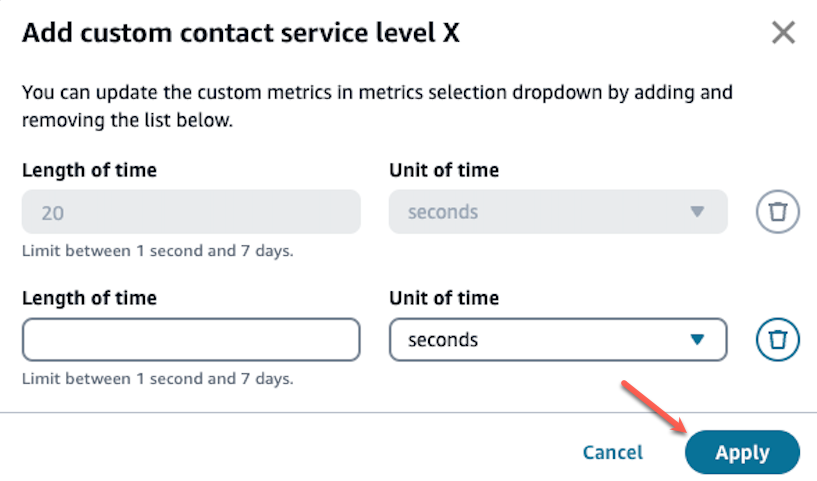
Depois, você pode selecionar e escolher o limite de tempo desejado. O limite é entre um segundo e sete dias. A imagem a seguir mostra a caixa de diálogo para adicionar valores personalizados para a métrica **Contatos resolvidos por X**.
## Re-order as métricas
No painel **Editar** do widget, é possível reordenar as colunas das métricas selecionando os pontos ao lado da métrica e movendo-a para cima ou para baixo no painel Editar.

## Re-size colunas
Para redimensionar as colunas no painel, selecione as barras verticais nos cabeçalhos das colunas e arraste para a esquerda ou para a direita para redimensioná-las. Você também pode redimensionar a coluna de agrupamento. A imagem a seguir mostra uma barra vertical em um painel.

## Adicionar comparações aos widgets de desempenho de rastreamento
No painel **Editar** do widget, é possível optar por mostrar as comparações em seus widgets de desempenho de rastreamento escolhendo a opção **Mostrar comparação**. Com as comparações, você pode ver como seu desempenho se compara ao intervalo de tempo anterior.

## Configurar agrupamentos
No painel **Editar** do widget, você pode configurar os agrupamentos para tabelas. É possível adicionar até três agrupamentos.
**nota**
Os agrupamentos estão disponíveis dinamicamente com base nas métricas selecionadas nos widgets para evitar combinações incompatíveis. metric/grouping
Os agrupamentos alteram as métricas que estão disponíveis nos widgets.
A imagem a seguir mostra dois agrupamentos para o widget Categorias de contato no painel **Editar**.

## Configurar filtros
No widget, é possível selecionar filtros que se aplicam somente ao widget em que você está. Esses filtros são incluídos dinamicamente com base nas métricas selecionadas.
Os filtros em nível de widget substituem todos os filtros em nível de página.
A imagem a seguir mostra filtros para as métricas **Desempenho do atendente final**.

Com a etapa ** de roteamento ** e os ** filtros de ** proficiência, você pode filtrar as métricas por proficiência. Para criar qualquer um dos filtros, você adiciona um ou mais grupos de condições e escolhe como cada grupo é correspondido.
Em um grupo, escolha ** ** Combinar tudo para incluir resultados que correspondam a todas as condições. Escolha ** Match ** Any para incluir resultados que correspondam a pelo menos uma condição. Para adicionar uma condição, escolha ** Adicionar condição**. Para adicionar outro grupo, escolha ** Adicionar grupo**. Os grupos são sempre combinados usando ** AND**, portanto, os resultados devem corresponder a todos os grupos que você adicionar. Você pode adicionar até 20 condições no total em todos os grupos.
Por exemplo, defina o primeiro grupo como ** Match Any ** para Idioma: Inglês ou Idioma: Espanhol e defina um segundo grupo para Habilidade: Finanças. Isso retorna métricas para filas cuja etapa de roteamento corresponde ao inglês ou ao espanhol e exige a habilidade financeira.
### Etapa de roteamento
O filtro da etapa de roteamento está disponível em Desempenho atual da fila e widgets finais. Cada condição consiste em uma ** chave ** e um ** valor ** de proficiência e corresponde aos critérios de proficiência usados nas etapas de roteamento.

### Proficiência
O filtro de proficiência está disponível nos widgets de desempenho do agente atual. Além de uma chave e valor de proficiência, cada condição inclui um ** operador ** e um ** nível opcionais ** que você pode usar para filtrar o nível de proficiência de um agente.
Por exemplo, você pode filtrar agentes com proficiência em Skill: Finance em um nível maior ou igual a 3. Se você deixar o operador e o nível em branco, a condição corresponderá a todos os agentes que têm essa proficiência, independentemente do nível.

## Filtrar por tipo de fila
Você pode filtrar widgets do painel por filas de agentes para visualizar dados de desempenho de agentes específicos ou grupos de agentes organizados por hierarquia. No Connect Customer, há dois tipos de filas:
+ **Fila padrão ** — Filas que encaminham contatos para agentes disponíveis. Os exemplos incluem filas de suporte, filas de vendas ou filas de consultas gerais.
+ **Fila de agentes ** — filas pessoais que encaminham contatos diretamente para agentes individuais.
**nota**
O ** filtro de fila do ** agente é diferente do ** filtro do ** agente disponível no menu suspenso do filtro padrão. O filtro Agente mostra as métricas dos contatos que agentes específicos trataram, independentemente da fila que encaminhou o contato. O filtro de fila do agente mostra as métricas dos contatos que as filas do agente (filas pessoais) rotearam, filtrando por tipo de fila e não por quem manipulou o contato.
### Filtrar métricas da fila de agentes por agentes individuais
A imagem a seguir mostra o menu suspenso de pesquisa de agentes no modo de fila do agente.

1. Em um widget, escolha o chip de filtro de fila (ou adicione um filtro de fila se não existir).
1. Escolha Fila ** de ** agentes no controle segmentado na parte superior do painel de filtro.
1. No menu suspenso, escolha ** Agente**.
1. Pesquise e escolha um ou mais agentes.
1. Escolha **Aplicar**.
O chip do filtro é atualizado para mostrar sua seleção, conforme mostrado na imagem a seguir.

Quando nenhum agente específico é selecionado, o chip indica que as métricas incluem todas as filas de agentes, conforme mostrado na imagem a seguir.

### Filtrar métricas da fila de agentes por hierarquia de agentes (somente widgets de contato em tempo real)
A imagem a seguir mostra as opções de agente e hierarquia do agente.

1. Em um widget, escolha o chip de filtro de fila.
1. Escolha a fila ** do ** agente no controle segmentado.
1. No menu suspenso, escolha Hierarquia ** ** do agente. (Você também pode escolher ** Agente ** para filtrar por agentes individuais.)
1. Escolha valores em cada nível da hierarquia para detalhar a estrutura da sua organização (por exemplo, por divisão, departamento ou equipe).
1. Escolha **Aplicar**.
O chip de filtro é atualizado para mostrar o nível hierárquico mais profundo selecionado, conforme mostrado na imagem a seguir.

### Coisas a saber
+ Quando um widget é filtrado por filas de agentes, as linhas da tabela não oferecem suporte ao recurso de detalhamento com um clique.
+ O selo de contagem de filtros no widget conta todo o filtro da fila do agente como um único filtro, independentemente de quantas hierarquias estejam selecionadas.
+ Os widgets históricos não oferecem suporte à filtragem de hierarquia de agentes quando filtrados por filas de agentes porque eles já oferecem suporte à filtragem de hierarquia de agentes nos filtros padrão.
## Modificar limites para tabelas e widgets de resumo
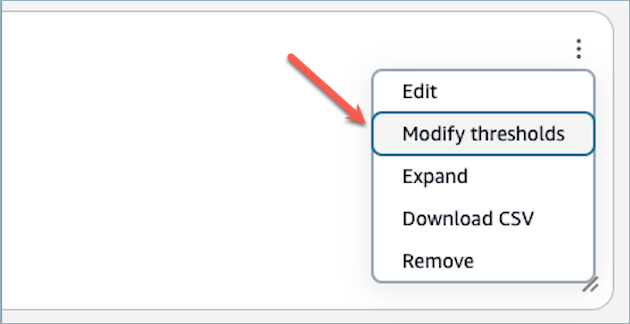
Você pode adicionar limites codificados por cores aos widgets e às tabelas escolhendo a opção **Modificar limites** no widget.
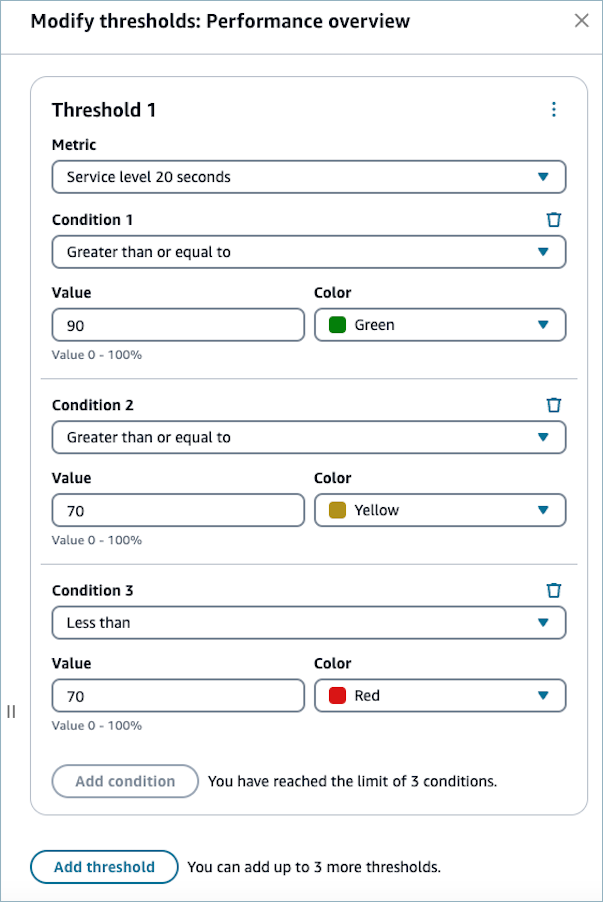
É possível adicionar até três limites por métrica (vermelho, amarelo, verde). Você pode definir os limites que fazem com que as métricas mudem de cor. Os limites são avaliados na ordem em que são aplicados. Então, se você tiver limites sobrepostos, o primeiro que for acionado colorirá a respectiva métrica. Isso significa que se você quiser criar uma configuração red/yellow /green para mais de 90% de verde, entre 90% -70% de amarelo e menos de 70% de amarelo, deverá criar três condições na seguinte ordem:
1. Maior ou igual a 90% = Verde
1. Maior ou igual a 70% = Amarelo
1. Menor que 70% = Vermelho
## Adicionar ou remover widgets em um painel
Para adicionar widgets a um painel, escolha a opção em uma lista de widgets pré-configurados com base no painel que você está usando. É possível ter até dez widgets em cada painel.
**Como adicionar um widget**
1. Na página do painel, escolha **Adicionar widget**, conforme mostrado na imagem a seguir.

1. Na página **Adicionar widget**, selecione um widget na lista de widgets pré-configurados com base no painel que você está usando. O widget é incluído na parte inferior do painel.
O exemplo a seguir de uma página **Adicionar widget** mostra cinco widgets de contato que você pode adicionar.

Ao adicionar um widget personalizado ao painel, você pode aplicar um filtro em nível de widget e um filtro em nível de página.
Os filtros em nível de widget substituem todos os filtros em nível de página. Por exemplo, você tem duas filas:
+ A fila 1 é filtrada em nível de página.
+ A fila 2 é filtrada em nível de widget.
Neste exemplo, o widget filtraria pela fila 2 e outros widgets no painel seriam filtrados pela fila 1 em nível de página.
Para remover um widget do painel, escolha o ícone Ações e escolha **Remover**, conforme mostrado na imagem a seguir.

## Mover e redimensionar widgets
Você pode mover os gráficos escolhendo e segurando o ícone de movimento com o mouse e, em seguida, movendo o widget. Você pode redimensionar os widgets escolhendo e arrastando o ícone de redimensionamento com o mouse. Esses dois controles são mostrados na imagem a seguir.

## Criar painéis personalizados
Para criar um painel personalizado, na guia **Painéis**, escolha **Criar personalizado**, conforme mostrado na imagem a seguir.

Um novo painel personalizado é aberto. Use a opção **Adicionar widget** para personalizar o painel.
## Criar cálculos personalizados de métricas de nível de serviço
Você pode criar cálculos personalizados de métricas de nível de serviço para medir a porcentagem de contatos atendidos dentro do limite de tempo especificado.
Conclua as etapas a seguir para criar um cálculo personalizado.
1. Faça login no site do Connect Customer administrador usando uma conta de administrador ou uma conta que tenha as seguintes permissões em seu perfil de segurança:
+ Permissão **Analytics e otimização - Acessar métricas - Acessar** ou a permissão **Painel - Acessar**.
+ **Analytics e otimização - Métricas personalizadas**: com essa permissão, os usuários podem visualizar, criar e gerenciar métricas personalizadas.
1. Em qualquer [widget do painel](#dashboard-changing-metrics), selecione o ícone **Ações** e escolha **Editar**.
1. No menu suspenso de seleção de métricas, em **Métricas personalizadas**, escolha **Adicionar cálculo de nível de serviço personalizado**, conforme mostrado na imagem a seguir.

1. No formulário **Adicionar cálculo de nível de serviço personalizado**, defina as seguintes configurações:
+ **Nome da métrica**: insira um nome exclusivo (máximo de 128 caracteres).
+ **Descrição (opcional)**: forneça detalhes sobre a finalidade da métrica (máximo de 500 caracteres).
+ **Horário de destino**: especifique o limite do nível de serviço.
+ **Comprimento**: insira um valor entre 1 segundo e 7 dias.
+ **Unidade**: selecione segundos, minutos, horas ou dias.
+ **Resultados de contato excluídos**: escolha quais tipos de contatos excluir do denominador:
+ **Contatos transferidos**
+ **Contatos resultaram em retornos de chamada**
+ **Contatos abandonados em X seconds/minutes/hours/days**
1. A prévia do cálculo do nível de serviço é atualizada automaticamente à medida que você define essas configurações.

A prévia mostra:
+ A fórmula de cálculo.
+ Uma explicação em linguagem simples do que a métrica mede.
+ A porcentagem de contatos que foram respondidos dentro do horário de destino, excluindo todos os tipos de contato que você especificou.
### Limitações
+ É possível adicionar até dez métricas personalizadas a um widget.
### Usar métricas personalizadas de nível de serviço em painéis
Depois de criar uma métrica de nível de serviço personalizada, você pode adicioná-la a qualquer widget do painel. Conclua o procedimento a seguir.
1. Em qualquer [widget do painel](#dashboard-changing-metrics), selecione o ícone **Ações** e escolha **Editar**.
1. No menu suspenso de seleção de métricas, localize sua métrica personalizada na categoria **Métricas personalizadas**.
1. Selecione sua métrica personalizada para adicioná-la ao widget.
1. Defina qualquer configuração adicional do widget, como intervalo de tempo, comparações ou filtros.
1. Selecione **Salvar** para aplicar as alterações.
## Use o modo compacto
Você pode ativar o modo compacto para colocar mais dados na tela. O modo compacto reduz o espaçamento e o tamanho das fontes no painel para que você possa ver mais métricas e linhas da tabela sem precisar rolar.
1. Na página do painel, ative o ** botão do modo ** Compacto, conforme mostrado na imagem a seguir.

1. Para retornar ao espaçamento padrão, desative o botão.
Quando o modo compacto está ativado, as seguintes alterações se aplicam:
+ Os widgets de resumo usam fontes menores e não têm mais do que duas linhas.
+ O modo compacto oculta as descrições dos widgets.
+ A hora da última atualização aparece ao lado do nome do widget como uma hora relativa, por exemplo, ** Agora ** ou ** 5 segundos atrás**. Para ver a hora exata, faça uma pausa nela.
+ O modo compacto oculta os filtros do widget atrás de um ícone de filtro. Escolha o ícone para ** Mostrar filtros ** ou ** Ocultar filtros ** para esse widget.
A imagem a seguir mostra o ícone de filtro usado para mostrar ou ocultar filtros de um widget.

## Paginação de widgets
Você pode usar os controles de paginação na parte inferior dos widgets de tabela para se mover entre as páginas e alterar quantas linhas o widget exibe, conforme mostrado na imagem a seguir.

Observe o seguinte comportamento ao usar controles de paginação:
+ Alterar o número de linhas por página ou a ordem de classificação retorna o widget para a primeira página.
+ Um arquivo CSV baixado inclui somente as linhas mostradas na página atual. Para baixar mais linhas, aumente o número de linhas por página antes de fazer o download.
+ Os widgets suportam um tamanho máximo de página de 200 itens por página.