As traduções são geradas por tradução automática. Em caso de conflito entre o conteúdo da tradução e da versão original em inglês, a versão em inglês prevalecerá.
# Habilitar a autenticação do cliente para widgets de comunicação hospedados
Este tópico explica como configurar a autenticação se você estiver usando o widget de comunicação hospedado pelo Connect Customer para bate-papo. Você ativa a autenticação do cliente para sua instância Connect Customer e, em seguida, ativa uma mensagem de autenticação que exibe um link que abre um pop-up na interface de usuário hospedada no Amazon Cognito.
## Políticas do IAM necessárias
Se você usa políticas personalizadas do IAM para gerenciar o acesso ao console Connect Customer, consulte [Permissões obrigatórias para políticas do IAM personalizadas](security-iam-amazon-connect-permissions.md) uma lista das permissões necessárias para acessar a ** página de autenticação do ** cliente.
## Ative a autenticação do cliente em sua instância do Connect Customer
1. Abra o console Connect Customer em [ https://console.aws.amazon.com/connect/](https://console.aws.amazon.com/connect/).
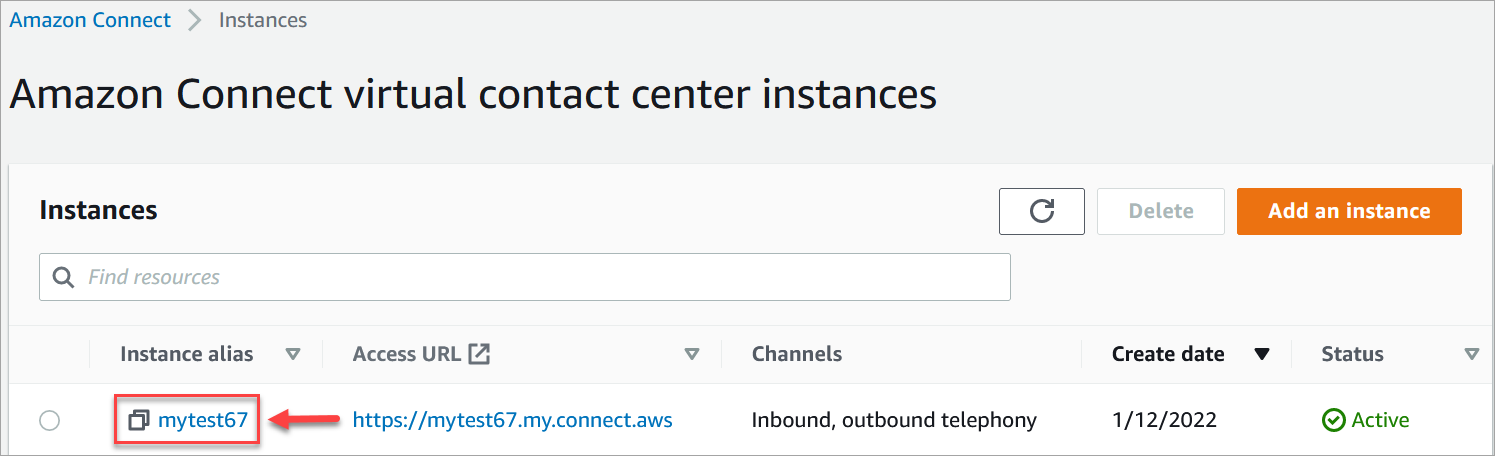
1. Na página Instâncias, escolha o alias da instância. O alias da instância também é o nome da sua ** instância**, que aparece na URL do cliente do Connect. A imagem a seguir mostra a ** página de instâncias do contact center virtual ** Connect Customer, com uma caixa ao redor do alias da instância.
1. No menu de navegação esquerdo, escolha **Aplicações**, **Autenticação do cliente**. Se você não encontrar essa opção, talvez ela não esteja disponível na sua AWS região. Para acessar informações sobre onde a autenticação do cliente está disponível, consulte [Disponibilidade da autenticação do cliente por região](regions.md#customerauthentication_region).
1. Na página **Autenticação do cliente**, escolha **Criar grupo de usuários no Amazon Cognito**. Isso abre o console do Amazon Cognito.
1. Crie um grupo de usuários com seu provedor de identidade. Para receber instruções, consulte [Conceitos básicos dos grupos de usuários](https://docs.aws.amazon.com/cognito/latest/developerguide/getting-started-user-pools.html) no *Guia do Desenvolvedor do Amazon Cognito*.
**nota**
Selecione **Não gerar um segredo de cliente** ao configurar o cliente da aplicação Amazon Cognito. Somente clientes da aplicação Amazon Cognito sem segredos de cliente são aceitos. Para obter mais informações, consulte [ Application-specific as configurações com clientes de aplicativos ](https://docs.aws.amazon.com/cognito/latest/developerguide/user-pool-settings-client-apps.html) no Guia * do desenvolvedor do * Amazon Cognito.
1. Depois de criar um grupo de usuários do Amazon Cognito, retorne à página **Autenticação do cliente** e escolha **Associar grupo de usuários**.
1. Na seção **Grupo de usuários**, escolha o grupo de usuários que você criou no menu suspenso e selecione **Confirmar**.
Isso associa o grupo de usuários à sua instância Connect Customer. Ele permite que o bloco de fluxo [Autenticar cliente](authenticate-customer.md) acesse o grupo de usuários.
1. Continue com a próxima etapa:[Habilitar a mensagem de autenticação](#enable-auth-message).
## Habilitar a mensagem de autenticação
Para habilitar a mensagem de autenticação, adicione a variável de trecho de parâmetros de autenticação ao final do seu trecho. Para acessar informações sobre a inclusão de variáveis do trecho, consulte [Campos de trechos de widget compatíveis no Connect Customer que são personalizáveis](supported-snippet-fields.md). O código a seguir é um exemplo do trecho de parâmetros de autenticação que você precisa adicionar.
```
amazon_connect('authenticationParameters', {
redirectUri: '{{your_redirect_url}}', // https://example.com
identityProvider: '{{your_identity_provider_name}}' //optional
});
```
Em que:
+ `redirectUri` é o URI de redirecionamento que você configurou no seu IdP (provedor de identidade) e no Amazon Cognito. É para lá que seu cliente é direcionado automaticamente após o login. Nesta página, você pode verificar os parâmetros do URL e, se houver um código e um estado, você pode chamar a [ UpdateParticipantAuthentication ](https://docs.aws.amazon.com/connect/latest/APIReference/API_UpdateParticipantAuthentication.html) API com esses valores. Depois que a chamada da API for concluída, feche o pop-up; o cliente retornará à experiência de chat.
+ `identityProvider` é o nome do provedor de identidade que você configurou no Amazon Cognito. Esse campo é opcional. Se um valor for fornecido, o link de login direcionará automaticamente o cliente para a página de login do provedor de identidade em vez de para a página de Cognito-managed login da Amazon, onde ele precisaria selecionar um provedor de identidade para usar no login.
Quando o fluxo atinge o bloco [Autenticar cliente](authenticate-customer.md), você pode registrar um retorno de chamada e armazenar o estado localmente para validar no URI de redirecionamento, conforme mostrado no exemplo de trecho de código a seguir:
```
amazon_connect('registerCallback', {
'AUTHENTICATION_INITIATED' : (eventName, data) => {
console.log(data.state)
},
});
```
Depois de habilitar a autenticação do cliente, adicione um bloco [Autenticar cliente](authenticate-customer.md) ao seu fluxo. Esse bloco autentica os contatos do chat durante o fluxo e os encaminha para caminhos específicos com base no resultado da autenticação.