As traduções são geradas por tradução automática. Em caso de conflito entre o conteúdo da tradução e da versão original em inglês, a versão em inglês prevalecerá.
# Interromper conversas de voz e chat ao vivo entre atendentes da central de atendimento e clientes
**Novo no monitoramento?**
**Novo usuário?** Confira o workshop [https://catalog.workshops.aws/amazon-connect-supervisor-experience](https://catalog.workshops.aws/amazon-connect-supervisor-experience) Connect Customer Supervisor Experience. Este curso on-line tem uma seção sobre como monitorar contatos.
Supervisores e gerentes podem interromper conversas de voz e chat ao vivo entre atendentes e clientes. Para configurar isso, você precisa ativar o ** recurso de monitoramento ** aprimorado no console Connect Customer, fornecer aos gerentes as permissões apropriadas e mostrar a eles como entrar nas conversas.
**Quer saber quantas pessoas podem interromper a mesma conversa ao mesmo tempo?** Consulte [Connect Customer especificações de recursos](feature-limits.md).
Não há limite para o número de conversas que você pode interromper em uma instância.
O recurso de barcaça está incluído nas taxas do serviço de Connect Customer voz. Para obter o preço, consulte a página [Definição de preço do Connect Customer](https://aws.amazon.com/connect/pricing/).
**dica**
Para monitorar ou bloquear chamadas ao vivo, você deve estar conectado ao Painel de Controle de Contatos (CCP) e definir seu status como algo diferente ** de Offline. **
## Configurar interrupção para voz e chat
No console Connect Customer, selecione as seguintes opções de telefonia:
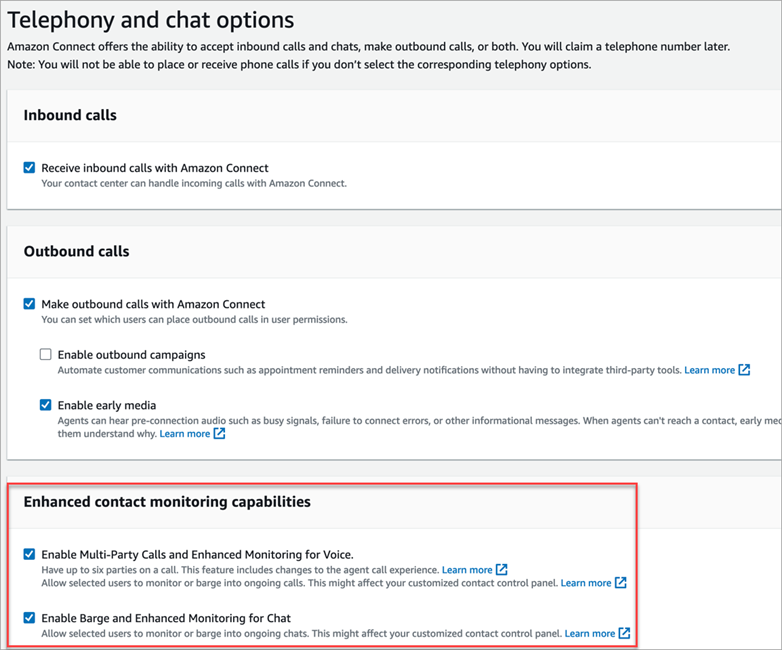
+ **Ative Multi-Party chamadas e monitoramento aprimorado de voz**. Essa opção permite o acesso a chamadas com vários participantes, registros de contato detalhados, monitoramento silencioso e recursos de interrupção.
+ **Ative Multi-Party os bate-papos e o monitoramento aprimorado do bate-papo**. Esta opção permite a usuários com as permissões do perfil de segurança indicadas interrompam chats.
A imagem a seguir mostra essas opções na página **Opções de telefonia e chat**.
**nota**
Se a chamada multipartidária já estiver ativada, para ativar também o monitoramento aprimorado, você precisará usar a * UpdateInstanceAttribute * API com o `ENHANCED_CONTACT_MONITORING` atributo pela primeira vez. Ou você pode desativar o recurso e ativá-lo novamente para atualizar suas configurações. Para obter mais informações, consulte o Guia [ UpdateInstanceAttribute ](https://docs.aws.amazon.com/connect/latest/APIReference/API_UpdateInstanceAttribute.html) de referência da API * Connect Customer*.
Todas as novas instâncias terão esse recurso habilitado automaticamente.
Antes de ativar os recursos ** avançados de monitoramento de contatos**, verifique se você está usando a versão mais recente do Painel de Controle de [ Contatos ](https://docs.aws.amazon.com/connect/latest/adminguide/upgrade-to-latest-ccp.html) (CCP) ou do espaço de trabalho [ do ](https://docs.aws.amazon.com/connect/latest/adminguide/agent-user-guide.html) agente. Se você estiver usando o [StreamsJS](https://github.com/amazon-connect/amazon-connect-streams) para personalizar ou incorporar o CCP, atualize para a versão 2.4.2 ou posterior.
Para instâncias que não têm uma função vinculada ao serviço, você deve criar uma para ativar o recurso. Para obter mais informações sobre como habilitar funções vinculadas ao serviço, consulte [ Usar funções vinculadas ao serviço para o Connect Customer. ](https://docs.aws.amazon.com/connect/latest/adminguide/connect-slr.html)
## Atribuir permissões do perfil de segurança
Para que os gerentes bloqueiem conversas ao vivo, você atribui a eles os perfis de ** segurança ** CallCenterManager ** e do ** agente.
Para permitir que supervisores específicos interrompam conversas ao vivo, recomendamos que você crie um perfil de segurança específico para essa finalidade. Eles precisam das seguintes permissões de perfil de segurança:
+ **Acessar métricas**. Você pode acessar relatórios de métricas em tempo real, onde você escolhe qual conversa gostaria de monitorar e interromper.
+ **Real-time monitoramento de contatos**: você pode monitorar conversas por voz e bate-papo.
+ **Real-time barge-in de contatos**: você pode bloquear conversas de voz e de bate-papo.
+ **Acessar o Painel de controle do contato**
## Interromper chamadas ao vivo com contatos
**dica**
Para saber o número de supervisores que podem monitorar uma chamada ao mesmo tempo, consulte [Connect Customer especificações de recursos](feature-limits.md).
1. Faça login no site do Connect Customer administrador em https://{{instance name}}.my.connect.aws/. Use uma conta que tenha o perfil de ** CallCenterManager ** segurança atribuído ou que tenha as permissões de perfil de segurança necessárias.
1. Abra o CCP. Ele deve estar aberto antes que você possa interromper uma chamada.
1. No menu de navegação do site de Connect Customer administração, escolha ** Análise e otimização**, ** Real-time métricas**, ** Agentes**.
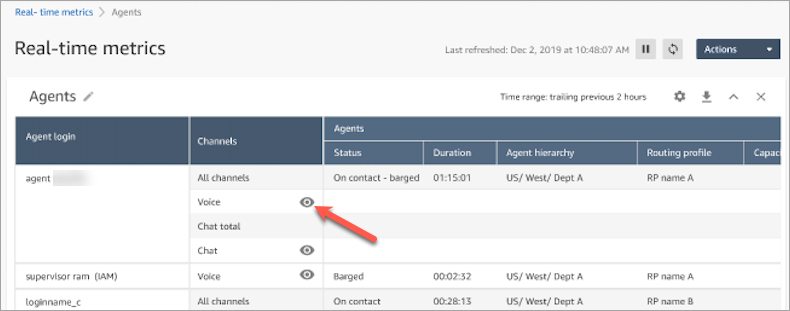
1. Escolha o ícone de olho que aparece ao lado do canal de **Voz** do atendente que deseja monitorar, como mostrado na imagem a seguir. Você pode interromper uma conversa que já estava monitorando.
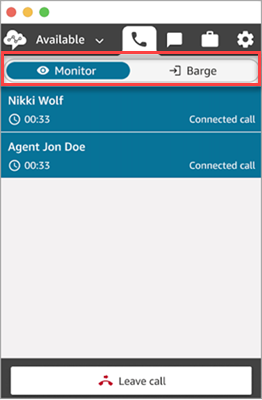
1. Isso leva você ao CCP aberto, conforme mostrado na imagem a seguir. Você pode monitorar a chamada e alternar os estados **Monitorar** e **Interromper**. A imagem a seguir mostra o estado **Monitorar**.
## Interromper chats ao vivo com contatos
1. Faça login no site do Connect Customer administrador em https://{{instance name}}.my.connect.aws/. Use uma conta que tenha o perfil de ** CallCenterManager ** segurança atribuído ou que tenha as permissões de perfil de segurança necessárias.
1. Abra o CCP. Ele deve estar aberto antes que você possa interromper um chat.
1. No menu de navegação do site de Connect Customer administração, escolha ** Análise e otimização**, ** Real-time métricas**, ** Agentes**.
1. Escolha o ícone de olho que aparece ao lado do canal de **Chat** do atendente que deseja monitorar, como mostrado na imagem a seguir. Você pode interromper uma conversa que já estava monitorando.
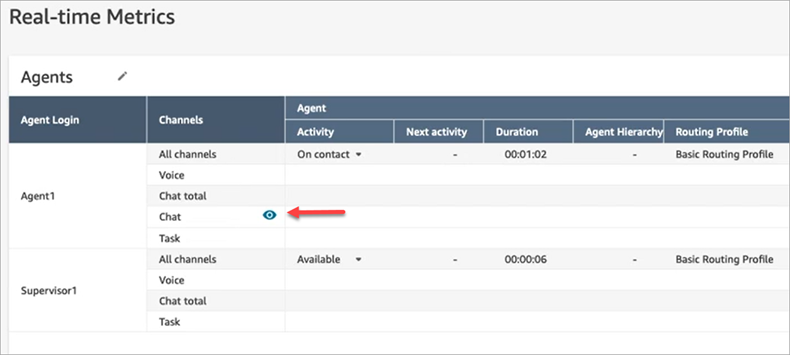
1. Isso leva você ao CCP aberto, conforme mostrado na imagem a seguir. Você pode monitorar a conversa por chat e alternar os estados **Monitorar** e **Interromper**. A imagem a seguir mostra o estado **Monitorar**.
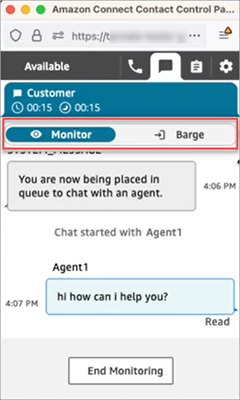
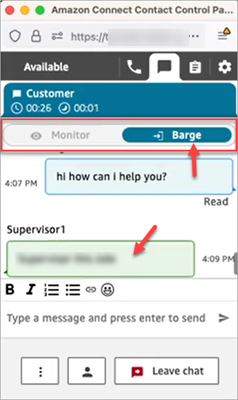
Este é um exemplo da aparência do CCP quando um supervisor interrompe um chat.