As traduções são geradas por tradução automática. Em caso de conflito entre o conteúdo da tradução e da versão original em inglês, a versão em inglês prevalecerá.
# Use tabelas pré-filtradas para perfis de roteamento e tabelas de filas no Connect Customer
Nos relatórios de métricas em tempo real, para tabelas de **perfis de roteamento** e **filas**, você pode abrir tabelas pré-filtradas que exibem filas, perfis de roteamento ou atendentes associados. Esses filtros de escolha única fornecem uma maneira de você se aprofundar nos dados de desempenho.
## Exemplo 1: Tabela de filas - Tabela de perfis > de roteamento - Tabela de agentes >
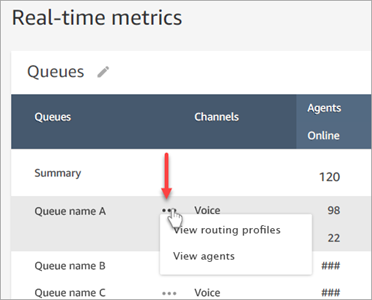
Por exemplo, em uma tabela de **filas**, escolha a lista suspensa e, em seguida, **Visualizar perfis de roteamento**, conforme mostrado na imagem a seguir.
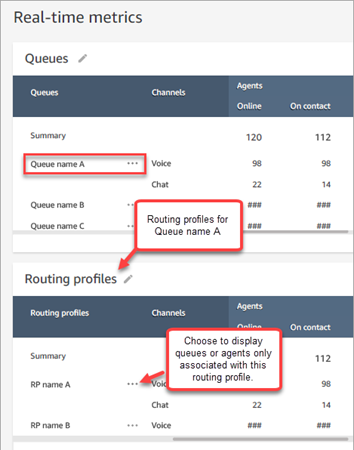
Abaixo da tabela **Filas**, aparece a tabela **Perfis de roteamento**, conforme mostrado na imagem a seguir. Ela é filtrada para exibir somente os perfis de roteamento associados à fila. Na tabela **Perfis de roteamento**, você pode escolher filtros rápidos para exibir filas ou atendentes *associados somente a esse perfil de roteamento*.
## Exemplo 2: tabela de filas - tabela de > agentes
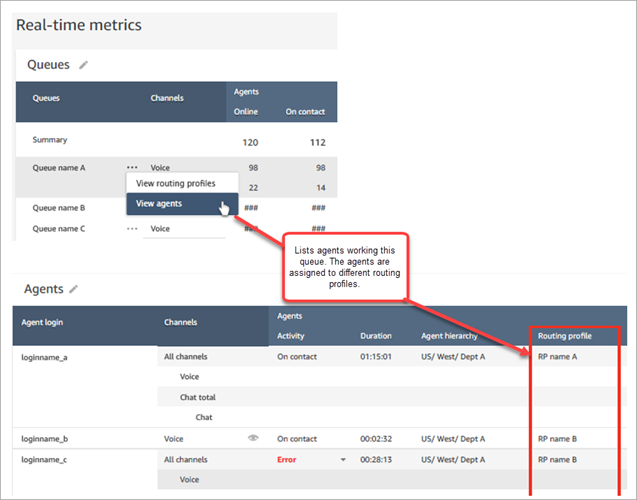
Na tabela **Filas**, escolha **Visualizar agentes**. Abaixo da tabela **Filas**, aparece a tabela **Atendentes**. Ela é filtrada para exibir todos os atendentes que estão trabalhando nessa fila, conforme mostrado na imagem a seguir. Os agentes podem estar associados a diferentes perfis de roteamento.
## Exemplo 3: tabela de filas - tabela de > etapas
Na tabela **Filas**, escolha **Exibir etapas**. Abaixo da tabela **Filas**, uma tabela **Etapas** é exibida. Ela é filtrada para exibir todas as etapas de roteamento que estão sendo usadas em contatos ativos nessa fila, conforme mostrado na imagem a seguir.
