As traduções são geradas por tradução automática. Em caso de conflito entre o conteúdo da tradução e da versão original em inglês, a versão em inglês prevalecerá.
# Criação de um fluxo de trabalho
Antes de começar, verifique se você concedeu as permissões de dados e as permissões de localização de dados necessárias para a função `LakeFormationWorkflowRole`. Isso é para que o fluxo de trabalho possa criar tabelas de metadados no catálogo de dados e gravar dados em locais de destino no Amazon S3. Para obter mais informações, consulte [(Opcional) Criar um perfil do IAM para fluxos de trabalho](initial-lf-config.md#iam-create-blueprint-role) e [Visão geral das permissões do Lake Formation](lf-permissions-overview.md).
**nota**
O Lake Formation usa as operações `GetTemplateInstance`, `GetTemplateInstances` e `InstantiateTemplate` para criar fluxos de trabalho com base em esquemas. Essas operações não estão disponíveis ao público e são usadas apenas internamente para criar recursos em seu nome. Você recebe CloudTrail eventos para criar fluxos de trabalho.
**Para criar um fluxo de trabalho a partir de um esquema**
1. Abra o AWS Lake Formation console em [https://console.aws.amazon.com/lakeformation/](https://console.aws.amazon.com/lakeformation/). Faça login como administrador do data lake ou como usuário com permissões de engenheiro de dados. Para obter mais informações, consulte [Referência de personas e permissões do IAM do Lake Formation](permissions-reference.md).
1. No painel de navegação, selecione **esquemas** e escolha **Usar esquema**.
1. Na página **Usar um esquema**, escolha um quadro para selecionar o tipo de esquema.
1. Em **Fonte de importação**, especifique a fonte de dados.
Se você estiver importando de uma fonte JDBC, especifique o seguinte:
+ ****Conexão de banco de dados****: escolha uma conexão na lista. Crie conexões adicionais usando o console do AWS Glue. O nome de usuário JDBC e a senha na conexão determinam os objetos do banco de dados aos quais o fluxo de trabalho tem acesso.
+ ****Caminho dos dados de origem**** — insira {{}}{{}}//{{}}ou{{}}/{{}}, dependendo do produto do banco de dados. Oracle Database e MySQL não oferecem suporte a esquema no caminho. Você pode substituir o caractere de porcentagem (%) por {{}} ou{{}}. Por exemplo, para um banco de dados Oracle com um identificador de sistema (SID) `orcl`, informe `orcl/%` para importar todas as tabelas às quais o usuário nomeado na conexão tem acesso.
**Importante**
Este campo diferencia letras maiúsculas de minúsculas. O fluxo de trabalho falhará se houver uma incompatibilidade de maiúsculas e minúsculas em qualquer um dos componentes.
Se você especificar um banco de dados MySQL, o AWS Glue ETL usa o driver JDBC Mysql5 por padrão, portanto, o MySQL8 não é suportado nativamente. Você pode editar o script de trabalho ETL para usar um parâmetro `customJdbcDriverS3Path` conforme descrito em [Valores connectionType do JDBC](https://docs.aws.amazon.com/glue/latest/dg/aws-glue-programming-etl-connect.html#aws-glue-programming-etl-connect-jdbc) no *Guia do desenvolvedor do AWS Glue * para usar um driver JDBC diferente que suporte MySQL8.
Se você estiver importando de um arquivo de log, certifique-se de que a função especificada para o fluxo de trabalho (a “função do fluxo de trabalho”) tenha as permissões necessárias do IAM para acessar a fonte de dados. Por exemplo, para importar AWS CloudTrail registros, o usuário deve ter as `cloudtrail:LookupEvents` permissões `cloudtrail:DescribeTrails` e para ver a lista de CloudTrail registros ao criar o fluxo de trabalho, e a função do fluxo de trabalho deve ter permissões no CloudTrail local no Amazon S3.
1. Execute um destes procedimentos:
+ Para o tipo de esquema de **instantâneo do banco de dados**, identifique opcionalmente um subconjunto de dados a serem importados especificando um ou mais padrões de exclusão. Esses padrões de exclusão são Unix-style `glob` padrões. Elas são armazenadas como uma propriedade das tabelas criadas pelo fluxo de trabalho.
Para obter detalhes sobre os padrões de exclusão disponíveis, consulte [Incluir e excluir padrões](https://docs.aws.amazon.com/glue/latest/dg/define-crawler.html#crawler-data-stores-exclude) no *Guia do desenvolvedor do AWS Glue *.
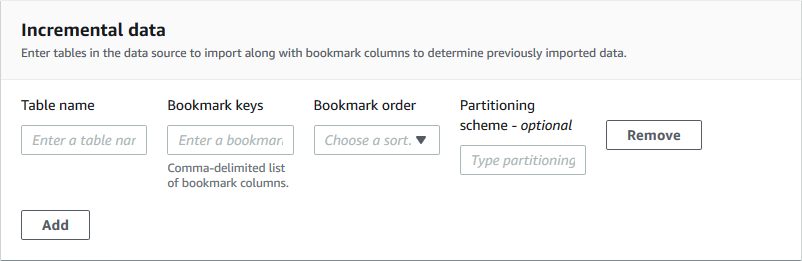
+ Para o tipo de esquema de **banco de dados incremental**, especifique os seguintes campos. Adicione uma linha para cada tabela a ser importada.
**Nome da tabela**
Tabela a ser importada. Deve estar em letras minúsculas.
**Teclas de marcadores**
Comma-delimited lista de nomes de colunas que definem as teclas de favoritos. Se estiver em branco, a chave primária será usada para determinar novos dados. As maiúsculas e minúsculas de cada coluna devem corresponder às maiúsculas e minúsculas, conforme definido na fonte de dados.
A chave primária se qualifica como a chave de bookmark padrão apenas se estiver aumentando ou diminuindo sequencialmente (sem lacunas). Se você quiser usar a chave primária como chave de marcador e ela tiver lacunas, você deverá nomear a coluna da chave primária como chave de marcador.
**Pedido de favoritos**
Quando você escolhe **Ascendente**, as linhas com valores maiores que os marcados são identificadas como novas. Quando você escolhe **Descendente**, as linhas com valores menores que os valores marcados são identificadas como novas.
**Esquema de particionamento**
(Opcional) Lista de colunas-chave de particionamento, delimitada por barras (/). Exemplo: ` year/month/day`.
Para obter mais informações, consulte [Rastreamento de dados processados usando marcadores de trabalho](https://docs.aws.amazon.com/glue/latest/dg/monitor-continuations.html) no *Guia do desenvolvedor do AWS Glue *.
1. Em **Importar destino**, especifique o banco de dados de destino, a localização de destino do Amazon S3 e o formato dos dados.
Certifique-se de que a função do fluxo de trabalho tenha as permissões necessárias do Lake Formation no banco de dados e no local de destino do Amazon S3.
**nota**
Atualmente, os esquemas não oferecem suporte à criptografia de dados no destino.
1. Escolha uma frequência de importação.
Você pode especificar uma expressão `cron` com a opção **Personalizada**.
1. Em **Opções de importação**:
1. Insira um nome de fluxo de trabalho.
1. Para a função, escolha a função `LakeFormationWorkflowRole`, que você criou em [(Opcional) Criar um perfil do IAM para fluxos de trabalho](initial-lf-config.md#iam-create-blueprint-role).
1. Opcionalmente, especifique um prefixo de tabela. O prefixo é anexado aos nomes das tabelas do catálogo de dados que o fluxo de trabalho cria.
1. Selecione **Criar** e aguarde até que o console informe que o fluxo de trabalho foi criado com sucesso.
**dica**
Você recebeu a seguinte mensagem de erro?
`User: arn:aws:iam::{{}}:user/{{}} is not authorized to perform: iam:PassRole on resource:arn:aws:iam::{{}}:role/{{}}...`
Nesse caso, verifique se você {{}} substituiu por um número de AWS conta válido em todas as políticas.
**Consulte também:**
[Esquemas e fluxos de trabalho no Lake Formation](workflows-about.md)