As traduções são geradas por tradução automática. Em caso de conflito entre o conteúdo da tradução e da versão original em inglês, a versão em inglês prevalecerá.
# Atualize o software em sua WordPress instância
**Importante**
Este tutorial se aplica às instâncias que usam o ** WordPress ** blueprint. Se sua instância usa ** WordPress pacotes da Bitnami**, consulte a documentação da Bitnami em vez [ disso. WordPress ](https://docs.bitnami.com/general/apps/wordpress/administration/upgrade/) As instâncias que usam WordPress pacotes da Bitnami são armazenadas WordPress em um local diferente (`/opt/bitnami`) e usam diferentes ferramentas de gerenciamento de serviços.
O Amazon Web Services (AWS) e o Lightsail não atualizam nem corrigem o sistema operacional ou os aplicativos em sua instância depois de criá-la. WordPress instala algumas atualizações por conta própria. Por padrão, ele instala versões principais secundárias que contêm correções de segurança e manutenção. Ele não instala as principais versões principais automaticamente. As atualizações de plug-ins e temas também são manuais até que você ative as atualizações automáticas para elas. De acordo com o Modelo de Responsabilidade [AWS Compartilhada](https://aws.amazon.com/compliance/shared-responsibility-model/), você é responsável por manter o WordPress software em sua instância atualizado.
WordPress as atualizações de software incluem regularmente correções de segurança. A execução de versões desatualizadas do WordPress núcleo, dos temas ou dos plug-ins é uma das causas mais comuns de sites comprometidos.
Este guia mostra quais atualizações são WordPress instaladas automaticamente, como atualizar o WordPress software manualmente e como ativar as atualizações automáticas para plug-ins e temas.
## Entenda os tipos de WordPress atualização
WordPress as atualizações de software se enquadram nas seguintes categorias. Cada um tem um perfil de risco e mecanismo de atualização diferentes.
| Tipo de atualização | Exemplo | Comportamento padrão do |
| --- | --- | --- |
| Principais versões secundárias (manutenção e segurança) | 6.5.1 a 6.5.2 | WordPress instala-os automaticamente em segundo plano |
| Principais lançamentos (lançamentos de recursos) | 6,5 a 6,6 | Somente manual |
| Temas e plugins | Qualquer tema ou versão do plugin | Manual por padrão; você pode ativar atualizações automáticas por tema ou plug-in |
| Traduções | Atualizações do pacote de idiomas | WordPress instala-os automaticamente |
Desde a WordPress versão 3.7, instala WordPress automaticamente versões principais secundárias que contêm correções de segurança e manutenção. Esse é o comportamento padrão, a menos que você o tenha desativado. Isso significa que uma WordPress instância em execução já recebe patches de segurança críticos para sua filial atual. No entanto, quando uma ramificação de lançamento deixa de receber backports de segurança, você deve atualizar para uma versão principal mais recente para continuar recebendo correções. Para obter mais informações, consulte [ Atualização WordPress ](https://wordpress.org/documentation/article/updating-wordpress/) na * WordPress documentação*.
## Pré-requisitos
+ Você iniciou uma WordPress instância no Lightsail. Para obter mais informações, consulte [Inicie e configure uma WordPress instância](amazon-lightsail-launch-and-configure-wordpress.md).
+ Você tem a senha de administrador WordPress do seu site. Para obter mais informações, consulte [ Obter a senha de administrador WordPress do seu site](amazon-lightsail-launch-and-configure-wordpress.md#launch-configure-wp-get-password).
## Etapa 1: faça backup de sua instância com um snapshot
Antes de atualizar qualquer software, crie um backup da sua instância. Se uma atualização falhar ou for incompatível com seus temas ou plug-ins, você poderá restaurar seu site a partir do instantâneo.
1. Faça login no console do [ Lightsail. ](https://lightsail.aws.amazon.com/)
1. Abra a página de gerenciamento de instâncias da sua WordPress instância.
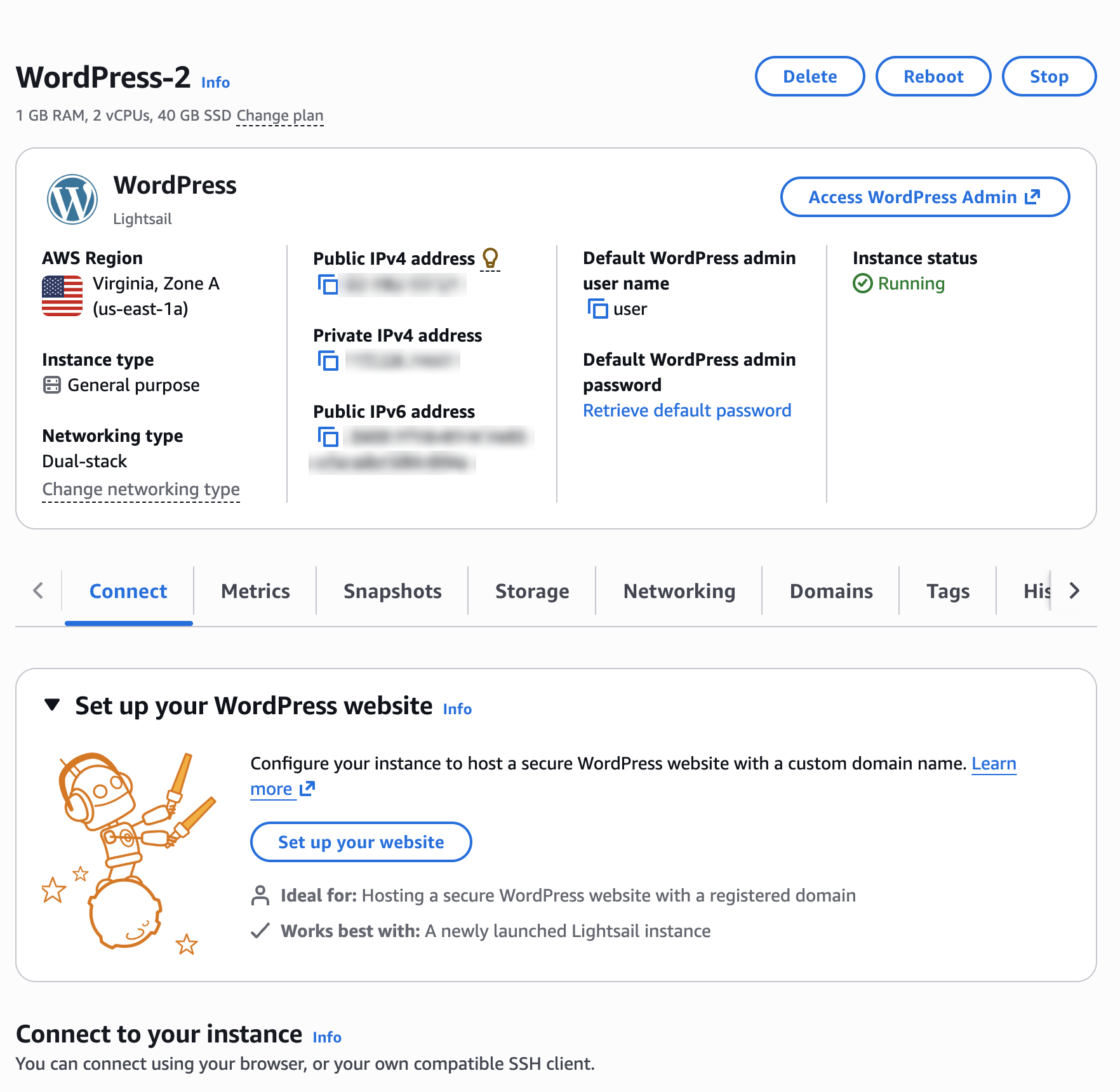
1. Escolha a guia **Snapshots**.
1. Em Instantâneos ** manuais**, escolha ** Criar instantâneo**, insira um nome e escolha ** Criar. **

Para obter mais informações, consulte Fazer [ backup de instâncias do Linux/Unix Lightsail com instantâneos ](lightsail-how-to-create-a-snapshot-of-your-instance.md) e [ Configurar instantâneos automáticos. ](amazon-lightsail-configuring-automatic-snapshots.md)
**nota**
Para atualizações de versões principais, recomendamos que você teste primeiro a atualização em uma nova instância criada a partir do seu snapshot antes de aplicá-la ao seu site ativo.
**nota**
Os instantâneos incorrem em uma taxa mensal de armazenamento e continuam acumulando cobranças até que você os exclua. Para obter preços de snapshots, retenção e como remover snapshots que você não precisa mais, consulte [Snapshots no Amazon Lightsail](understanding-snapshots-in-amazon-lightsail.md)[Exclua instantâneos não utilizados do Lightsail para evitar cobranças mensais](amazon-lightsail-deleting-snapshots.md), e a página de preços do [ Lightsail. ](https://aws.amazon.com/lightsail/pricing/)
## Etapa 2: atualização WordPress
### Opção 1: atualizar WordPress a partir do painel de administração
A maneira mais simples de atualizar o WordPress núcleo, os temas e os plug-ins é a atualização com um clique no painel de WordPress administração.
1. Navegue até o painel de administração WordPress do seu site em `https://{{your-ip}}/wp-admin` e faça login com o nome de usuário **user** e sua senha de administrador. Se você não tiver sua senha de administrador, consulte [ Obter a senha de administrador WordPress do seu site](amazon-lightsail-launch-and-configure-wordpress.md#launch-configure-wp-get-password).
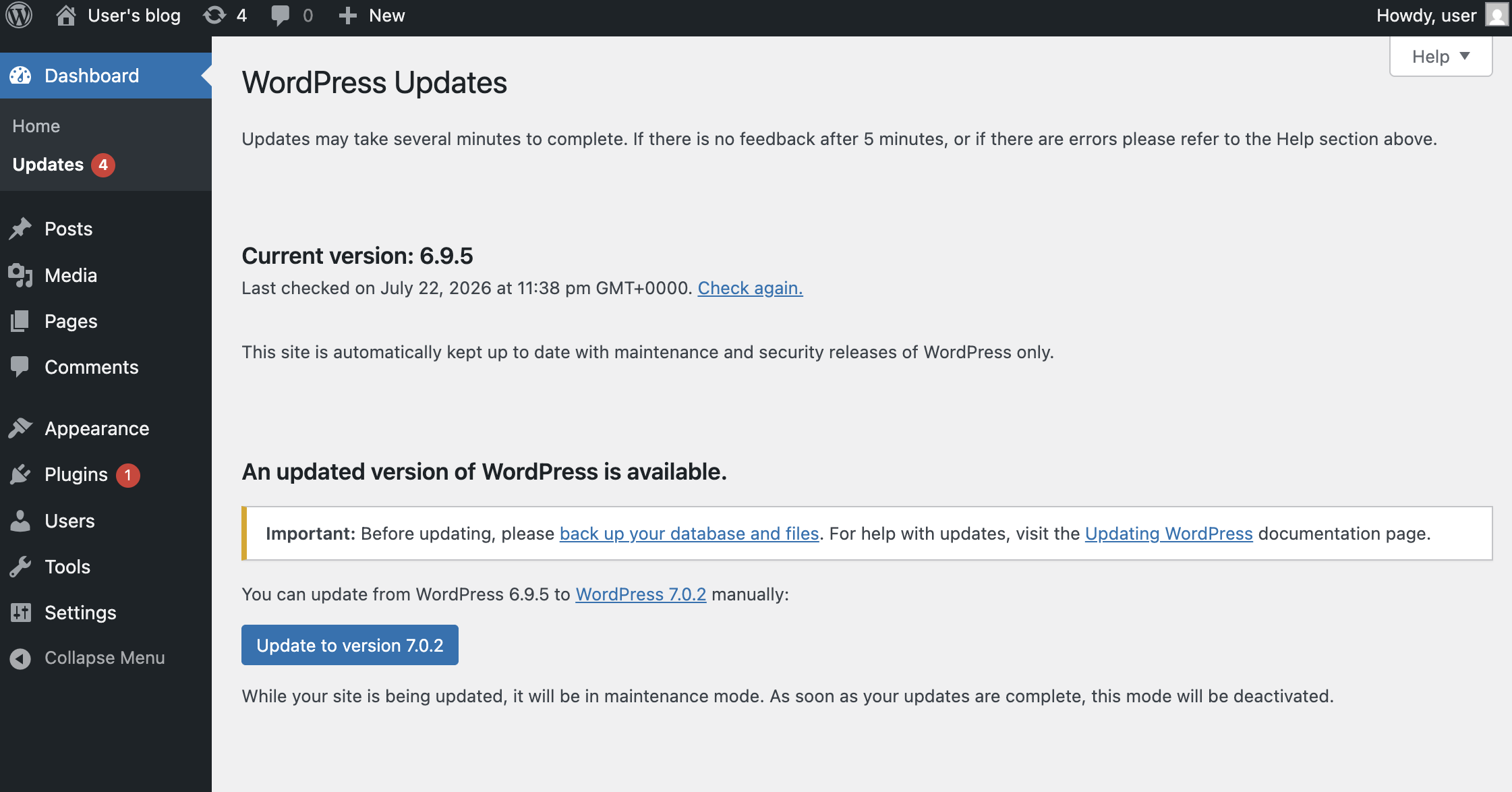
1. No painel de navegação esquerdo, escolha ** Painel e, em seguida**, escolha ** Atualizações**. Um selo numérico no item do menu indica quantas atualizações estão disponíveis.

1. Em Versão ** atual**, se uma versão mais recente do WordPress estiver disponível, escolha ** Atualizar para a versão {{X.X.X}}**.
WordPress coloca seu site no modo de manutenção, baixa a nova versão e a instala. Os visitantes veem brevemente uma mensagem de manutenção enquanto a atualização é executada.
1. Se solicitado, escolha ** Atualizar WordPress banco de dados**. WordPressarmazena seu conteúdo, configurações e dados do usuário em um banco de dados. Às vezes, uma atualização básica exige mudanças na forma como esses dados são organizados. Por exemplo, adicionar novas colunas ou tabelas. A escolha desse botão aplica essas mudanças estruturais para que a nova versão do WordPress funcione corretamente.
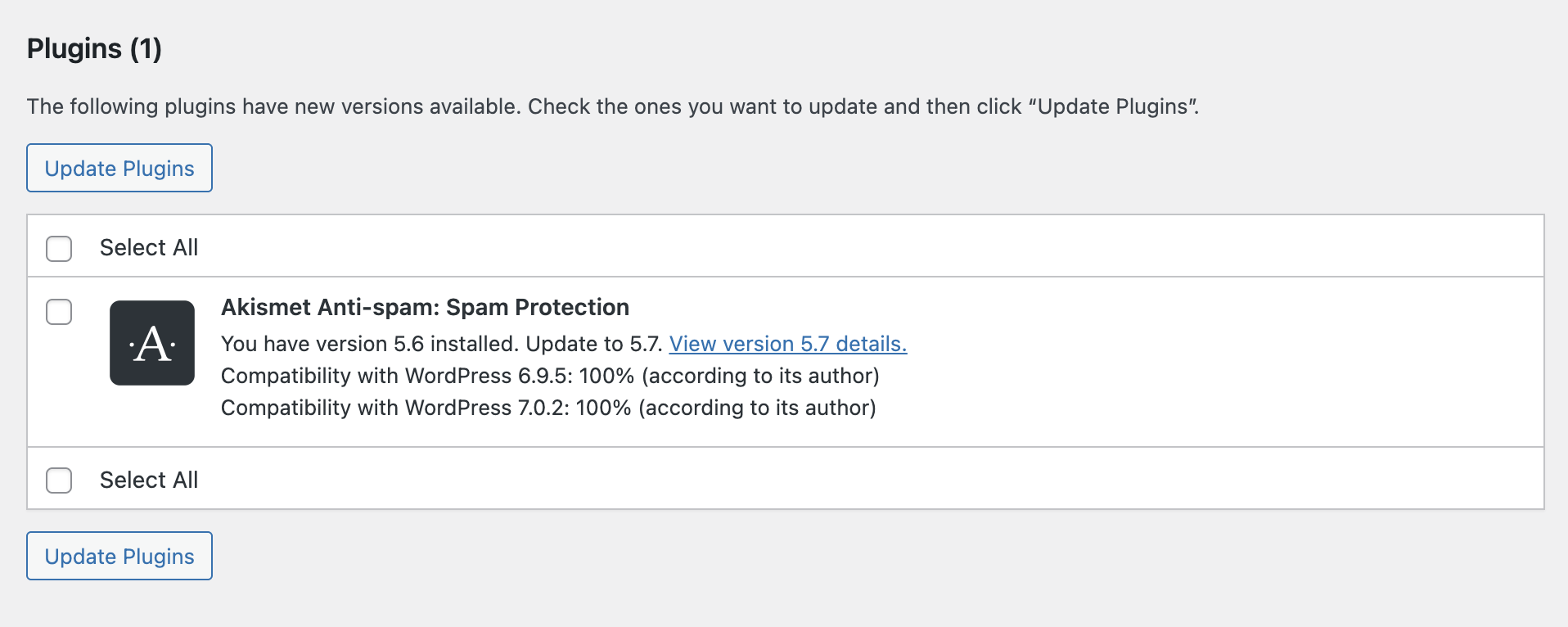
1. **Na seção ** Plugins da página Atualizações, selecione os plug-ins a serem atualizados e escolha ** Atualizar plug-ins**.
1. **Na seção ** Temas, selecione os temas a serem atualizados e escolha ** Atualizar temas**.

1. Depois que as atualizações forem concluídas, navegue em seu site e confirme se suas páginas, temas e plug-ins funcionam conforme o esperado.
**nota**
Remova plug-ins e temas que você não usa mais. Plugins e temas inativos ainda adicionam superfície de ataque e devem ser mantidos atualizados. Para obter mais informações, consulte [Dicas e melhores práticas para WordPress instâncias no Amazon Lightsail](amazon-lightsail-wordpress-tips-best-practices.md).
### Opção 2: atualizar WordPress a partir da linha de comando
Você também pode atualizar WordPress de dentro da sua instância usando WP-CLI a interface de linha de comando para WordPress. Isso é útil para atualizações de scripts ou quando você não consegue acessar o painel de administração. Para obter mais informações, acesse o [site do WP-CLI ](https://wp-cli.org/).
No WordPress blueprint, o diretório de WordPress instalação WP-CLI está `/var/www/html` pré-instalado e pré-configurado com esse caminho, portanto, você não precisa passar um parâmetro. `--path` Os WordPress arquivos são de propriedade do `admin` usuário.
**Importante**
Execute WP-CLI comandos como o `admin` usuário com o qual você faz login. Não os execute com `sudo` ou como outro usuário. Executar atualizações como um usuário diferente pode deixar para trás diretórios nos quais o `admin` usuário não pode gravar, fazendo com que as atualizações posteriores falhem. Se isso acontecer, consulte [ Solução de problemas](#update-wordpress-troubleshooting).
1. Conecte-se à sua instância usando o cliente SSH baseado em navegador no console do Lightsail ou usando seu próprio cliente SSH com o nome de usuário. `admin` Para obter mais informações, consulte [Conecte-se a instâncias Linux ou Unix no Lightsail](lightsail-how-to-connect-to-your-instance-virtual-private-server.md).
1. Verifique a WP-CLI versão. WP-CLI está pré-instalado no WordPress blueprint:
```
wp --version
```
1. Verifique a WordPress versão atualmente instalada e as atualizações disponíveis:
```
wp core check-update
```
1. Atualize o WordPress núcleo e, em seguida, atualize o esquema do banco de dados:
```
wp core update
wp core update-db
```
1. Atualize todos os plug-ins e temas:
```
wp plugin update --all
wp theme update --all
```
1. Verifique a versão instalada:
```
wp core version
```
## Etapa 3: ativar as atualizações automáticas
Quando você ativa as atualizações automáticas, seu site passa menos tempo executando software com vulnerabilidades conhecidas.
### WordPress núcleo
Sua WordPress instância instala as versões de manutenção e segurança automaticamente. Ele não instala as versões principais automaticamente. Para migrar para uma nova versão principal, atualize WordPress manualmente conforme descrito na [ Etapa 2](#update-wordpress-step-2-update). Recomendamos que você crie um snapshot primeiro e teste a atualização em uma instância criada a partir desse snapshot.
### Plugins e temas
1. No painel de navegação esquerdo, escolha ** Plugins ** e escolha Plugins ** ** instalados.
1. Na ** coluna Atualizações ** automáticas, escolha ** Habilitar atualizações automáticas ** para cada plug-in que você WordPress deseja atualizar automaticamente.
1. Para ativar atualizações automáticas para temas, escolha ** Aparência**, escolha ** Temas**, selecione um tema e escolha ** Ativar atualizações automáticas**.
**nota**
O mesmo risco se aplica às atualizações automáticas de plug-ins e temas: elas são executadas sem um novo backup. Ative-os seletivamente para plug-ins e temas de fontes bem mantidas e mantenha os instantâneos automáticos ativados.
### Atualizações automáticas a partir da linha de comando
Você também pode ativar as atualizações automáticas de plug-ins e temas WP-CLI em vez do painel de administração. Conecte-se à sua instância e execute os seguintes comandos como `admin` usuário.
1. Ative as atualizações automáticas para todos os plug-ins e temas:
```
wp plugin auto-updates enable --all
wp theme auto-updates enable --all
```
1. Confirme quais plug-ins e temas têm as atualizações automáticas ativadas:
```
wp plugin auto-updates status --all
wp theme auto-updates status --all
```
**nota**
Esses comandos se aplicam somente a plug-ins e temas. Você não pode alterar a configuração principal da atualização na linha de comando.
## Etapa 4: manter o sistema operacional atualizado
Atualizar o WordPress aplicativo por si só não é suficiente para manter sua instância segura. O sistema operacional subjacente, o servidor web, o tempo de execução do PHP e o banco de dados também recebem patches de segurança. O WordPress blueprint roda no Debian, que usa o gerenciador de pacotes APT.
1. Conecte-se à sua instância usando o cliente SSH baseado em navegador no console do Lightsail ou usando seu próprio cliente SSH com o nome de usuário. `admin` Para obter mais informações, consulte [Conecte-se a instâncias Linux ou Unix no Lightsail](lightsail-how-to-connect-to-your-instance-virtual-private-server.md).
1. Atualize as listas de pacotes e aplique todas as atualizações disponíveis:
```
sudo apt update
sudo apt upgrade -y
```
1. Se uma atualização do kernel foi instalada, reinicialize a instância durante uma janela de baixo tráfego:
```
sudo reboot
```
**Importante**
Se sua instância não tiver um endereço IP estático anexado, seu endereço IP público muda quando você para e inicia a instância. Anexe um endereço IP estático antes da reinicialização se seus registros DNS apontarem para o IP público da instância. Para obter mais informações, consulte [Crie e anexe um IP estático à sua instância do Lightsail](lightsail-create-static-ip.md).
## Solução de problemas
### Seu site está preso no modo de manutenção
Se uma atualização for interrompida, seu site poderá continuar exibindo “Brevemente indisponível para manutenção programada”. Para resolver isso, conecte-se à sua instância usando SSH e exclua o arquivo de sinalização de manutenção do diretório de WordPress instalação:
```
rm /var/www/html/.maintenance
```
### Uma atualização quebrou seu site
Restaure sua instância a partir do snapshot que você criou na [ Etapa 1](#update-wordpress-step-1-backup). Para obter mais informações, consulte [Crie instâncias do Lightsail a partir de snapshots](lightsail-how-to-create-instance-from-snapshot.md). Em seguida, identifique o tema ou o plug-in incompatível testando a atualização em uma cópia não produzida da sua instância.
### As atualizações do plugin ou do tema falham com “Não foi possível mover a versão antiga para o diretório upgrade-temp-backup”
Antes de instalar uma atualização, WordPress move a versão antiga para `wp-content/upgrade-temp-backup` que ela possa restaurá-la se a atualização falhar. Se você ver esse aviso, atualize a propriedade e as permissões do diretório e, em seguida, repita a atualização:
```
sudo chown -R admin:www-data /var/www/html/wp-content/upgrade-temp-backup
sudo find /var/www/html/wp-content/upgrade-temp-backup -type d -exec chmod 2775 {} \;
sudo find /var/www/html/wp-content/upgrade-temp-backup -type f -exec chmod 0664 {} \;
```
A atualização falha com segurança: seu site continua executando a versão antiga do plugin ou do tema até que a atualização seja bem-sucedida.
### A atualização com um clique falha com um erro de permissão de arquivo
A atualização do painel é executada como usuário do servidor web, o que exige acesso de gravação em grupo aos WordPress arquivos. Isso normalmente acontece depois que você carrega o plug-in, o tema ou outros arquivos manualmente por SSH ou SFTP, o que cria arquivos sem permissão de gravação em grupo. Conecte-se à sua instância usando SSH e restaure a propriedade e as permissões que o blueprint usa:
```
sudo chown -R admin:www-data /var/www/html/wp-content
sudo find /var/www/html/wp-content -type d -exec chmod 2775 {} \;
sudo find /var/www/html/wp-content -type f -exec chmod 0664 {} \;
```