Aviso de fim do suporte: em 30 de junho de 2027, o suporte para o AMS Advanced AWS será encerrado. Depois de 30 de junho de 2027, você não poderá mais acessar o console AMS Advanced ou os recursos do AMS Advanced. Para obter mais informações, consulte Fim do suporte avançado do AMS.
As traduções são geradas por tradução automática. Em caso de conflito entre o conteúdo da tradução e da versão original em inglês, a versão em inglês prevalecerá.
CloudFormation Ingestão de AMS
O AMS AWS CloudFormation ingest change type (CT) permite que você use seus CloudFormation modelos existentes, com algumas modificações, para implantar pilhas personalizadas em uma AMS-managed VPC.
Tópicos
O processo CloudFormation de ingestão do AMS envolve o seguinte:
Prepare e carregue seu CloudFormation modelo personalizado em um bucket do S3 ou forneça o modelo em linha ao criar a RFC. Se você estiver usando um bucket do S3 com uma URL pré-assinada, para obter mais informações, consulte presign.
Envie o tipo de alteração de CloudFormation ingestão para o AMS em uma RFC. Para ver o passo a passo do tipo de alteração de ingestão do CFN, consulte. Crie uma CloudFormation pilha de ingestão Para exemplos de ingestão de CFN, consulte. CloudFormation Ingerir: exemplos
Depois que sua pilha for criada, você poderá atualizá-la; além disso, se a atualização falhar, você poderá aprovar e implementar explicitamente a atualização.
nota
A correção de desvios não é suportada pelo AMS para CloudFormation-ingested pilhas. Como proprietário de uma CloudFormation-ingested pilha, você é responsável por gerenciar diretamente a deriva da pilha.
Para obter informações sobre a detecção de desvio de CFN, consulte Novo — Detecção de CloudFormation deriva.
nota
Esse tipo de alteração agora tem uma versão 2.0. A versão 2.0 é automatizada; não é executada manualmente. Isso permite que a execução da tomografia computadorizada seja mais rápida. Dois novos parâmetros são introduzidos nesta versão: CloudFormationTemplate, que permite colar um CloudFormation modelo personalizado na RFC e VpcId, que permite que a CloudFormation ingestão seja usada com a zona inicial de várias contas do AMS.
A versão 1.0 é um tipo de alteração manual. Isso significa que um operador do AMS deve realizar alguma ação antes que o tipo de alteração possa ser concluído com êxito. No mínimo, é necessária uma revisão. Essa versão também exige que o valor do CloudFormationTemplateS3Endpoint parâmetro seja um URL pré-assinado.
Crie uma CloudFormation pilha de ingestão

Para criar uma pilha CloudFormation de ingestão usando o console
Navegue até a página Criar RFC: No painel de navegação esquerdo do console AMS, clique em RFCs para abrir a página da lista de RFCs e clique em Criar RFC.
Escolha um tipo de alteração (CT) popular na visualização padrão Procurar tipos de alteração ou selecione um CT na visualização Escolher por categoria.
Navegue por tipo de alteração: você pode clicar em um CT popular na área Criação rápida para abrir imediatamente a página Executar RFC. Observe que você não pode escolher uma versão mais antiga do CT com a criação rápida.
Para classificar CTs, use a área Todos os tipos de alteração na visualização Cartão ou Tabela. Em qualquer visualização, selecione um CT e clique em Criar RFC para abrir a página Executar RFC. Se aplicável, a opção Criar com uma versão mais antiga aparece ao lado do botão Criar RFC.
Escolha por categoria: selecione uma categoria, subcategoria, item e operação e a caixa de detalhes do CT é aberta com a opção de Criar com a versão mais antiga, se aplicável. Clique em Criar RFC para abrir a página Executar RFC.
Na página Executar RFC, abra a área do nome do CT para ver a caixa de detalhes do CT. Um assunto é obrigatório (ele é preenchido para você se você escolher seu CT na visualização Procurar tipos de alteração). Abra a área Configuração adicional para adicionar informações sobre o RFC.
Na área Configuração de execução, use as listas suspensas disponíveis ou insira valores para os parâmetros necessários. Para configurar parâmetros de execução opcionais, abra a área Configuração adicional.
Ao terminar, clique em Executar. Se não houver erros, a página RFC criada com êxito será exibida com os detalhes da RFC enviados e a saída inicial da Run.
Abra a área de parâmetros de execução para ver as configurações que você enviou. Atualize a página para atualizar o status de execução do RFC. Opcionalmente, cancele a RFC ou crie uma cópia dela com as opções na parte superior da página.
Para criar uma pilha CloudFormation de ingestão usando a CLI
Use o Inline Create (você emite um
create-rfccomando com todos os parâmetros RFC e de execução incluídos) ou o Template Create (você cria dois arquivos JSON, um para os parâmetros RFC e outro para os parâmetros de execução) e emita ocreate-rfccomando com os dois arquivos como entrada. Ambos os métodos são descritos aqui.Envie o
aws amscm submit-rfc --rfc-idcomando RFC: com o ID RFC retornado.IDMonitore o
aws amscm get-rfc --rfc-idcomando RFC:.ID
Para verificar a versão do tipo de alteração, use este comando:
aws amscm list-change-type-version-summaries --filter Attribute=ChangeTypeId,Value=CT_ID
nota
Você pode usar qualquer CreateRfc parâmetro com qualquer RFC, independentemente de eles fazerem parte ou não do esquema do tipo de alteração. Por exemplo, para receber notificações quando o status da RFC mudar, adicione essa linha --notification "{\"Email\": {\"EmailRecipients\" : [\"email@example.com\"]}}" à parte dos parâmetros RFC da solicitação (não aos parâmetros de execução). Para obter uma lista de todos os CreateRfc parâmetros, consulte a Referência da API de gerenciamento de alterações do AMS.
Prepare o CloudFormation modelo que você usará para criar a pilha e faça o upload para seu bucket do S3. Para obter detalhes importantes, consulte as diretrizes CloudFormation de ingestão, as melhores práticas e as limitações da AWS.
Crie e envie o RFC para o AMS:
Crie e salve o arquivo JSON dos parâmetros de execução, inclua os parâmetros do CloudFormation modelo que você deseja. O exemplo a seguir o nomeia CreateCfnParams.json.
Exemplo de CreateCfnParams.json arquivo de pilha de aplicativos Web:
{
  "Name": "cfn-ingest",
  "Description": "CFNIngest Web Application Stack",
  "VpcId": "VPC_ID",
  "CloudFormationTemplateS3Endpoint": "$S3_URL",
  "TimeoutInMinutes": 120,
  "Tags": [
   {
    "Key":   "Enviroment Type"
    "Value": "Dev",
   },
   {
    "Key":   "Application"
    "Value": "PCS",
   }
  ],
  "Parameters": [
   {
    "Name": "Parameter-for-S3Bucket-Name",
    "Value":  "BUCKET-NAME"
   },
   {
    "Name": "Parameter-for-Image-Id",
    "Value":  "AMI-ID"
   }
  ],
}
Exemplo de CreateCfnParams.json arquivo de tópico do SNS:
{
  "Name": "cfn-ingest",
  "Description": "CFNIngest Web Application Stack",
  "CloudFormationTemplateS3Endpoint": "$S3_URL",
  "Tags": [
    {"Key": "Enviroment Type", "Value": "Dev"}
  ],
  "Parameters": [
    {"Name": "TopicName", "Value": "MyTopic1"}
  ]
}
Crie e salve o arquivo JSON dos parâmetros RFC com o conteúdo a seguir. O exemplo a seguir nomeia esse CreateCfnRfc.json arquivo:
{
   "ChangeTypeId": "ct-36cn2avfrrj9v",
   "ChangeTypeVersion": "2.0",
   "Title": "cfn-ingest"
}
Crie o RFC, especificando o CreateCfnRfc arquivo e o CreateCfnParams arquivo:
aws amscm create-rfc --cli-input-json file://CreateCfnRfc.json --execution-parameters file://CreateCfnParams.jsonVocê recebe a ID da nova RFC na resposta e pode usá-la para enviar e monitorar a RFC. Até que você o envie, o RFC permanece no estado de edição e não inicia.
nota
Esse tipo de alteração está na versão 2.0 e é automatizado (não executado manualmente). Isso permite que a execução do CT seja mais rápida e, um novo parâmetro CloudFormationTemplate, permite colar no RFC um CloudFormation modelo personalizado. Além disso, nesta versão, não anexamos os grupos de segurança padrão do AMS se você especificar seus próprios grupos de segurança. Se você não especificar seus próprios grupos de segurança na solicitação, o AMS anexará os grupos de segurança padrão do AMS. No CFN Ingest v1.0, sempre anexamos os grupos de segurança padrão do AMS, independentemente de você ter fornecido ou não seus próprios grupos de segurança.
O AMS habilitou 17 Self-Provisioned serviços AMS para uso nesse tipo de alteração. Para obter informações sobre recursos compatíveis, consulte CloudFormation Ingest Stack: Recursos suportados.
nota
A versão 2.0 aceita um endpoint do S3 que não seja um URL pré-assinado.
Se você usar a versão anterior desse CT, o valor do CloudFormationTemplateS3Endpoint parâmetro deverá ser um URL pré-assinado.
Exemplo de comando para gerar um URL de bucket S3 pré-assinado ()Mac/Linux:
export S3_PRESIGNED_URL=$(aws s3 presign DASHDASHexpires-in 86400 s3://BUCKET_NAME/CFN_TEMPLATE.json)
Exemplo de comando para gerar uma URL de bucket S3 pré-assinada (Windows):
for /f %i in ('aws s3 presign DASHDASHexpires-in 86400 s3://BUCKET_NAME/CFN_TEMPLATE.json') do set S3_PRESIGNED_URL=%i
Consulte também Criação de Pre-Signed URLs para buckets do Amazon S3.
nota
Se o bucket do S3 existir em uma conta do AMS, você deverá usar suas credenciais do AMS para esse comando. Por exemplo, talvez seja necessário acrescentar --profile saml depois de obter suas credenciais do AMS AWS Security Token Service (AWS STS).
Tipos de mudança relacionados:Aprovar um conjunto de alterações da CloudFormation pilha de ingestão, Atualizar CloudFormation pilha de ingestão
Para saber mais sobre a AWS CloudFormation, consulte AWS CloudFormation
O modelo é validado para garantir que ele possa ser criado em uma conta do AMS. Se for aprovado na validação, ele será atualizado para incluir todos os recursos ou configurações necessários para que esteja em conformidade com o AMS. Isso inclui adicionar recursos, como CloudWatch alarmes da Amazon, para permitir que as operações do AMS monitorem a pilha.
A RFC será rejeitada se alguma das seguintes afirmações for verdadeira:
A sintaxe RFC JSON está incorreta ou não segue o formato fornecido.
O URL pré-assinado do bucket do S3 fornecido não é válido.
O modelo não é uma CloudFormation sintaxe válida.
O modelo não tem padrões definidos para todos os valores dos parâmetros.
O modelo falha na validação do AMS. Para as etapas de validação do AMS, consulte as informações mais adiante neste tópico.
A RFC falhará se a CloudFormation pilha falhar na criação devido a um problema de criação de recursos.
Para saber mais sobre validação e validador de CFN, consulte Validação de modelos e pilha de CloudFormation ingestão: exemplos de validadores de CFN.
Atualizar CloudFormation pilha de ingestão
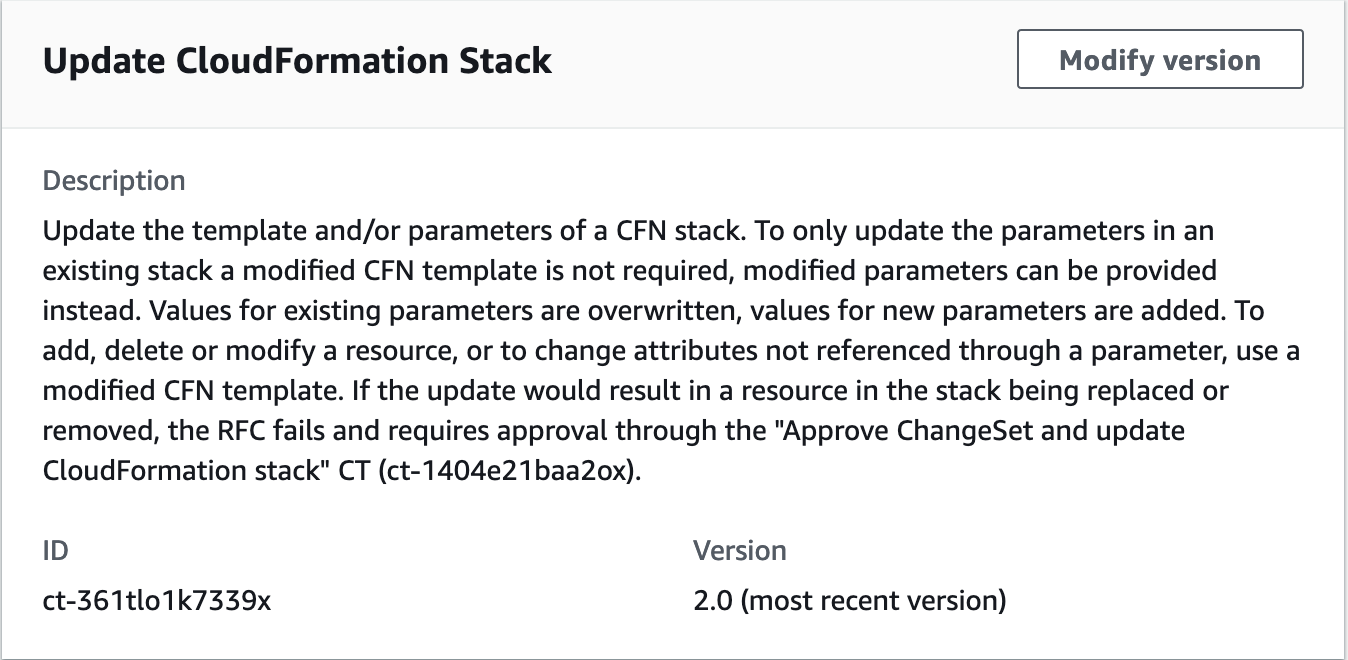
Para atualizar uma pilha CloudFormation de ingestão usando o console
Navegue até a página Criar RFC: No painel de navegação esquerdo do console AMS, clique em RFCs para abrir a página da lista de RFCs e clique em Criar RFC.
Escolha um tipo de alteração (CT) popular na visualização padrão Procurar tipos de alteração ou selecione um CT na visualização Escolher por categoria.
Navegue por tipo de alteração: você pode clicar em um CT popular na área Criação rápida para abrir imediatamente a página Executar RFC. Observe que você não pode escolher uma versão mais antiga do CT com a criação rápida.
Para classificar CTs, use a área Todos os tipos de alteração na visualização Cartão ou Tabela. Em qualquer visualização, selecione um CT e clique em Criar RFC para abrir a página Executar RFC. Se aplicável, a opção Criar com uma versão mais antiga aparece ao lado do botão Criar RFC.
Escolha por categoria: selecione uma categoria, subcategoria, item e operação e a caixa de detalhes do CT é aberta com a opção de Criar com a versão mais antiga, se aplicável. Clique em Criar RFC para abrir a página Executar RFC.
Na página Executar RFC, abra a área do nome do CT para ver a caixa de detalhes do CT. Um assunto é obrigatório (ele é preenchido para você se você escolher seu CT na visualização Procurar tipos de alteração). Abra a área Configuração adicional para adicionar informações sobre o RFC.
Na área Configuração de execução, use as listas suspensas disponíveis ou insira valores para os parâmetros necessários. Para configurar parâmetros de execução opcionais, abra a área Configuração adicional.
Ao terminar, clique em Executar. Se não houver erros, a página RFC criada com êxito será exibida com os detalhes da RFC enviados e a saída inicial da Run.
Abra a área de parâmetros de execução para ver as configurações que você enviou. Atualize a página para atualizar o status de execução do RFC. Opcionalmente, cancele a RFC ou crie uma cópia dela com as opções na parte superior da página.
Para atualizar uma pilha CloudFormation de ingestão usando a CLI
Use o Inline Create (você emite um
create-rfccomando com todos os parâmetros RFC e de execução incluídos) ou o Template Create (você cria dois arquivos JSON, um para os parâmetros RFC e outro para os parâmetros de execução) e emita ocreate-rfccomando com os dois arquivos como entrada. Ambos os métodos são descritos aqui.Envie o
aws amscm submit-rfc --rfc-idcomando RFC: com o ID RFC retornado.IDMonitore o
aws amscm get-rfc --rfc-idcomando RFC:.ID
Para verificar a versão do tipo de alteração, use este comando:
aws amscm list-change-type-version-summaries --filter Attribute=ChangeTypeId,Value=CT_ID
nota
Você pode usar qualquer CreateRfc parâmetro com qualquer RFC, independentemente de eles fazerem parte ou não do esquema do tipo de alteração. Por exemplo, para receber notificações quando o status da RFC mudar, adicione essa linha --notification "{\"Email\": {\"EmailRecipients\" : [\"email@example.com\"]}}" à parte dos parâmetros de RFC da solicitação (não aos parâmetros de execução). Para obter uma lista de todos os CreateRfc parâmetros, consulte a Referência da API de gerenciamento de alterações do AMS.
Prepare o CloudFormation modelo que você deseja usar para atualizar a pilha e faça o upload para seu bucket do S3. Para obter detalhes importantes, consulte as diretrizes CloudFormation de ingestão, as melhores práticas e as limitações da AWS.
Crie e envie o RFC para o AMS:
Crie e salve o arquivo JSON dos parâmetros de execução, inclua os parâmetros do CloudFormation modelo que você deseja. Este exemplo o nomeia UpdateCfnParams.json.
UpdateCfnParams.json Arquivo de exemplo com atualizações de parâmetros em linha:
{
  "StackId": "stack-yjjoo9aicjyqw4ro2",
  "VpcId": "VPC_ID",
  "CloudFormationTemplate": "{\"AWSTemplateFormatVersion\":\"2010-09-09\",\"Description\":\"Create a SNS topic\",\"Parameters\":{\"TopicName\":{\"Type\":\"String\"},\"DisplayName\":{\"Type\":\"String\"}},\"Resources\":{\"SnsTopic\":{\"Type\":\"AWS::SNS::Topic\",\"Properties\":{\"TopicName\":{\"Ref\":\"TopicName\"},\"DisplayName\":{\"Ref\":\"DisplayName\"}}}}}",
  "TemplateParameters": [
    {
      "Key": "TopicName",
      "Value": "TopicNameCLI"
    },
    {
      "Key": "DisplayName",
      "Value": "DisplayNameCLI"
    }
  ],
  "TimeoutInMinutes": 1440
}
UpdateCfnParams.json Arquivo de exemplo com o endpoint de bucket do S3 contendo um modelo atualizado CloudFormation :
{ "StackId": "stack-yjjoo9aicjyqw4ro2", "VpcId": "VPC_ID", "CloudFormationTemplateS3Endpoint": "s3_url", "TemplateParameters": [ { "Key": "TopicName", "Value": "TopicNameCLI" }, { "Key": "DisplayName", "Value": "DisplayNameCLI" } ], "TimeoutInMinutes":1080}
Crie e salve o arquivo JSON dos parâmetros RFC com o conteúdo a seguir. Este exemplo o chama de UpdateCfnRfc.json arquivo.
{
   "ChangeTypeId": "ct-361tlo1k7339x",
   "ChangeTypeVersion": "1.0",
   "Title": "cfn-ingest-template-update"
}
Crie o RFC, especificando o UpdateCfnRfc arquivo e o UpdateCfnParams arquivo:
aws amscm create-rfc --cli-input-json file://UpdateCfnRfc.json --execution-parameters file://UpdateCfnParams.jsonVocê recebe a ID da nova RFC na resposta e pode usá-la para enviar e monitorar a RFC. Até que você o envie, o RFC permanece no estado de edição e não inicia.
Esse tipo de alteração está agora na versão 2.0. As mudanças incluem a remoção do AutoApproveUpdateForResources parâmetro, que foi usado na versão 1.0 deste CT, e a adição de dois novos parâmetros: AutoApproveRiskyUpdates BypassDriftCheck e.
Se o bucket do S3 existir em uma conta do AMS, você deverá usar suas credenciais do AMS para esse comando. Por exemplo, talvez seja necessário acrescentar
--profile samldepois de obter suas credenciais do AMS AWS Security Token Service (AWS STS).Todos os
Parametervalores dos recursos no CloudFormation modelo devem ter um valor, seja por meio de um valor padrão ou personalizado por meio da seção de parâmetros do CT. Você pode substituir o valor do parâmetro estruturando os recursos do CloudFormation modelo para referenciar uma chave de parâmetros. Para ver exemplos que mostram como fazer, consulte CloudFormation ingest stack: exemplos do validador CFN.IMPORTANTE: Os parâmetros ausentes não fornecidos explicitamente no formulário são padronizados para os valores atualmente definidos na pilha ou no modelo existente.
Para obter uma lista dos serviços autoprovisionados que você pode adicionar usando o Ingest, consulte CloudFormation CloudFormation Ingest Stack: Recursos suportados.
Para saber mais sobre isso CloudFormation, consulte AWS CloudFormation
.
O modelo é validado para garantir que ele possa ser criado em uma conta do AMS. Se for aprovado na validação, ele será atualizado para incluir todos os recursos ou configurações necessários para que esteja em conformidade com o AMS. Isso inclui adicionar recursos, como CloudWatch alarmes da Amazon, para permitir que as operações do AMS monitorem a pilha.
A RFC será rejeitada se alguma das seguintes afirmações for verdadeira:
A sintaxe RFC JSON está incorreta ou não segue o formato fornecido.
O URL pré-assinado do bucket do S3 fornecido não é válido.
O modelo não é uma CloudFormation sintaxe válida.
O modelo não tem padrões definidos para todos os valores dos parâmetros.
O modelo falha na validação do AMS. Para as etapas de validação do AMS, consulte as informações mais adiante neste tópico.
A RFC falhará se a CloudFormation pilha falhar na criação devido a um problema de criação de recursos.
Para saber mais sobre validação e validador de CFN, consulte Validação de modelos e pilha de CloudFormation ingestão: exemplos de validadores de CFN.
Aprovar um conjunto de alterações da CloudFormation pilha de ingestão
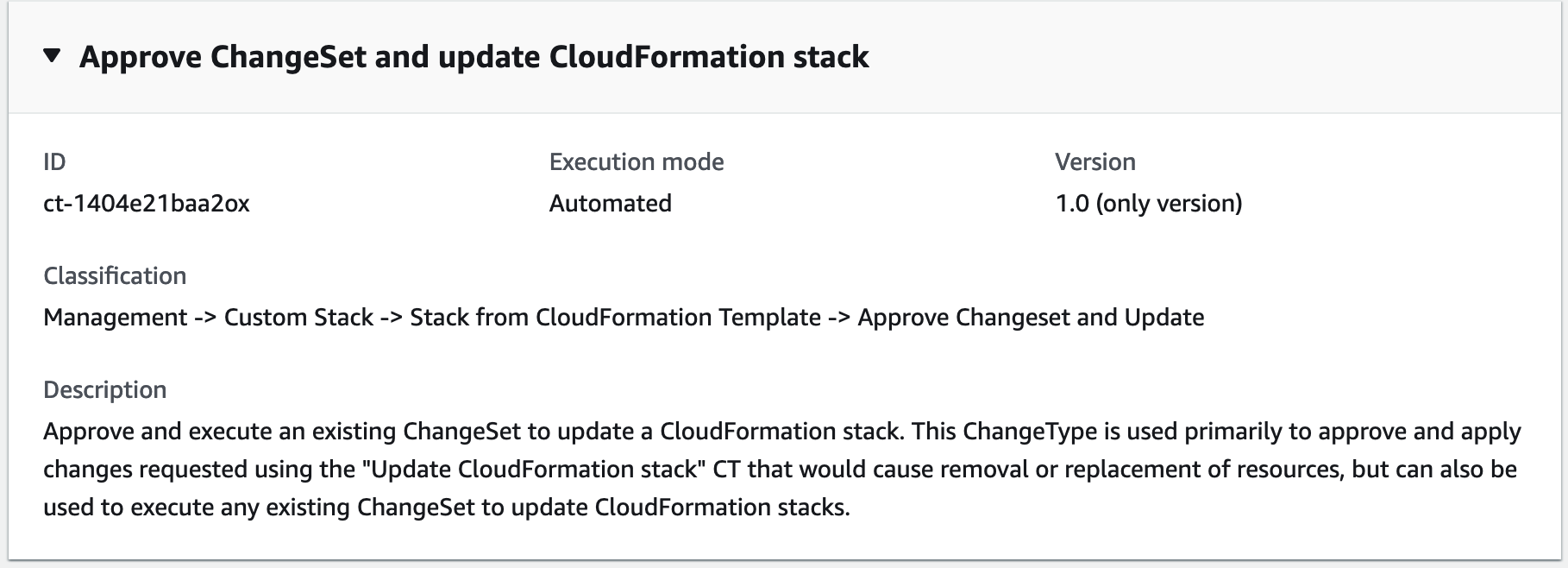
Para aprovar e atualizar uma pilha CloudFormation de ingestão usando o console
Navegue até a página Criar RFC: No painel de navegação esquerdo do console AMS, clique em RFCs para abrir a página da lista de RFCs e clique em Criar RFC.
Escolha um tipo de alteração (CT) popular na visualização padrão Procurar tipos de alteração ou selecione um CT na visualização Escolher por categoria.
Navegue por tipo de alteração: você pode clicar em um CT popular na área Criação rápida para abrir imediatamente a página Executar RFC. Observe que você não pode escolher uma versão mais antiga do CT com a criação rápida.
Para classificar CTs, use a área Todos os tipos de alteração na visualização Cartão ou Tabela. Em qualquer visualização, selecione um CT e clique em Criar RFC para abrir a página Executar RFC. Se aplicável, a opção Criar com uma versão mais antiga aparece ao lado do botão Criar RFC.
Escolha por categoria: selecione uma categoria, subcategoria, item e operação e a caixa de detalhes do CT é aberta com a opção de Criar com a versão mais antiga, se aplicável. Clique em Criar RFC para abrir a página Executar RFC.
Na página Executar RFC, abra a área do nome do CT para ver a caixa de detalhes do CT. Um assunto é obrigatório (ele é preenchido para você se você escolher seu CT na visualização Procurar tipos de alteração). Abra a área Configuração adicional para adicionar informações sobre o RFC.
Na área Configuração de execução, use as listas suspensas disponíveis ou insira valores para os parâmetros necessários. Para configurar parâmetros de execução opcionais, abra a área Configuração adicional.
Ao terminar, clique em Executar. Se não houver erros, a página RFC criada com êxito será exibida com os detalhes da RFC enviados e a saída inicial da Run.
Abra a área de parâmetros de execução para ver as configurações que você enviou. Atualize a página para atualizar o status de execução do RFC. Opcionalmente, cancele a RFC ou crie uma cópia dela com as opções na parte superior da página.
Para aprovar e atualizar uma pilha CloudFormation de ingestão usando a CLI
Use o Inline Create (você emite um
create-rfccomando com todos os parâmetros RFC e de execução incluídos) ou o Template Create (você cria dois arquivos JSON, um para os parâmetros RFC e outro para os parâmetros de execução) e emita ocreate-rfccomando com os dois arquivos como entrada. Ambos os métodos são descritos aqui.Envie o
aws amscm submit-rfc --rfc-idcomando RFC: com o ID RFC retornado.IDMonitore o
aws amscm get-rfc --rfc-idcomando RFC:.ID
Para verificar a versão do tipo de alteração, use este comando:
aws amscm list-change-type-version-summaries --filter Attribute=ChangeTypeId,Value=CT_ID
nota
Você pode usar qualquer CreateRfc parâmetro com qualquer RFC, independentemente de eles fazerem parte ou não do esquema do tipo de alteração. Por exemplo, para receber notificações quando o status da RFC mudar, adicione essa linha --notification "{\"Email\": {\"EmailRecipients\" : [\"email@example.com\"]}}" à parte dos parâmetros RFC da solicitação (não aos parâmetros de execução). Para obter uma lista de todos os CreateRfc parâmetros, consulte a Referência da API de gerenciamento de alterações do AMS.
Envie o esquema JSON dos parâmetros de execução para esse tipo de alteração em um arquivo na sua pasta atual. Este exemplo o nomeia CreateAsgParams.json:
aws amscm create-rfc --change-type-id "ct-1404e21baa2ox" --change-type-version "1.0" --title "Approve Update" --execution-parameters file://PATH_TO_EXECUTION_PARAMETERS--profile samlModifique e salve o esquema da seguinte forma:
{ "StackId": "STACK_ID", "VpcId": "VPC_ID", "ChangeSetName": "UPDATE-ef81e2bc-03f6-4b17-a3c7-feb700e78faa", "TimeoutInMinutes":1080}
nota
Se houver vários recursos em uma pilha e você quiser excluir somente um subconjunto dos recursos da pilha, use o CloudFormation Update CT; consulte CloudFormation Ingest Stack: Updating. Você também pode enviar um caso de solicitação de serviço e os engenheiros da AMS podem ajudá-lo a criar o conjunto de alterações, se necessário.
Para saber mais sobre AWS CloudFormation, consulte AWS CloudFormation
Atualizar CloudFormation proteção de terminação de pilhas
O seguinte mostra esse tipo de alteração no console AMS.
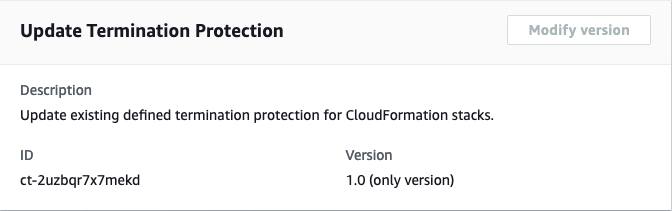
Como funciona:
Navegue até a página Criar RFC: No painel de navegação esquerdo do console AMS, clique em RFCs para abrir a página da lista de RFCs e clique em Criar RFC.
Escolha um tipo de alteração (CT) popular na visualização padrão Procurar tipos de alteração ou selecione um CT na visualização Escolher por categoria.
Navegue por tipo de alteração: você pode clicar em um CT popular na área Criação rápida para abrir imediatamente a página Executar RFC. Observe que você não pode escolher uma versão mais antiga do CT com a criação rápida.
Para classificar CTs, use a área Todos os tipos de alteração na visualização Cartão ou Tabela. Em qualquer visualização, selecione um CT e clique em Criar RFC para abrir a página Executar RFC. Se aplicável, a opção Criar com uma versão mais antiga aparece ao lado do botão Criar RFC.
Escolha por categoria: selecione uma categoria, subcategoria, item e operação e a caixa de detalhes do CT é aberta com a opção de Criar com a versão mais antiga, se aplicável. Clique em Criar RFC para abrir a página Executar RFC.
Na página Executar RFC, abra a área do nome do CT para ver a caixa de detalhes do CT. Um assunto é obrigatório (ele é preenchido para você se você escolher seu CT na visualização Procurar tipos de alteração). Abra a área Configuração adicional para adicionar informações sobre o RFC.
Na área Configuração de execução, use as listas suspensas disponíveis ou insira valores para os parâmetros necessários. Para configurar parâmetros de execução opcionais, abra a área Configuração adicional.
Ao terminar, clique em Executar. Se não houver erros, a página RFC criada com êxito será exibida com os detalhes da RFC enviados e a saída inicial da Run.
Abra a área de parâmetros de execução para ver as configurações que você enviou. Atualize a página para atualizar o status de execução do RFC. Opcionalmente, cancele a RFC ou crie uma cópia dela com as opções na parte superior da página.
Como funciona:
Use o Inline Create (você emite um
create-rfccomando com todos os parâmetros RFC e de execução incluídos) ou o Template Create (você cria dois arquivos JSON, um para os parâmetros RFC e outro para os parâmetros de execução) e emita ocreate-rfccomando com os dois arquivos como entrada. Ambos os métodos são descritos aqui.Envie o
aws amscm submit-rfc --rfc-idcomando RFC: com o ID RFC retornado.IDMonitore o
aws amscm get-rfc --rfc-idcomando RFC:.ID
Para verificar a versão do tipo de alteração, use este comando:
aws amscm list-change-type-version-summaries --filter Attribute=ChangeTypeId,Value=CT_ID
nota
Você pode usar qualquer CreateRfc parâmetro com qualquer RFC, independentemente de eles fazerem parte ou não do esquema do tipo de alteração. Por exemplo, para receber notificações quando o status da RFC mudar, adicione essa linha --notification "{\"Email\": {\"EmailRecipients\" : [\"email@example.com\"]}}" à parte dos parâmetros RFC da solicitação (não aos parâmetros de execução). Para obter uma lista de todos os CreateRfc parâmetros, consulte a Referência da API de gerenciamento de alterações do AMS.
Especifique somente os parâmetros que você deseja alterar. Os parâmetros ausentes mantêm os valores existentes.
CRIAÇÃO EM LINHA:
Emita o comando create RFC com os parâmetros de execução fornecidos em linha (aspas de escape ao fornecer parâmetros de execução em linha) e, em seguida, envie a ID de RFC retornada. Por exemplo, você pode substituir o conteúdo por algo assim:
aws amscm create-rfc \
--change-type-id "ct-2uzbqr7x7mekd" \
--change-type-version "1.0" \
--title "Enable termination protection on CFN stack" \
--execution-parameters "{\"DocumentName\":\"AWSManagedServices-ManageResourceTerminationProtection\",\"Region\":\"us-east-1\",\"Parameters\":{\"ResourceId\":[\"stack-psvnq6cupymio3enl\"],\"TerminationProtectionDesiredState\":[\"enabled\"]}}"
CRIAÇÃO DO MODELO:
Exiba os parâmetros de execução desse tipo de alteração em um arquivo JSON; este exemplo o nomeia EnableTermProCFNParams.json:
aws amscm get-change-type-version --change-type-id "ct-2uzbqr7x7mekd" --query "ChangeTypeVersion.ExecutionInputSchema" --output text > EnableTermProCFNParams.jsonModifique e salve o EnableTermProCFNParams arquivo, mantendo somente os parâmetros que você deseja alterar. Por exemplo, você pode substituir o conteúdo por algo assim:
{
  "DocumentName": "AWSManagedServices-ManageResourceTerminationProtection",
  "Region": "us-east-1",
  "Parameters": {
    "ResourceId": ["stack-psvnq6cupymio3enl"],
    "TerminationProtectionDesiredState": ["enabled"]
  }
}
Envie o modelo RFC para um arquivo em sua pasta atual; este exemplo o nomeia EnableTermProCFNRfc.json:
aws amscm create-rfc --generate-cli-skeleton > EnableTermProCFNRfc.jsonModifique e salve o EnableTermProCFNRfc.json arquivo. Por exemplo, você pode substituir o conteúdo por algo assim:
{
    "ChangeTypeId": "ct-2uzbqr7x7mekd",
    "ChangeTypeVersion": "1.0",
    "Title": "Enable termination protection on CFN instance"
}
Crie o RFC, especificando o EnableTermProCFNRfc arquivo e o EnableTermProCFNParams arquivo:
aws amscm create-rfc --cli-input-json file://EnableTermProCFNRfc.json --execution-parameters file://EnableTermProCFNParams.jsonVocê recebe a ID da nova RFC na resposta e pode usá-la para enviar e monitorar a RFC. Até que você o envie, o RFC permanece no estado de edição e não inicia.
nota
Há um CT relacionado ao Amazon EC2, EC2 stack: Atualizar a proteção contra encerramento.
Para saber mais sobre a proteção contra encerramento, consulte Protegendo uma pilha contra a exclusão.
