Aviso de fim do suporte: em 30 de junho de 2027, o suporte para o AMS Advanced AWS será encerrado. Depois de 30 de junho de 2027, você não poderá mais acessar o console AMS Advanced ou os recursos do AMS Advanced. Para obter mais informações, consulte Fim do suporte avançado do AMS.
As traduções são geradas por tradução automática. Em caso de conflito entre o conteúdo da tradução e da versão original em inglês, a versão em inglês prevalecerá.
Objeto de computador | Remover
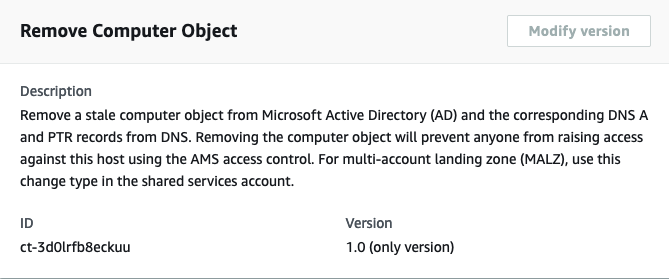
Remova um objeto de computador obsoleto do Microsoft Active Directory (AD) e os registros DNS A e PTR correspondentes do DNS. A remoção do objeto do computador impedirá que qualquer pessoa aumente o acesso a esse host usando o controle de acesso AMS. Para a zona de destino de várias contas (MALZ), use esse tipo de alteração na conta de serviços compartilhados.
Classificação completa: Gerenciamento | Serviço de diretório | Objeto de computador | Remover
Detalhes do tipo de alteração
ID do tipo de alteração |
ct-3d0lrfb8eckuu |
Versão atual |
1,0 |
Duração esperada da execução |
60 minutos |
Aprovação da AWS |
Obrigatório |
Aprovação do cliente |
Não obrigatório |
Modo de execução |
Automatizado |
Informações adicionais
Remover um objeto de computador
O seguinte mostra esse tipo de alteração no console AMS.
Como funciona:
Navegue até a página Criar RFC: No painel de navegação esquerdo do console AMS, clique em RFCs para abrir a página da lista de RFCs e clique em Criar RFC.
Escolha um tipo de alteração (CT) popular na visualização padrão Procurar tipos de alteração ou selecione um CT na visualização Escolher por categoria.
Navegue por tipo de alteração: você pode clicar em um CT popular na área Criação rápida para abrir imediatamente a página Executar RFC. Observe que você não pode escolher uma versão mais antiga do CT com a criação rápida.
Para classificar CTs, use a área Todos os tipos de alteração na visualização Cartão ou Tabela. Em qualquer visualização, selecione um CT e clique em Criar RFC para abrir a página Executar RFC. Se aplicável, a opção Criar com uma versão mais antiga aparece ao lado do botão Criar RFC.
Escolha por categoria: selecione uma categoria, subcategoria, item e operação e a caixa de detalhes do CT é aberta com a opção de Criar com a versão mais antiga, se aplicável. Clique em Criar RFC para abrir a página Executar RFC.
Na página Executar RFC, abra a área do nome do CT para ver a caixa de detalhes do CT. Um assunto é obrigatório (ele é preenchido para você se você escolher seu CT na visualização Procurar tipos de alteração). Abra a área Configuração adicional para adicionar informações sobre o RFC.
Na área Configuração de execução, use as listas suspensas disponíveis ou insira valores para os parâmetros necessários. Para configurar parâmetros de execução opcionais, abra a área Configuração adicional.
Ao terminar, clique em Executar. Se não houver erros, a página RFC criada com êxito será exibida com os detalhes da RFC enviados e a saída inicial da Run.
Abra a área de parâmetros de execução para ver as configurações que você enviou. Atualize a página para atualizar o status de execução do RFC. Opcionalmente, cancele a RFC ou crie uma cópia dela com as opções na parte superior da página.
Como funciona:
Use o Inline Create (você emite um
create-rfccomando com todos os parâmetros RFC e de execução incluídos) ou o Template Create (você cria dois arquivos JSON, um para os parâmetros RFC e outro para os parâmetros de execução) e emita ocreate-rfccomando com os dois arquivos como entrada. Ambos os métodos são descritos aqui.Envie o
aws amscm submit-rfc --rfc-idcomando RFC: com o ID RFC retornado.IDMonitore o
aws amscm get-rfc --rfc-idcomando RFC:.ID
Para verificar a versão do tipo de alteração, use este comando:
aws amscm list-change-type-version-summaries --filter Attribute=ChangeTypeId,Value=CT_ID
nota
Você pode usar qualquer CreateRfc parâmetro com qualquer RFC, independentemente de eles fazerem parte ou não do esquema do tipo de alteração. Por exemplo, para receber notificações quando o status da RFC mudar, adicione essa linha --notification "{\"Email\": {\"EmailRecipients\" : [\"email@example.com\"]}}" à parte dos parâmetros RFC da solicitação (não aos parâmetros de execução). Para obter uma lista de todos os CreateRfc parâmetros, consulte a Referência da API de gerenciamento de alterações do AMS.
CRIAÇÃO EM LINHA:
Emita o comando create RFC com os parâmetros de execução fornecidos em linha (aspas de escape ao fornecer parâmetros de execução em linha) e, em seguida, envie a ID de RFC retornada. Por exemplo, você pode substituir o conteúdo por algo assim:
aws amscm create-rfc --change-type-id "ct-3d0lrfb8eckuu" --change-type-version "1.0" --title "Remove Computer Object" --execution-parameters "{\"DocumentName\": \"AWSManagedServices-RemoveADComputerObject-Admin\",\"Region\": \"us-east-1\",\"Parameters\": {\"ADComputerName\": [\"ABRACADABRA\"]}}"
CRIAÇÃO DO MODELO:
Envie o esquema JSON dos parâmetros de execução para esse tipo de alteração em um arquivo; este exemplo o nomeia: ComputerObjectRemoveParams.json
aws amscm get-change-type-version --change-type-id "ct-3d0lrfb8eckuu" --query "ChangeTypeVersion.ExecutionInputSchema" --output text > ComputerObjectRemoveParams.jsonModifique e salve o ComputerObjectRemoveParams arquivo. Por exemplo, você pode substituir o conteúdo por algo assim:
{
  "DocumentName": "AWSManagedServices-RemoveADComputerObject-Admin",
  "Region": "us-east-1",
  "Parameters": {
    "ADComputerName": [
      "ABRACADABRA"
    ]
  }
}
Envie o modelo RFC para um arquivo em sua pasta atual; este exemplo o nomeia ComputerObjectRemoveRfc.json:
aws amscm create-rfc --generate-cli-skeleton > ComputerObjectRemoveRfc.jsonModifique e salve o ComputerObjectRemoveRfc.json arquivo. Por exemplo, você pode substituir o conteúdo por algo assim:
{
"ChangeTypeId":         "ct-3d0lrfb8eckuu",
"ChangeTypeVersion":    "1.0",
"Title":                "Remove computer object"
}
Crie o RFC, especificando o ComputerObjectRemoveRfc arquivo e o ComputerObjectRemoveParams arquivo:
aws amscm create-rfc --cli-input-json file://ComputerObjectRemoveRfc.json --execution-parameters file://ComputerObjectRemoveParams.jsonVocê recebe a ID da nova RFC na resposta e pode usá-la para enviar e monitorar a RFC. Até que você o envie, o RFC permanece no estado de edição e não inicia.
-
Para obter informações sobre o Directory Service, consulte o Guia do administrador do Directory Service.
-
Remova objetos obsoletos do computador antes de provisionar uma instância. Se você planeja provisionar uma nova instância (Windows ou Linux) usando um nome de host que já existe no Active Directory, por exemplo, ao restaurar a partir de uma AMI ou reutilizar um nome de host de uma pilha anterior, primeiro execute esse tipo de alteração para remover o objeto obsoleto do computador. O AMS não provisionará uma instância se um objeto de computador com o mesmo nome de host já existir no Active Directory.
Se você não remover o objeto obsoleto, poderá enfrentar rejeição de RFC, objetos de computador duplicados na Unidade Organizacional (OU) errada, associação de domínio interrompida, conflitos de registros DNS e instâncias inacessíveis (falhas de RDP no Windows ou falhas de autenticação Kerberos e SSH no Linux). Isso é especialmente importante quando a AMI de origem foi capturada de uma instância unida ao domínio em execução sem antes prepará-la. No Windows, isso significa não executar e
Invoke-AMSSysprep, no Linux, não executar o script de preparação do AMS (prepare_instance_for_ami_and_shutdown.sh).Sem preparação, a AMI retém as credenciais de máquina da instância anterior (SID e senha da conta do computador no Windows ou Kerberos keytab no Linux), o que causa falhas no relacionamento de confiança e conflitos de objetos quando uma nova instância é inicializada a partir dela. Para obter mais informações sobre a preparação da instância, consulte a seção Dicas de Implantação | Componentes avançados da pilha | AMI | Create (ct-3rqqu43krekby).
Parâmetros de entrada de execução
Para obter informações detalhadas sobre os parâmetros de entrada de execução, consulteEsquema para o tipo de alteração ct-3d0lrfb8eckuu.
Exemplo: Parâmetros obrigatórios
{
  "DocumentName" : "AWSManagedServices-RemoveADComputerObject-Admin",
  "Region" : "us-east-1",
  "Parameters" : {
    "Hostname" : [
      "ABRACADABRA"
    ]
  }
}
Exemplo: Todos os parâmetros
{
  "DocumentName" : "AWSManagedServices-RemoveADComputerObject-Admin",
  "Region" : "us-east-1",
  "Parameters" : {
    "Hostname" : [
      "ABRACADABRA"
    ]
  }
}
