O SDK AWS móvel para Xamarin agora está incluído no. AWS SDK para .NET Este guia faz referência à versão arquivada do Mobile SDK para Xamarin.
As traduções são geradas por tradução automática. Em caso de conflito entre o conteúdo da tradução e da versão original em inglês, a versão em inglês prevalecerá.
Armazene e Recupere Dados com o DynamoDB
O Amazon DynamoDB
O tutorial a seguir explica como integrar o DynamoDB Object Persistence Model com o seu aplicativo, que armazena objetos no DynamoDB.
Configuração do projeto
Pré-requisitos
É necessário concluir todas as instruções na Configuração do AWS Mobile SDK para .NET e Xamarin antes de iniciar este tutorial.
Criação de uma tabela do DynamoDB
Antes de ler e gravar dados em um banco de dados do DynamoDB, você deve criar uma tabela. Ao criar uma tabela, é preciso especificar a chave primária. A chave primária é composta por um atributo de hash e um atributo de intervalo. Para obter mais informações sobre como os atributos principal e de intervalo são usados, consulte Trabalho com tabelas.
-
Acesse o console do DynamoDB
e clique em Create Table (Criar tabela). O assistente Criar Tabela será exibido. -
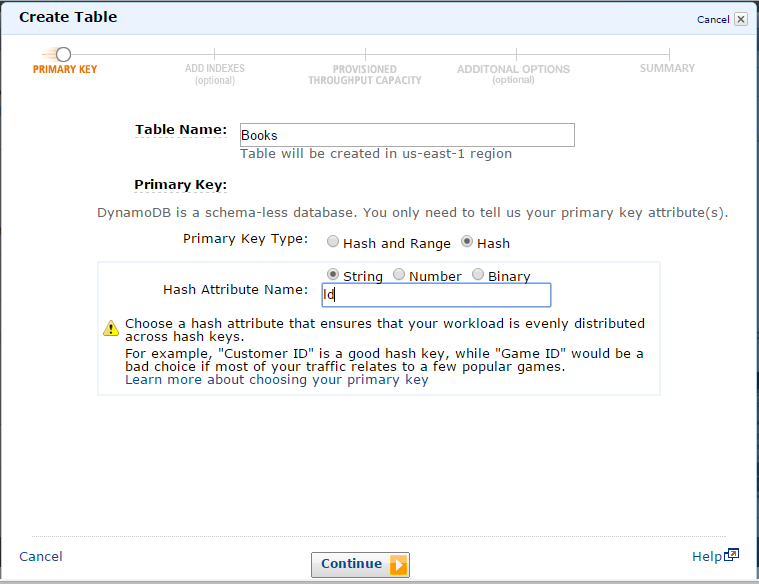
Especifique o nome da tabela, o tipo de chave primária (Hash), e o nome do atributo de hash ("Id"), conforme mostrado abaixo e clique em Continue (Continuar):
-
Deixe em branco os campos de edição da tela seguinte e clique em Continue (Continuar).
-
Aceite os valores padrão para Read Capacity Units (Unidades de capacidade de leitura) e Write Capacity Units (Unidades de capacidade de gravação) e clique em Continue (Continuar).
-
Na próxima tela, insira seu endereço de e-mail na caixa de texto Send notification to: (Enviar notificação para:) e clique em Continue (Continuar). A tela de revisão será exibida.
-
Clique em Criar. Pode demorar alguns minutos para a criação de sua tabela.
Definição de permissões para DynamoDB
Para que o seu grupo de identidades acesse o Amazon DynamoDB, você deve modificar as funções do grupo de identidades.
-
Navegue até o console do Identity and Access Management
e clique em Roles (Funções) no painel à esquerda. Pesquise o nome do seu grupo de identidades. Duas funções serão listadas: uma para os usuários autenticados e outra para os não autenticados. -
Clique na função para usuários não autenticados (terá "unauth" anexado ao nome do seu grupo de identidades) e clique em Create Role Policy (Criar política de função).
-
Selecione Policy Generator (Gerador de políticas_ e clique em Select (Selecionar).
-
Na página Edit Permissions (Editar permissões), insira as configurações mostradas na imagem a seguir. O nome de recurso da Amazon (ARN) de uma tabela do DynamoDB se parece com
arn:aws:dynamodb:us-west-2:123456789012:table/Bookse é composto pela região em que a tabela está localizada, pelo proprietário do número da conta da AWS e pelo nome da tabela no formatotable/Books. Para obter mais informações sobre a especificação ARNs, consulte Amazon Resource Names for DynamoDB.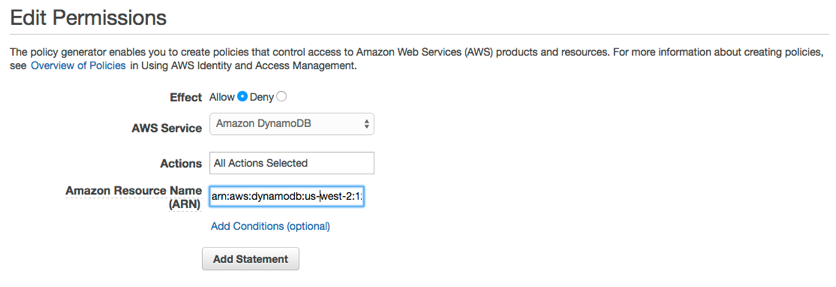
-
Clique em Add statement (Adicionar instrução)e Next Step (Próxima etapa). O assistente mostrará a você a configuração gerada.
-
Clique em Apply Policy (Aplicar política).
Adicione o NuGet pacote do DynamoDB ao seu projeto
Siga a etapa 4 das instruções em Configurar o AWS Mobile SDK para .NET e Xamarin para NuGet adicionar o pacote do DynamoDB ao seu projeto.
Inicializar AmazonDynamo DBClient
Passe seu provedor de credenciais inicializado do Amazon Cognito e sua região para AmazonDynamoDB o construtor e, em seguida, passe o cliente para o Dynamo: DBContext
var client = new AmazonDynamoDBClient(credentials,region);
DynamoDBContext context = new DynamoDBContext(client);
Crie uma classe
Para gravar uma linha na tabela, defina uma classe para armazenar seus dados de linha. A classe também deve conter propriedades que contenham o atributo de dados referente à linha e que será mapeado para o DynamoDB Table criado no console. A declaração de classe a seguir ilustra a referida classe:
[DynamoDBTable("Books")]
public class Book
{
    [DynamoDBHashKey]    // Hash key.
    public int Id { get; set; }
    public string Title { get; set; }
    public string ISBN { get; set; }
    public int Price { get; set; }
    public string PageCount { get; set; }
    public string Author{ get; set; }
}
Salvar um item
Para salvar um item, crie um objeto primeiro:
Book songOfIceAndFire = new Book()
{
    Id=1,
    Title="Game Of Thrones",
    ISBN="978-0553593716",
    Price=4,
    PageCount="819",
    Author="GRRM"
};
Em seguida, salve:
context.Save(songOfIceAndFire);
Para atualizar uma linha, modifique a instância da classe DDTableRow e convoque AWSDynamoObjectMapper.save(), conforme mostrado acima.
Recuperação de um item
Recupere um item usando sua chave primária:
Book retrievedBook = context.Load<Book>(1);
Atualização de um item
Para atualizar um item:
Book retrievedBook = context.Load<Book>(1);
retrievedBook.ISBN = "978-0553593716";
context.Save(retrievedBook);
Exclusão de um item
Para excluir um item:
Book retrievedBook = context.Load<Book>(1);
context.Delete(retrievedBook);
Para obter mais informações sobre como acessar o DynamoDB em um aplicativo Xamarin, consulte Amazon DynamoDB.
