As traduções são geradas por tradução automática. Em caso de conflito entre o conteúdo da tradução e da versão original em inglês, a versão em inglês prevalecerá.
# Carregue e visualize tensores de saída usando o aplicativo TensorBoard
Você pode realizar uma análise online ou offline carregando os tensores de saída coletados dos buckets S3 combinados com trabalhos de treinamento durante ou após o treinamento.
Quando você abre o TensorBoard aplicativo, TensorBoard abre com a ** guia ** SageMaker AI Data Manager. A captura de tela a seguir mostra a visualização completa da guia SageMaker AI Data Manager no TensorBoard aplicativo.
**nota**
Os plug-ins de visualização podem não aparecer quando você inicia o TensorBoard aplicativo pela primeira vez. Depois de selecionar trabalhos de treinamento no plug-in do SageMaker AI Data Manager, o TensorBoard aplicativo carrega os TensorBoard dados e preenche os plug-ins de visualização.
**nota**
O TensorBoard aplicativo é desligado automaticamente após 1 hora de inatividade. Se você quiser desligar o aplicativo quando terminar de usá-lo, desligue-o manualmente TensorBoard para evitar pagar pela instância que o hospeda. Para obter instruções sobre como excluir a aplicação, consulte [Excluir aplicativos não utilizados TensorBoard](debugger-htb-delete-app.md).
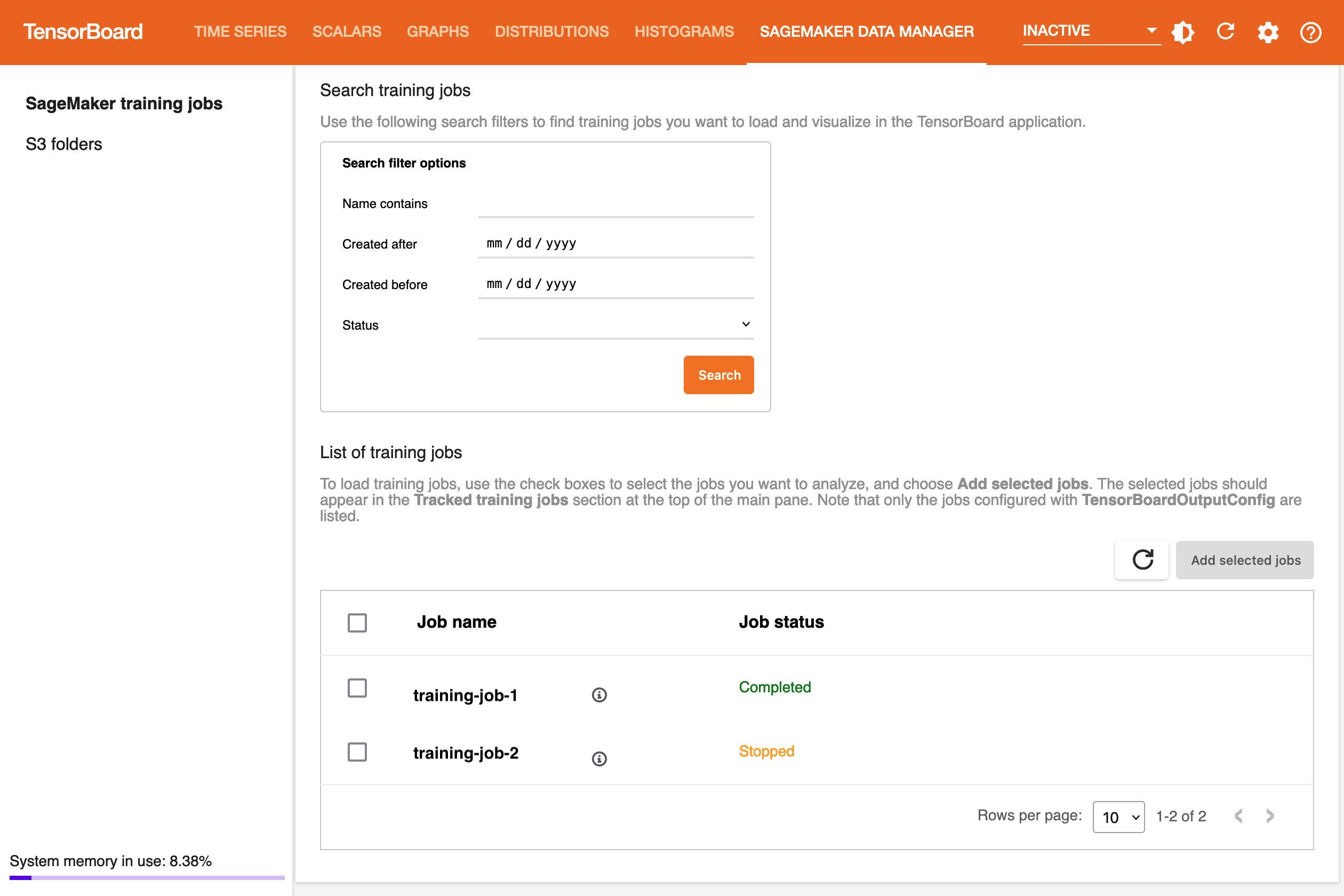
Na ** guia ** SageMaker AI Data Manager, você pode selecionar qualquer trabalho de treinamento e carregar dados de saída de TensorBoard-compatible treinamento do Amazon S3.
1. Na seção **Pesquisar trabalhos de treinamento**, use os filtros para restringir a lista de trabalhos de treinamento que você deseja encontrar, carregar e visualizar.
1. Na seção **Lista de trabalhos de treinamento**, use as caixas de seleção para escolher os trabalhos de treinamento dos quais você deseja extrair dados e visualizar para depuração.
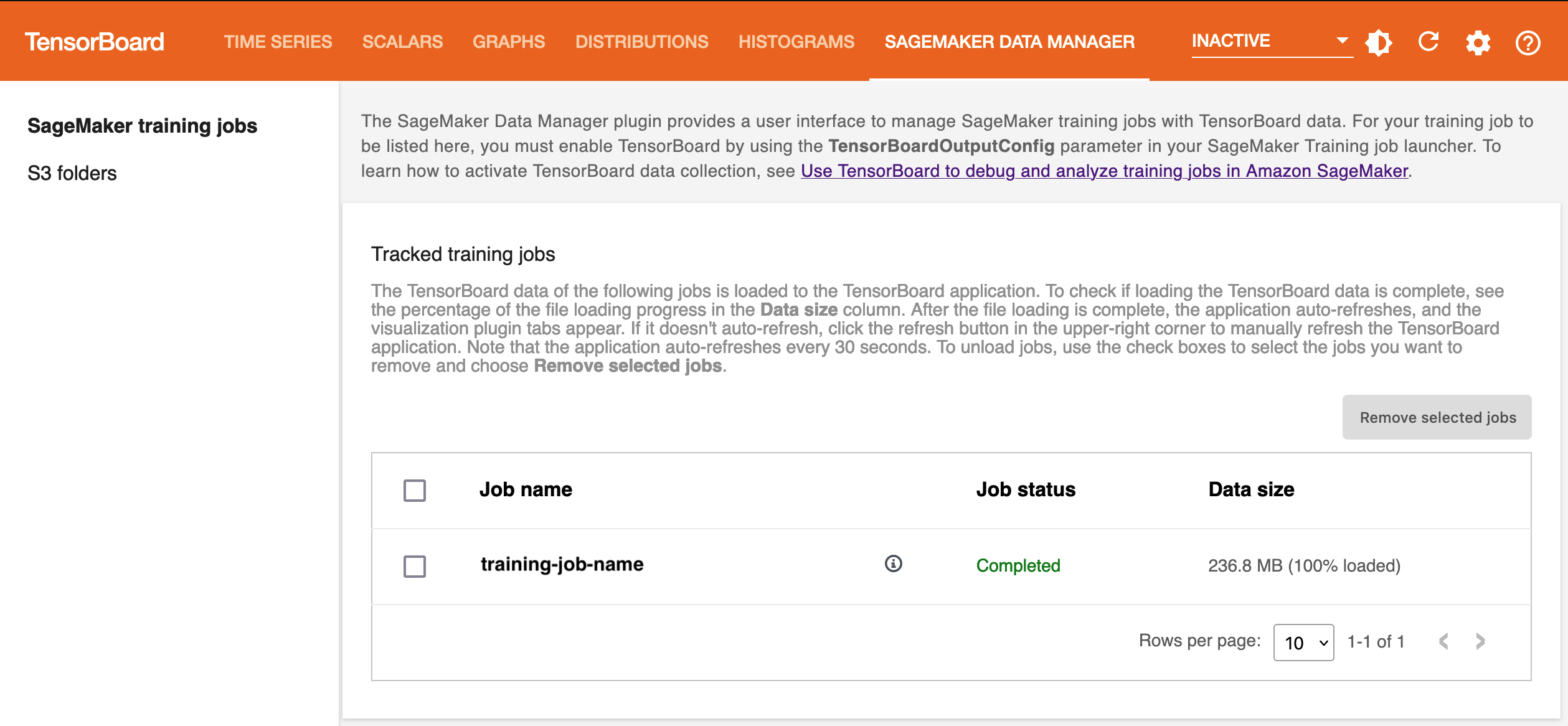
1. Escolha **Adicionar trabalhos selecionados**. Os trabalhos selecionados devem aparecer na seção **Trabalhos de treinamento monitorados**, conforme mostrado na captura de tela a seguir.
**nota**
A ** guia ** SageMaker AI Data Manager mostra apenas trabalhos de treinamento configurados com o `TensorBoardOutputConfig` parâmetro. Verifique se você configurou a SageMaker IA ModelTrainer com esse parâmetro. Para obter mais informações, consulte [Etapa 2: criar um ModelTrainer objeto SageMaker de treinamento com a configuração TensorBoard de saída](debugger-htb-prepare-training-job.md#debugger-htb-prepare-training-job-2).
**nota**
As guias de visualização podem não aparecer se você estiver usando a SageMaker IA TensorBoard pela primeira vez ou se nenhum dado for carregado de um uso anterior. Depois de adicionar trabalhos de treinamento e esperar alguns segundos, atualize o visualizador escolhendo a seta circular no sentido horário no canto superior direito. As guias de visualização devem aparecer depois que os dados do trabalho forem carregados com êxito. Você também pode configurar a atualização automática usando o botão **Configurações** ao lado do botão de atualização no canto superior direito.
## Visualização dos tensores de saída em TensorBoard
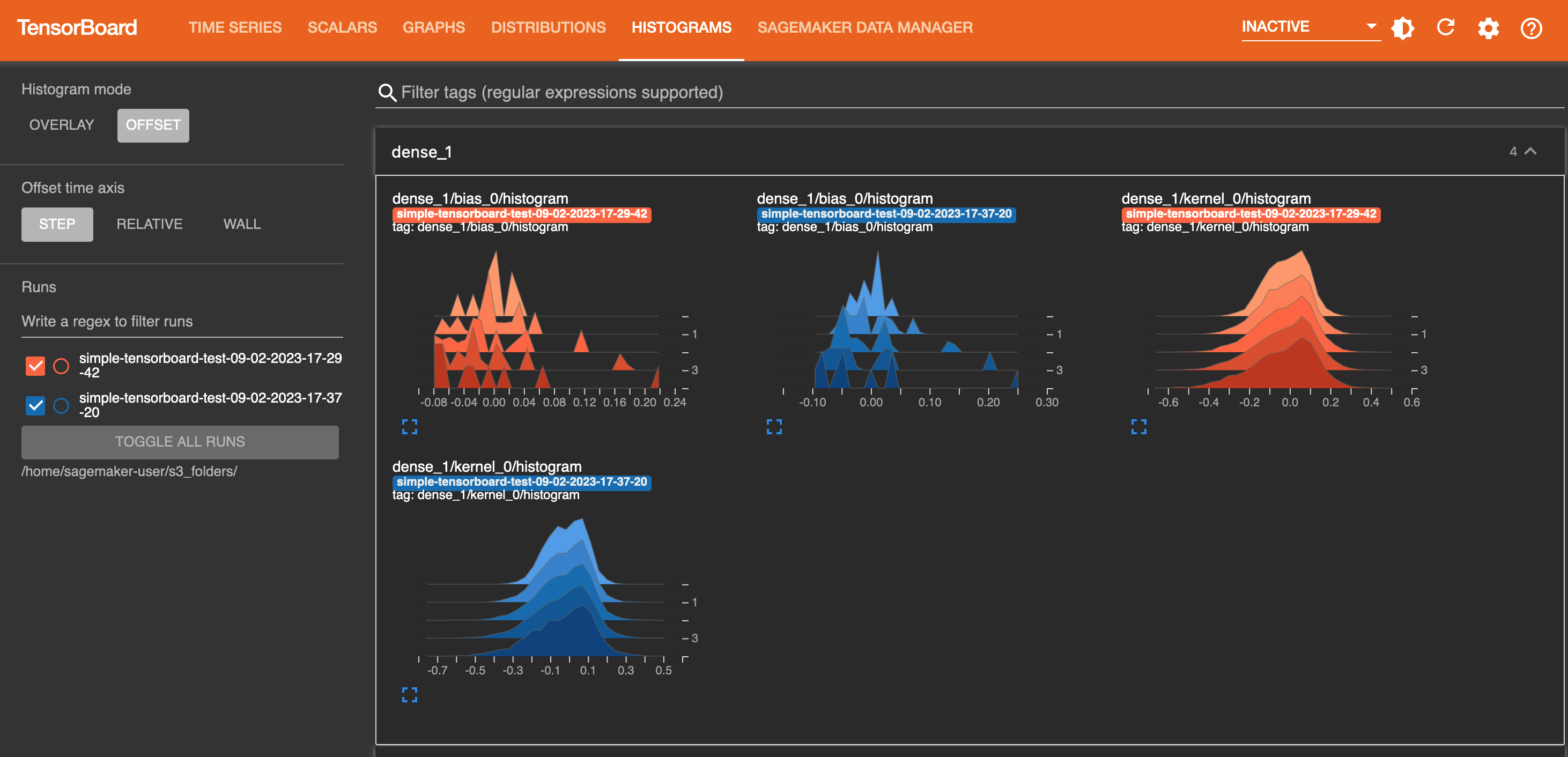
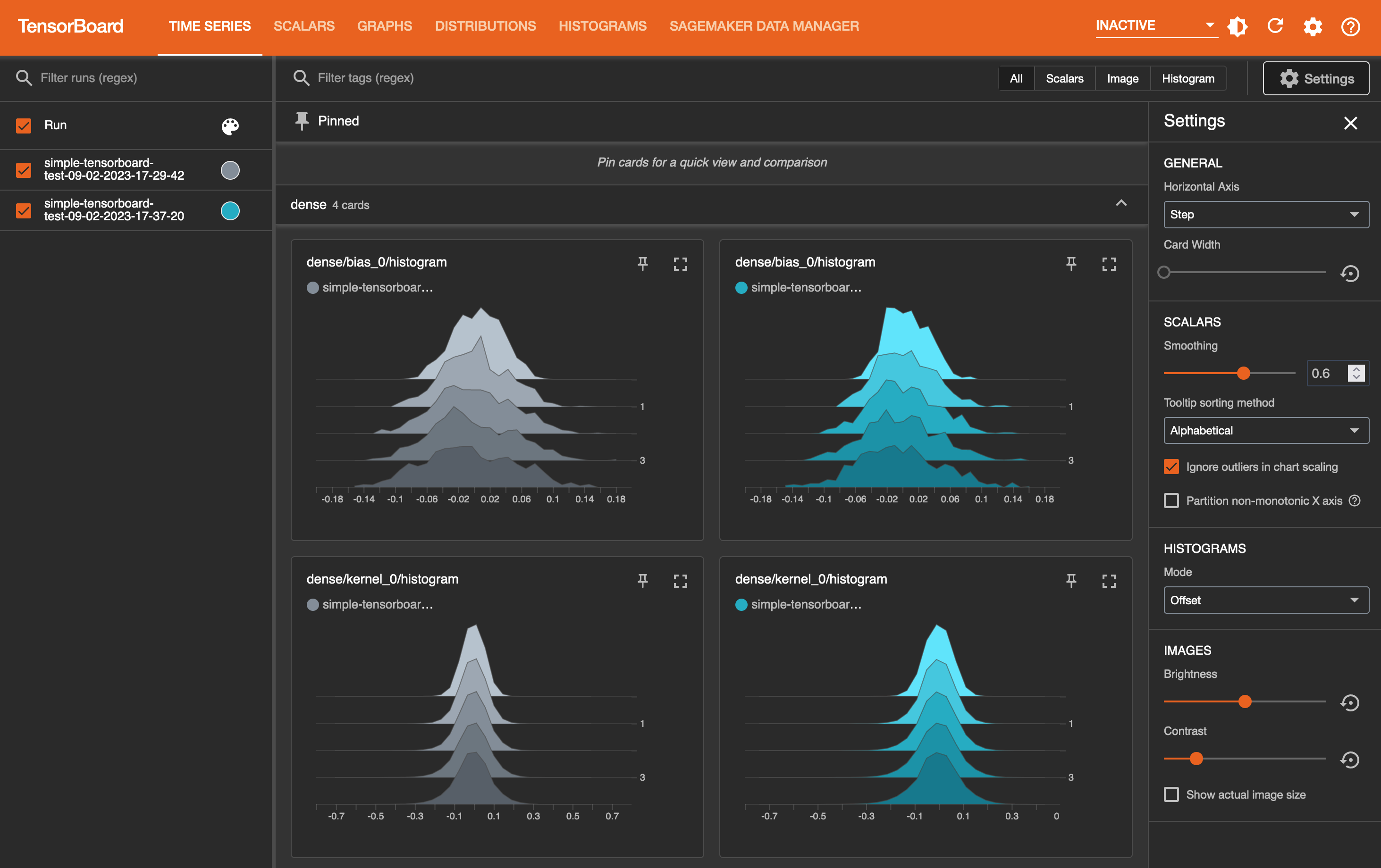
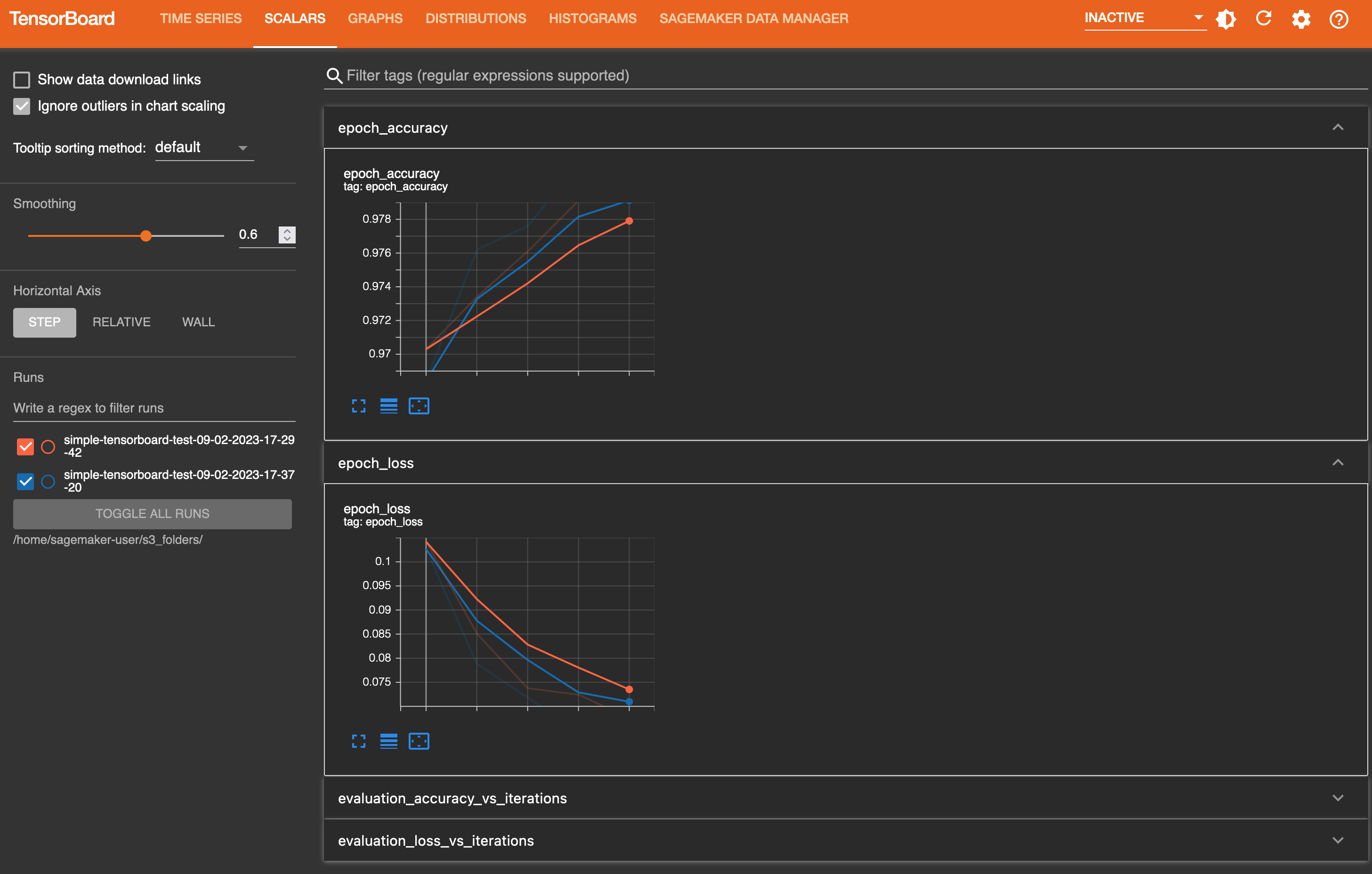
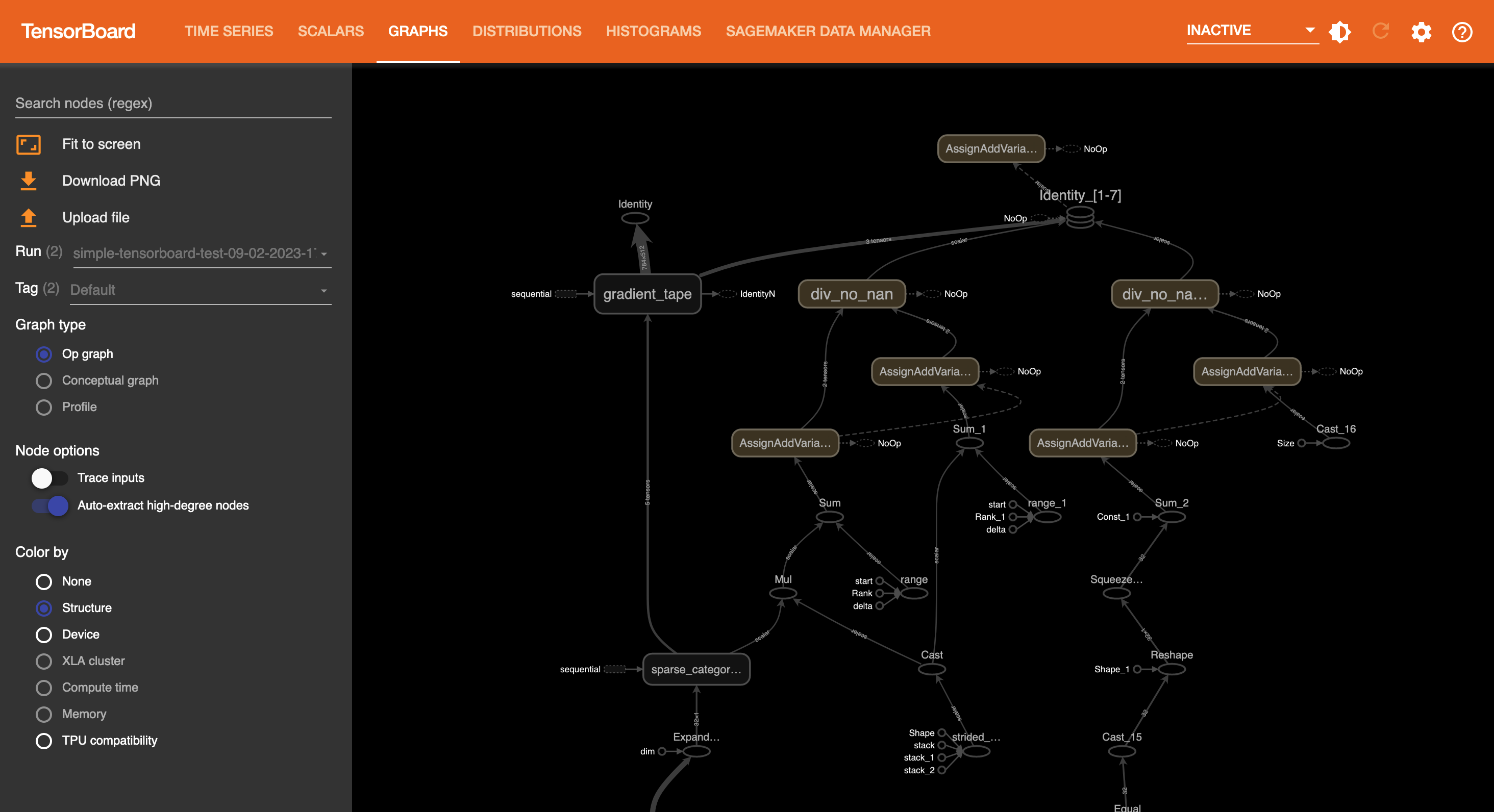
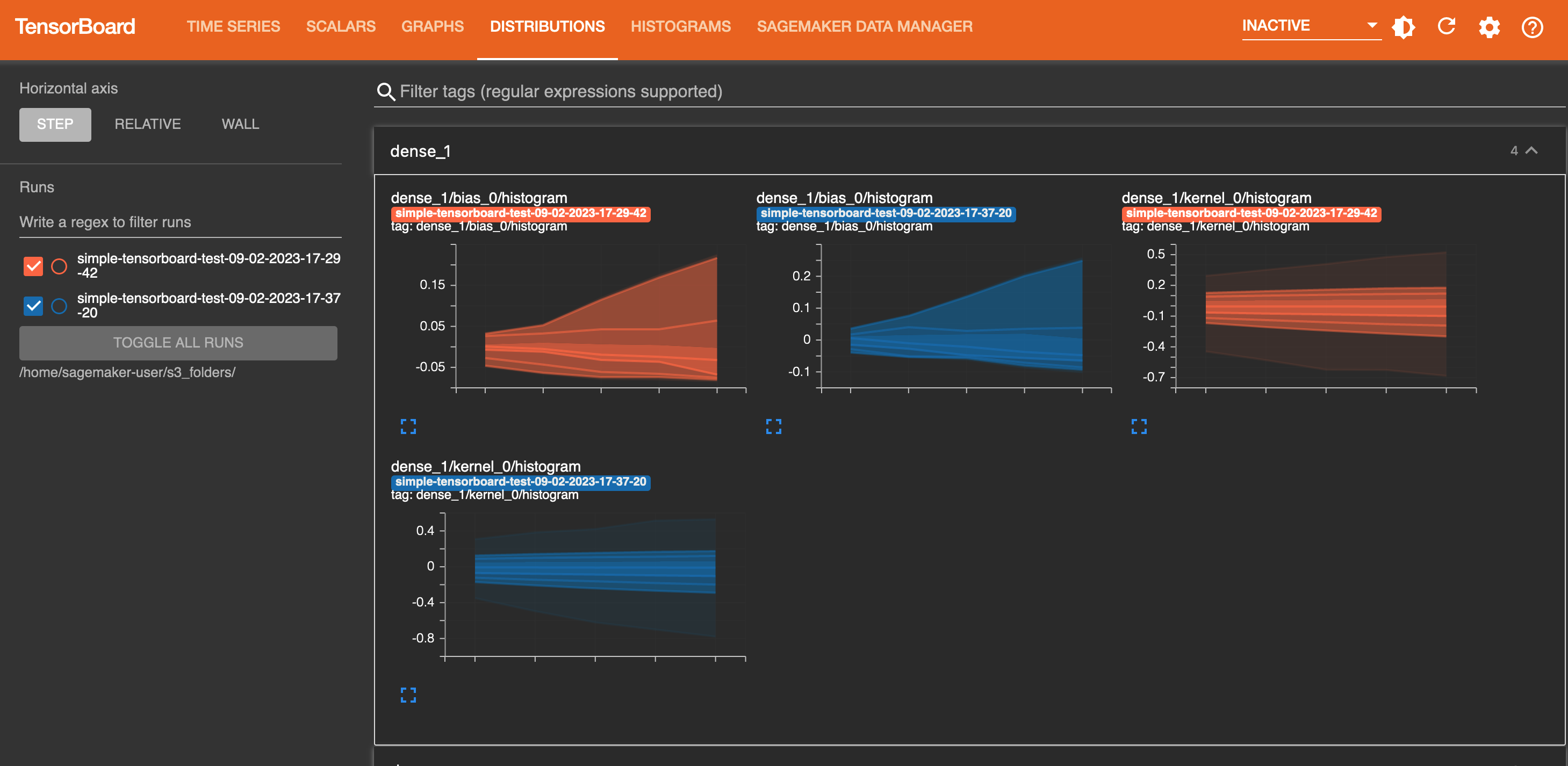
Nas guias gráficas, você pode encontrar a lista dos trabalhos de treinamento carregados no painel esquerdo. Você também pode usar as caixas de seleção dos trabalhos de treinamento para mostrar ou ocultar visualizações. Os plug-ins TensorBoard dinâmicos são ativados dinamicamente, dependendo de como você configurou seu script de treinamento para incluir redatores de resumos e transmitir retornos de chamada para a coleção de tensores e escalares e, portanto, as guias gráficas também aparecem dinamicamente. As capturas de tela a seguir mostram exemplos de visualizações de cada guia com a visualização de dois trabalhos de treinamento que coletaram métricas para plug-ins de séries temporais, escalares, gráficos, distribuição e histogramas.
**A visualização da guia SÉRIES TEMPORAIS**
**A visualização da guia SCALARS**
**A visualização da guia GRÁFICOS**
**A visualização da guia DISTRIBUIÇÕES**
**A visualização da guia HISTOGRAMAS**