亚马逊 Monitron 不再向新客户开放。现有客户可以继续正常使用该服务。有关与亚马逊 Monitron 类似的功能,请参阅我们的博客文章
本文属于机器翻译版本。若本译文内容与英语原文存在差异,则一律以英文原文为准。
调试以太网网关
当您的网关安装在工厂中时,您需要访问 Amazon Monitron 移动应用程序才能对其进行调试。 Amazon Monitron 仅支持使用具有近场通信 (NFC) 和蓝牙功能的 Android 8.0+ 或 iOS 14+ 的智能手机。
主题
调试网关
-
如果您的智能手机尚未开启蓝牙,请将其开启。
-
将网关放在最适合与传感器通信的位置。
安装网关的最佳位置高于传感器,两者相距不超过 20 到 30 米。有关网关位置的更多帮助,请参阅放置和安装以太网网关。
-
插上网关,确保网关正面的网络灯(黄色)和蓝牙灯(蓝色)交替闪烁。
-
按下网关上的配置按钮,使其进入调试模式。蓝牙和网络 LED 指示灯会开始快速闪烁。

-
在智能手机上打开移动应用程序。
-
在开始使用页面或网关页面上,选择添加网关。
Amazon Monitron 扫描网关。这可能需要一些时间。 Amazon Monitron 找到网关后,它会将其显示在网关列表中。
-
选择该网关。
注意
如果您使用的是 iOS 移动设备,且该设备以前与网关配对过,则在重新配对之前,您可能需要让您的设备“忘记”该网关。有关更多信息,请参阅 蓝牙配对故障排除。
连接新网关可能需要一些时间。 Amazon Monitron

如果移动应用程序持续尝试连接到网关但未成功,请参阅以太网网关检测故障排除。
注意
成功连接网关后,Amazon Monitron 会在移动应用程序中显示网关设备 ID 和 MAC ID。
-
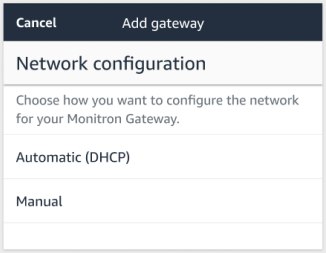
它连接到网关后, Amazon Monitron 将提供两个选项供您为网关配置网络连接。
-
选择您的网络配置。
调试网关并将其连接到网络可能需要几分钟时间。
如果您在使用网关时遇到其他问题,可以尝试重置网关。有关更多信息,请参阅 将以太网网关恢复出厂设置。
-
如果选择自动 (DHCP), Amazon Monitron 将自动配置网络以连接到网关。
-
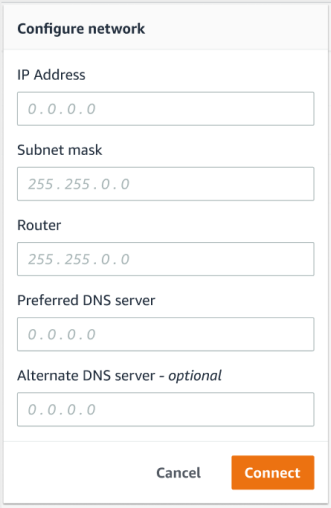
如果您选择了手动,请输入您的 IP 地址、子网掩码、路由器、首选 DNS 服务器和备用 DNS 服务器(可选)信息,然后选择连接。
-