亚马逊 Monitron 不再向新客户开放。现有客户可以继续正常使用该服务。有关与亚马逊 Monitron 类似的功能,请参阅我们的博客文章
本文属于机器翻译版本。若本译文内容与英语原文存在差异,则一律以英文原文为准。
使用 Lambda 处理数据
主题
步骤 1:创建 IAM 角色 这赋予了你的函数访问权限 AWS 资源
-
在 IAM 控制台中,打开角色页面
。 -
请选择 Create role(创建角色)。
-
在选择受信任的实体页面上,请执行以下操作:
-
在可信实体类型中,选择AWS 服务。
-
在用例中,对于服务或用例,选择 Lambda 。
-
选择下一步。

-
-
在添加权限页面中,执行以下操作:
-
在 “权限策略” 中,选择 AWSLambdaKinesisExecutionRole (以及 Kinesis 数据流 AWSKeyManagementServicePowerUser 是否已加密)。
-
保留 “设置权限边界” 中的配置不变。
-
选择下一步。

-
-
在 “名称、查看和创建” 页面中,执行以下操作:
-
在角色详细信息中,在角色名称中输入角色的名称。例如
lambda-kinesis-role。您也可以选择添加可选描述。 -
保留步骤 1:选择可信实体和步骤 2:按原样添加权限的设置。您可以选择在步骤 3:添加标签中添加标签以跟踪您的资源。

-
-
选择创建角色。
步骤 2:创建 Lambda 函数
-
在 Lambda 控制台中打开函数页面。
-
选择创建函数。
-
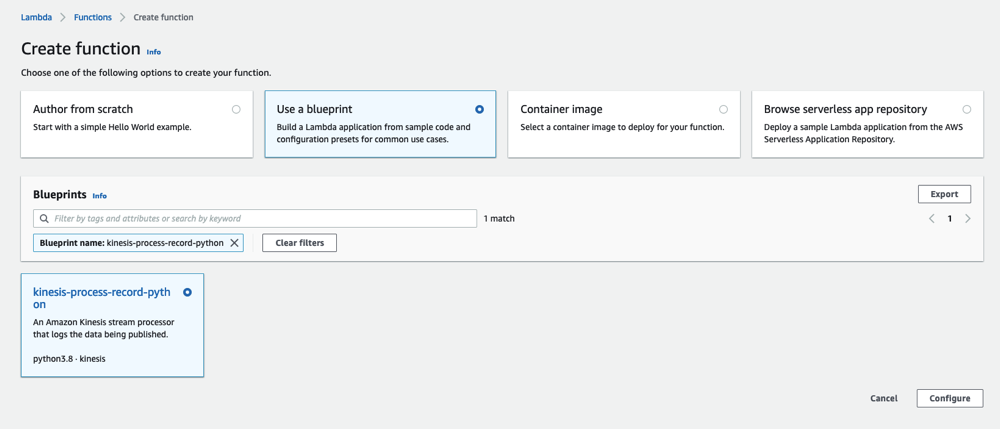
选择使用蓝图。
-
在蓝图搜索栏中,搜索并选择 kinesis-process-record (nodejs) 或 kinesis-process-record-python。
-
选择配置。
步骤 3:配置 Lambda 函数
-
选择函数名称。
-
选择在第一步中创建的角色作为执行角色。
-
配置 Kinesis 触发器。
-
选择您的 Kinesis 流。
-
单击创建函数。

-
步骤 4:在中启用 Kinesis 触发器 AWS Lambda 控制台
-
在配置选项卡中,选择触发器。
-
选中 Kinesis 流名称旁边的框,然后选择启用。

本示例中使用的蓝图仅使用来自选定数据流的日志数据。您可以在之后进一步编辑 Lambda 函数代码以完成更复杂的任务。
