亚马逊 Monitron 不再向新客户开放。现有客户可以继续正常使用该服务。有关与亚马逊 Monitron 类似的功能，请参阅我们的[博客文章](https://aws.amazon.com/blogs/machine-learning/maintain-access-and-consider-alternatives-for-amazon-monitron)。

本文属于机器翻译版本。若本译文内容与英语原文存在差异，则一律以英文原文为准。

# 编辑以太网网关名称
<a name="editing-gateway-ethernet"></a>

您可以更改以太网网关的显示名称以方便查找。要编辑网关名称，请打开您的 Web 或移动应用程序并执行以下操作。

**Topics**
+ [编辑以太网网关名称](#editing-gateway-name-ethernet)

## 编辑以太网网关名称
<a name="editing-gateway-name-ethernet"></a>

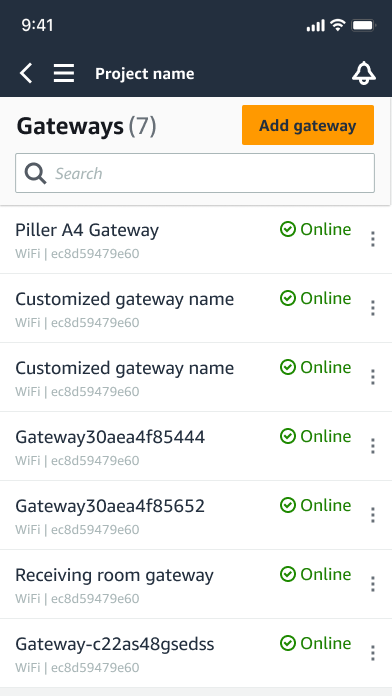
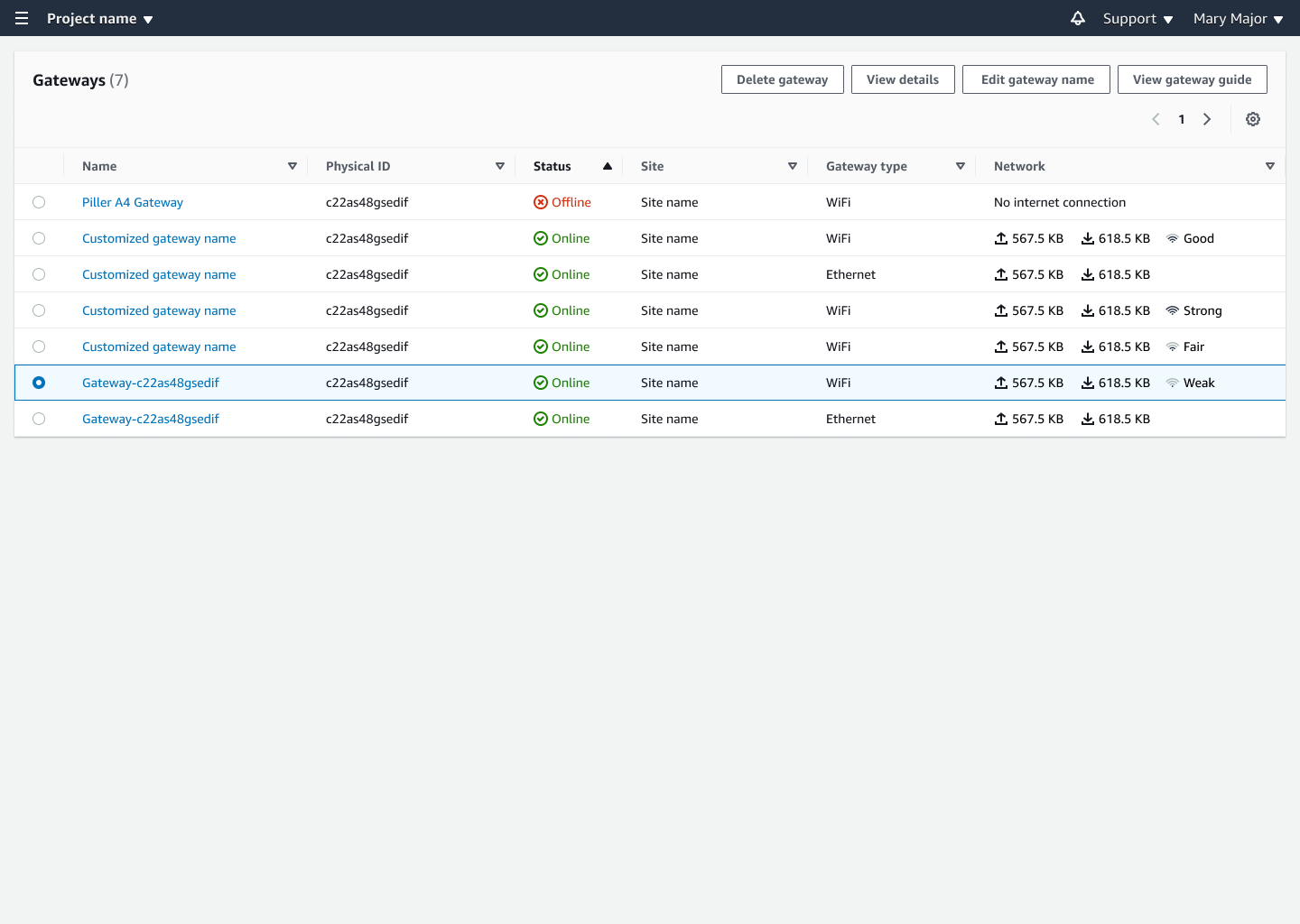
1. 从**网关**页面中选择要编辑的网关名称。


<table>
<tbody>
  <tr><td><img src="https://docs.aws.amazon.com/zh_cn/Monitron/latest/user-guide/images/select-mobile-gateway.png" alt="显示名称、连接状态和 WiFi 标识符的网关列表。" />移动应用程序视图</td><td><img src="https://docs.aws.amazon.com/zh_cn/Monitron/latest/user-guide/images/select-web-gateway.png" alt="网关表显示了七个网关，其中包含名称、物理 ID、状态、站点、网关类型和网络详细信息列。" />Web 应用程序视图</td></tr>
</tbody>
</table>


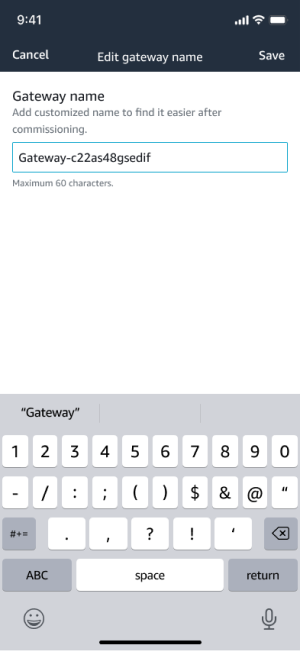
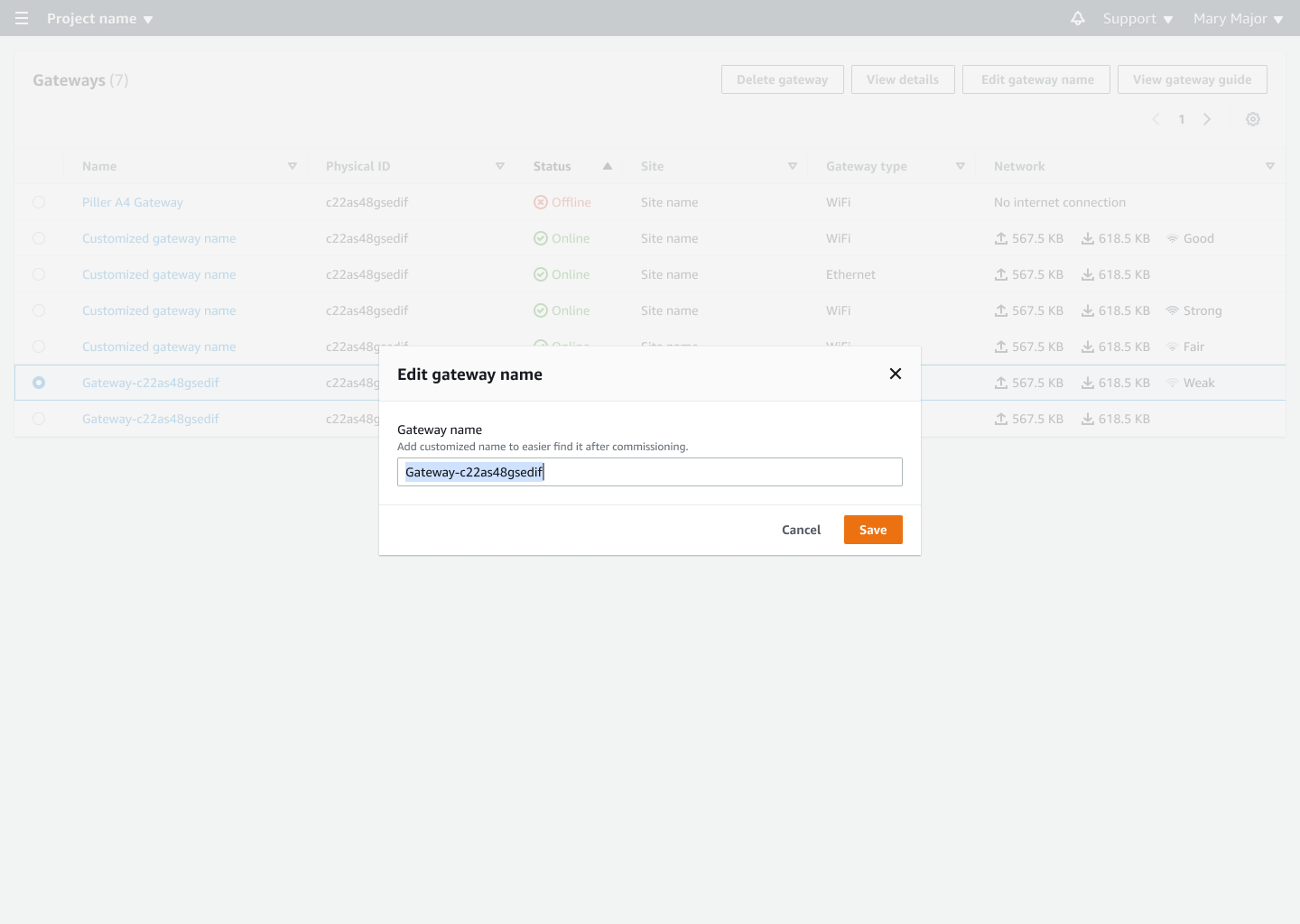
1. 系统会显示一个弹出窗口，提示您为网关添加自定义名称。


<table>
<tbody>
  <tr><td><img src="https://docs.aws.amazon.com/zh_cn/Monitron/latest/user-guide/images/edit-mobile-gateway-prompt.png" alt="编辑网关名称屏幕，显示包含 Gateway-c22as48gSedif 和键盘的文本字段。" />移动应用程序视图</td><td><img src="https://docs.aws.amazon.com/zh_cn/Monitron/latest/user-guide/images/edit-web-gateway-prompt.png" alt="“编辑网关名称” 对话框，其中包含包含 Gateway-c22as48GSedif 的文本字段。" />Web 应用程序视图</td></tr>
</tbody>
</table>


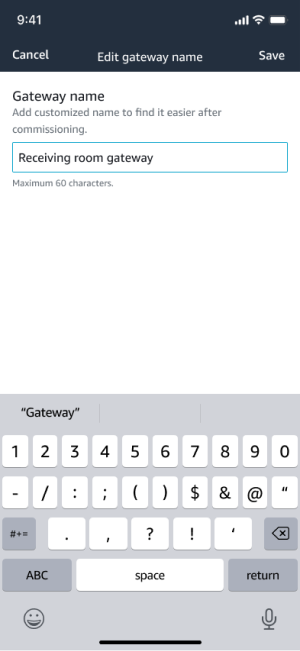
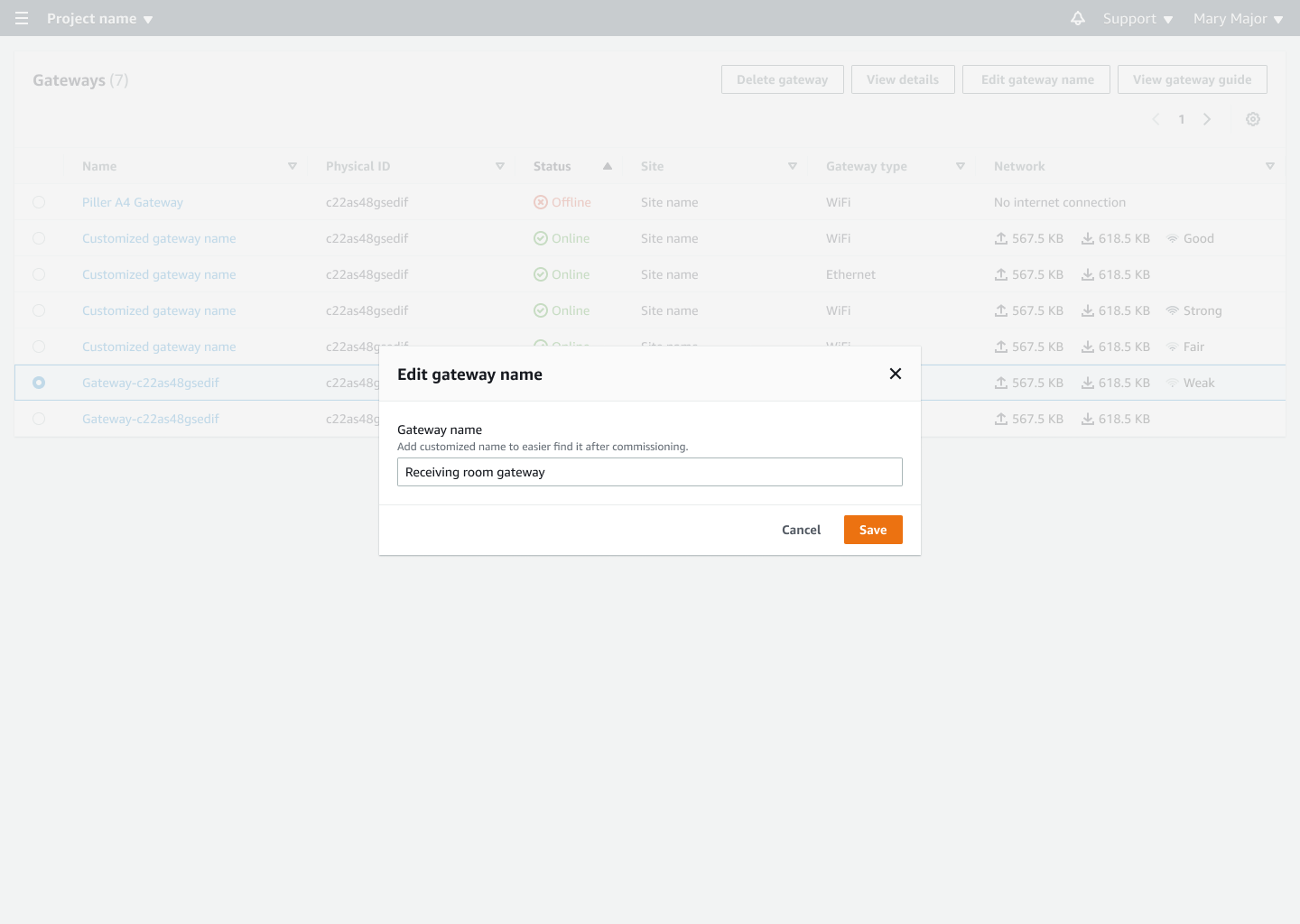
1. 输入网关的新名称，然后选择**保存**。


<table>
<tbody>
  <tr><td><img src="https://docs.aws.amazon.com/zh_cn/Monitron/latest/user-guide/images/edit-gateway-name-mobile.png" alt="编辑网关名称屏幕，显示包含接收室网关和键盘的文本字段。" />移动应用程序视图</td><td><img src="https://docs.aws.amazon.com/zh_cn/Monitron/latest/user-guide/images/edit-gateway-name-web.png" alt="“编辑网关名称” 对话框，其文本字段包含接收室网关。" />Web 应用程序视图</td></tr>
</tbody>
</table>


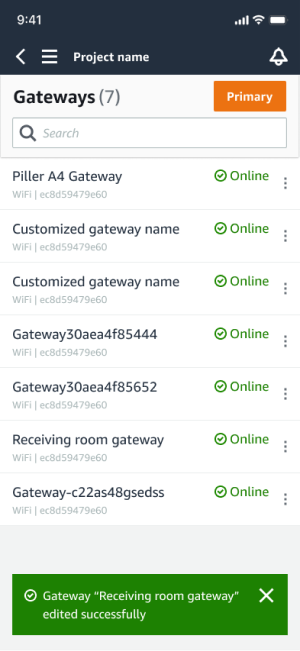
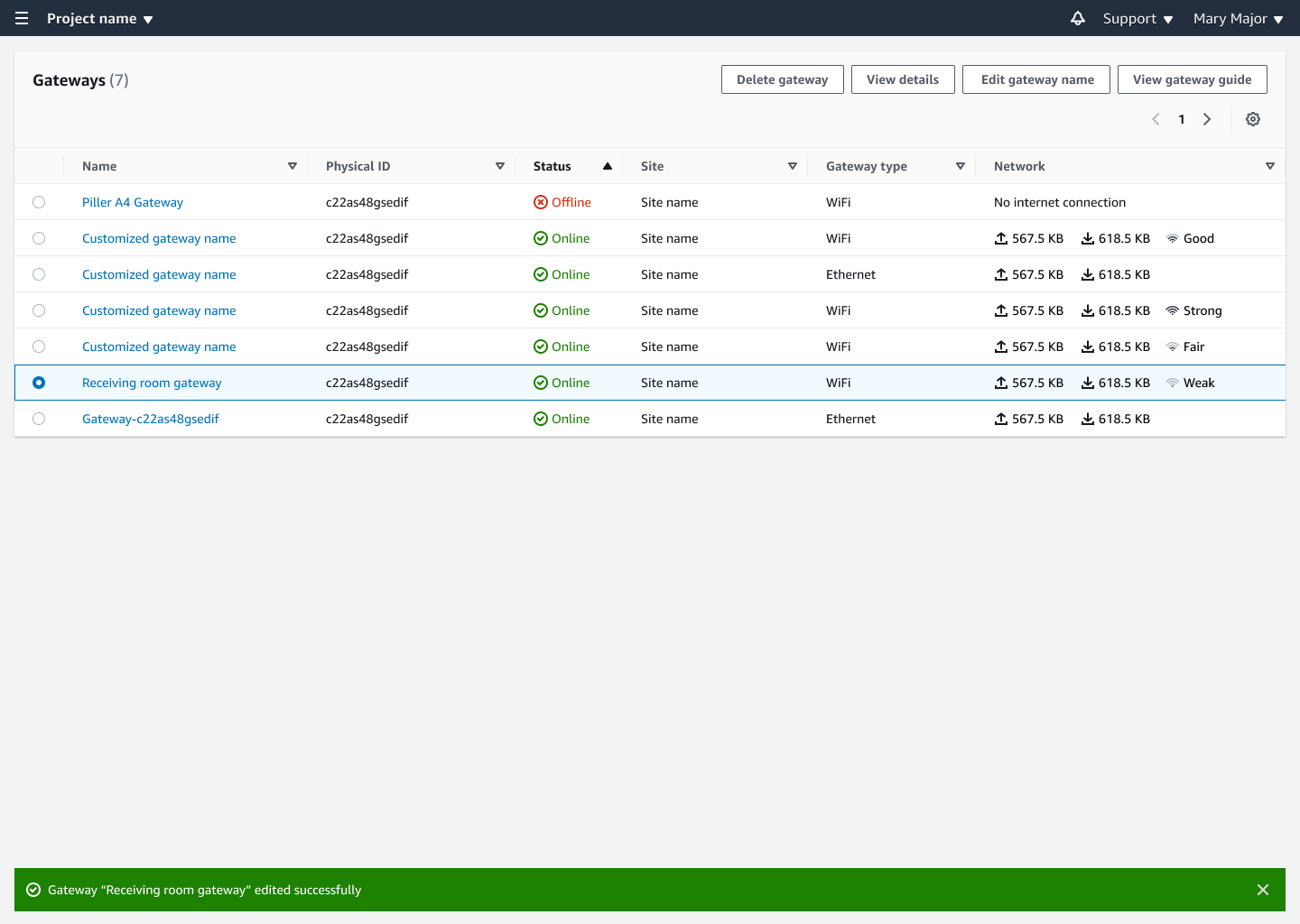
1. 您会看到一条确认新网关名称的成功消息。


<table>
<tbody>
  <tr><td><img src="https://docs.aws.amazon.com/zh_cn/Monitron/latest/user-guide/images/save-gateway-name-mobile.png" alt="网关列表显示了七个带有 WiFi 标识符和成功通知的在线网关。" />移动应用程序视图</td><td><img src="https://docs.aws.amazon.com/zh_cn/Monitron/latest/user-guide/images/save-gateway-name-web.png" alt="网关表显示了七个网关，包括名称、物理 ID、状态和网络信息等详细信息。" />Web 应用程序视图</td></tr>
</tbody>
</table>