亚马逊 Monitron 不再向新客户开放。现有客户可以继续正常使用该服务。有关与亚马逊 Monitron 类似的功能,请参阅我们的博客文章
本文属于机器翻译版本。若本译文内容与英语原文存在差异,则一律以英文原文为准。
步骤 2:添加资产
在 Amazon Monitron 中,您监控的机器被称为资产。资产通常是单独的机器,但也可以是设备的特定部分。资产与传感器配对,传感器可直接监控温度和振动,检查潜在故障。您可以使用亚马逊监控网络应用程序和亚马逊监控移动应用程序添加资产。
使用移动应用程序添加资产
使用移动应用程序添加资产
-
登录您的移动应用程序,然后选择要向其添加资产的项目。
-
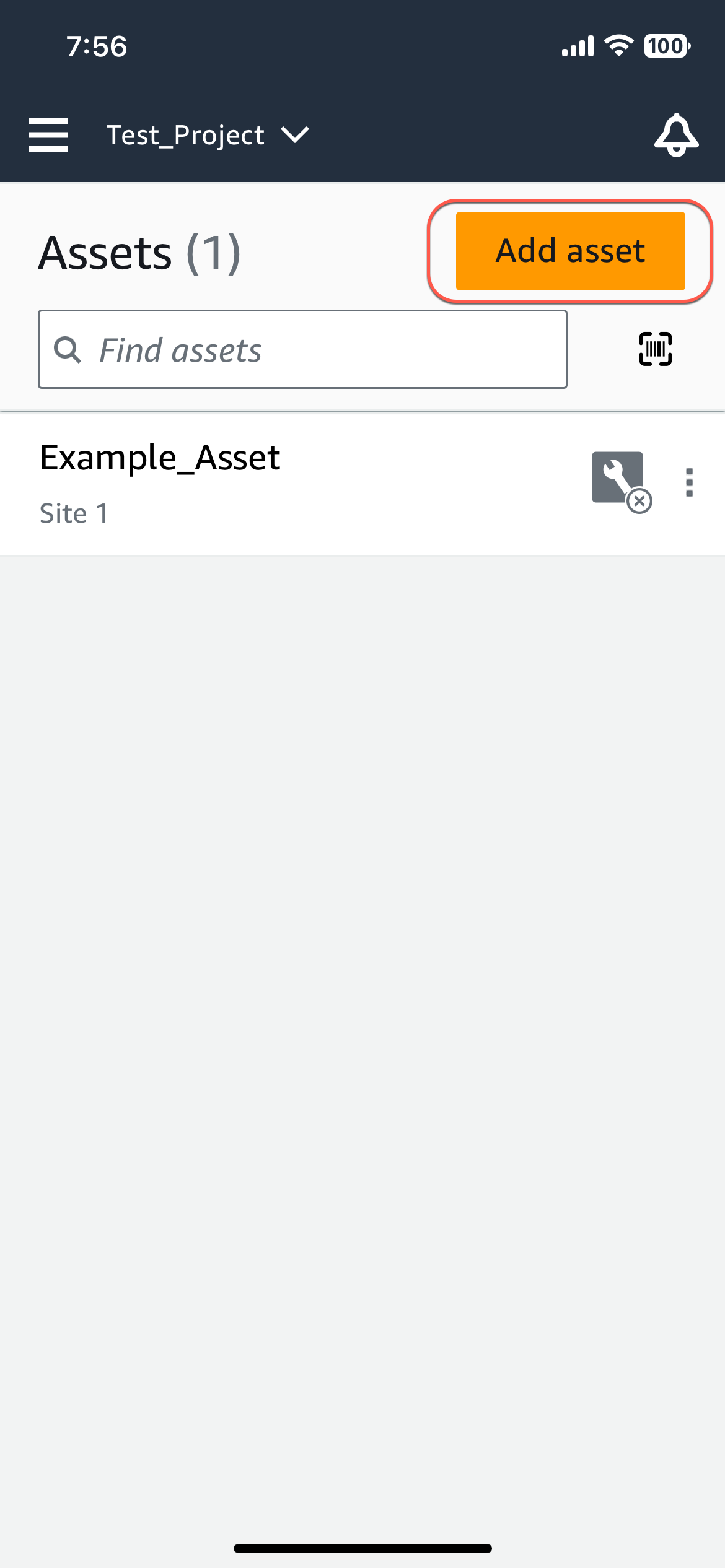
确保您要向其添加资源的项目位于正确的网站上。项目或站点名称表示您在应用程序中处于对应级别。

有关从站点级别更改为项目级别(反之亦然)的更多信息,请参阅 在移动应用程序中的项目和站点之间导航。
-
在资产页面上,选择添加资产。
-
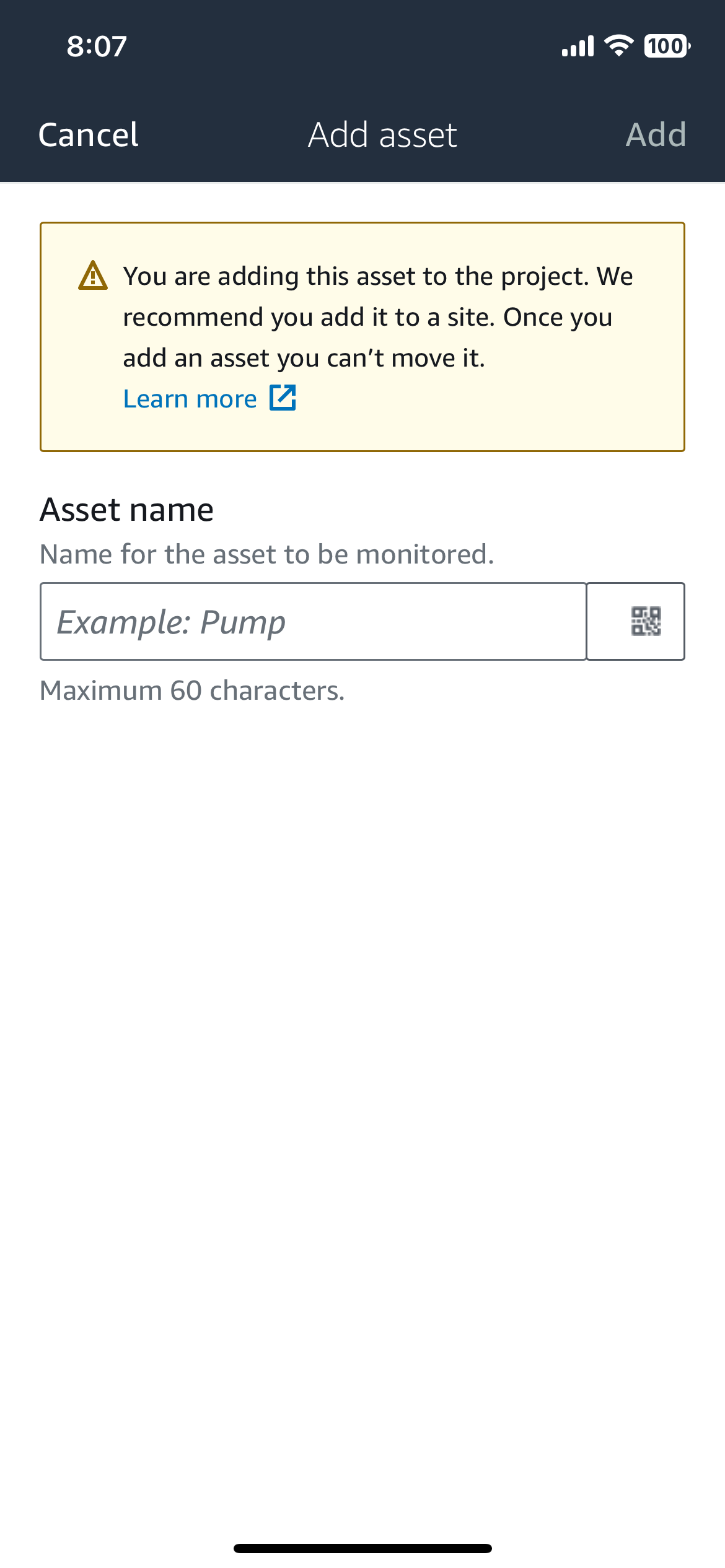
在 “添加资产” 页面上,在 “资产名称” 中添加要创建的资产的名称,然后选择 “添加” 。
注意
如果您有标识资产名称的二维码,则可以选择二维码进行扫描。
添加第一个资产后,它会显示在资产列表页面上。
使用 Web 应用程序添加资产
使用 Web 应用程序添加资产
-
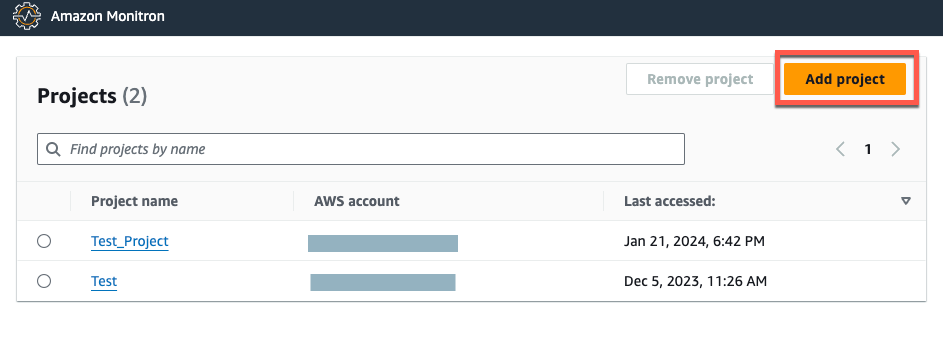
登录您的 Web 应用程序,然后选择要向其添加资产的项目。
-
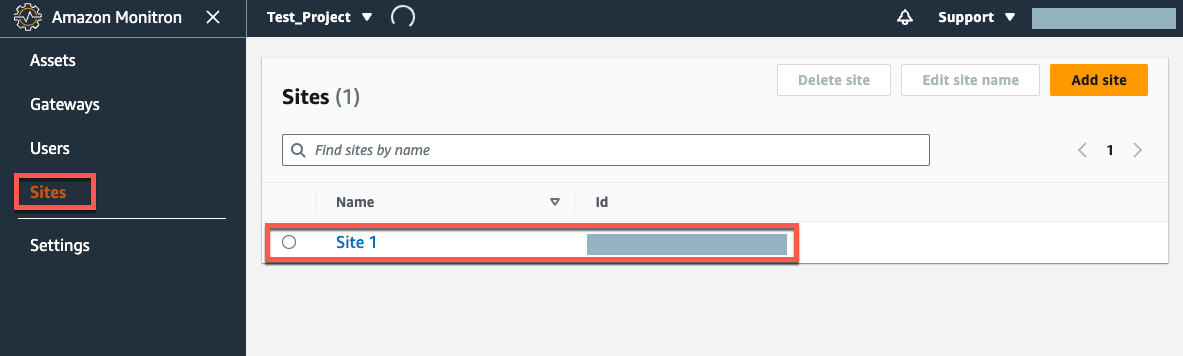
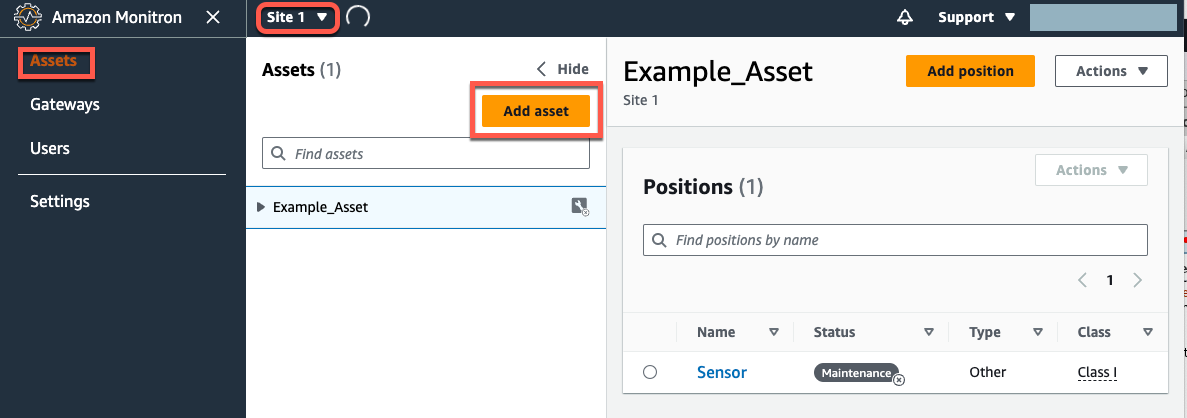
从左侧导航菜单中选择 “站点”,然后选择要将资产移至的站点。
注意
您也可以将资源直接添加到项目中。
-
在资产页面上,选择添加资产。
-
在 “添加资产” 页面上,在 “资产名称” 中添加要创建的资产的名称,然后选择 “添加资产” 。
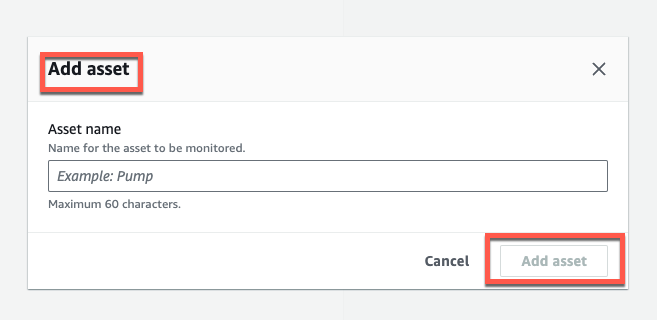
添加第一个资产后,它会显示在资产列表页面上。
